Interfaccia amministrativa dell’appliance
La gestione degli utenti dell’interfaccia amministrativa consente di controllare
chi può accedere all’appliance, con quali privilegi e con quale livello di sicurezza.
Fondamentale per la sicurezza, tracciabilità e integrità del sistema.
Accesso alla gestione utenti
Per accedere alla sezione, dall’ interfaccia web
Setup, quindi seleziona Gestione utenti web.
Elenco utenti
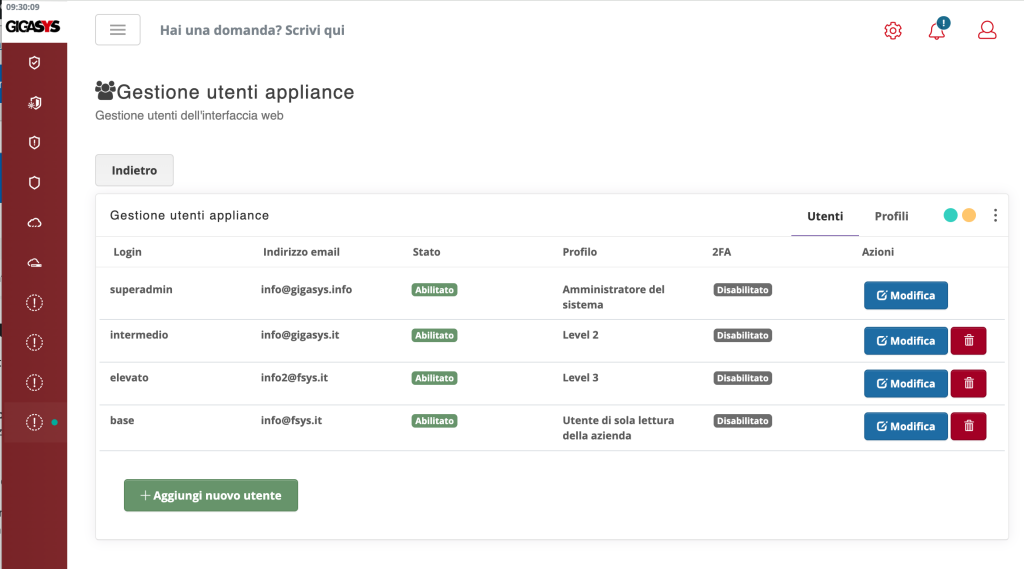
Nella schermata principale sono mostrati i principali attributi dell’account:
- Login: nome utente
- Indirizzo email: email associata all’account
- Stato: Abilitato / Disabilitato
- Profilo: livello di autorizzazione
- 2FA: stato dell’autenticazione a due fattori
- Azioni: accesso alla modifica dell’utente
Profili utente
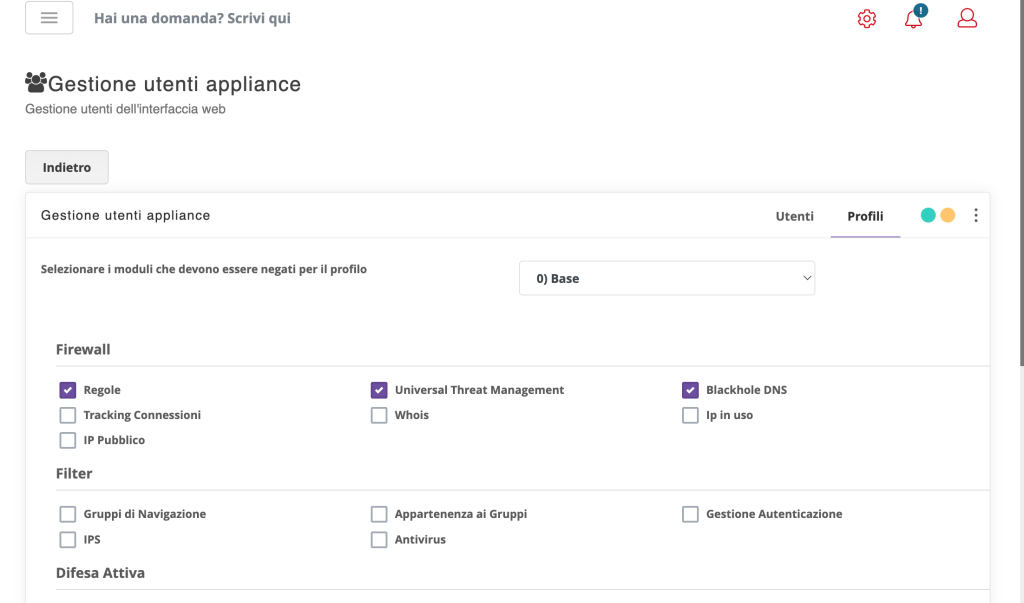
Ogni utente è associato a un profilo che definisce i permessi disponibili. È consigliato adottare
il principio del minimo privilegio, assegnando sempre il livello più basso compatibile con le attività
da svolgere.
| Profilo | Descrizione |
|---|---|
| Base (0) | Accesso in sola lettura |
| Intermedio (2) | Gestione operativa limitata |
| Elevato (3) | Gestione avanzata dei servizi |
| Amministratore (9) | Controllo completo del sistema |
Creazione di un nuovo utente
La creazione di un utente avviene tramite il pulsante Aggiungi nuovo utente.
È necessario valorizzare i campi obbligatori Login, Indirizzo email,
Password e Ripeti password, selezionare un Profilo e, se richiesto,
abilitare il 2FA.
Requisiti password
- almeno 12 caratteri
- almeno 1 lettera minuscola
- almeno 1 lettera maiuscola
- almeno 1 numero
- almeno 1 carattere speciale
Autenticazione a due fattori (2FA)
L’autenticazione a due fattori aumenta significativamente la sicurezza dell’accesso ed è compatibile con
Google Authenticator e Microsoft Authenticator.
Quando il 2FA viene abilitato, il QR code viene inviato via email
all’indirizzo email registrato per l’utente. L’utente potrà quindi scansionare il QR code
con l’app Authenticator scelta per completare l’associazione.
L’abilitazione del 2FA è raccomandata per profili con privilegi elevati, per account amministrativi e
per accessi da reti non fidate.
Modifica di un utente
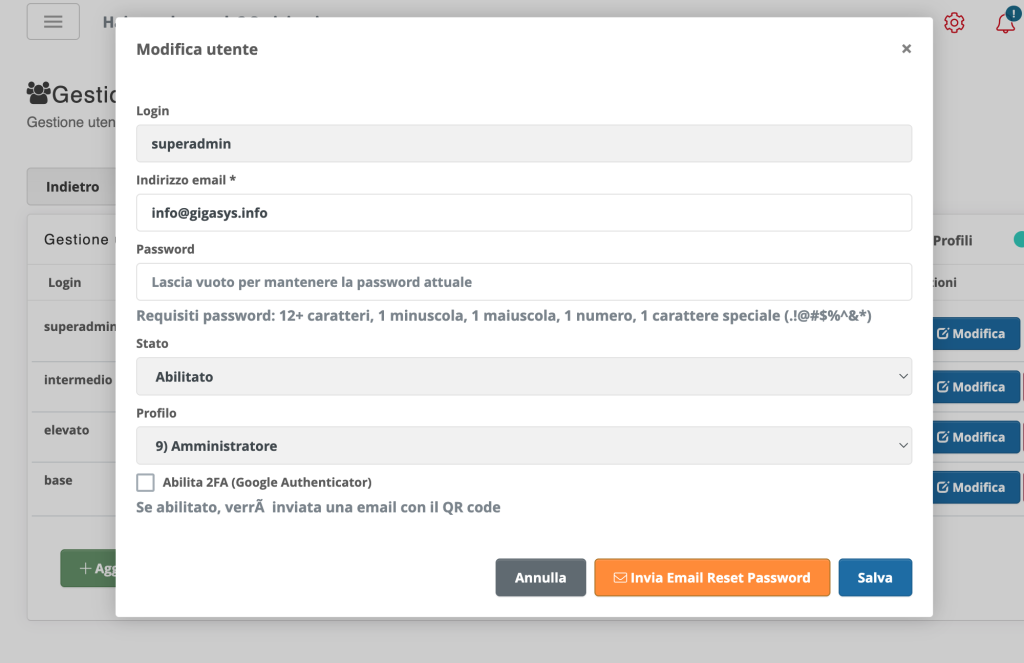
Dalla voce Modifica associata all’utente è possibile aggiornare l’indirizzo email,
impostare una nuova password, variare il profilo, abilitare o disabilitare l’utente
e gestire lo stato del 2FA. Le modifiche diventano effettive dopo il salvataggio.
Recupero e reset della password
Il recupero della password avviene tramite email utilizzando l’azione
Invia Email Reset Password.
Perché questa funzione sia operativa è indispensabile configurare preventivamente lo
Smart Host nella sezione dedicata del menu dell’appliance:
Rete → Smart Host.
In assenza di una configurazione valida dello Smart Host, l’invio delle email di reset non sarà possibile.
Disabilitazione di un utente
La disabilitazione consente di sospendere l’accesso senza eliminare l’account. È utile per utenti temporanei,
personale non più operativo o in caso di gestione di incidenti di sicurezza. L’operazione si esegue impostando lo
Stato dell’utente su Disabilitato e salvando la modifica.
La gestione utenti è un elemento importante della sicurezza dell’appliance. Una configurazione corretta fortifica la
protezione degli accessi, tracciabilità delle operazioni e integrità del sistema, ed è parte integrante delle
procedure di hardening, auditing e manutenzione ordinaria.
Integrità del database utenti
Per motivi di sicurezza le password sono crittografate e non è possibile
leggerle o modificarle direttamente da console. Le password non sono recuperabili
in chiaro né dall’interfaccia web né dal database.
Il database utenti include un CRC di controllo crittografato. Qualsiasi alterazione manuale del file
di database comporta l’invalidazione degli utenti e rende gli account non più utilizzabili.
Non sono supportate modifiche dirette a basso livello del database utenti.