2. Volume di home
Su un'appliance installata ex novo il volume di home va creato prima di mettere il sistema in produzione. È lo spazio su cui l'appliance scrive i log raccolti, gli archivi firmati e l'inventario: senza volume di home il sistema si avvia ma non ha dove conservare i dati.
Se il volume manca, ci pensa l'appliance
Finché il volume non è configurato l'interfaccia porta da sola alla procedura guidata al primo accesso: non devi cercarla nel menu. Se l'appliance ti è stata consegnata già configurata, il volume esiste già e puoi passare al capitolo successivo.
2.1 Aprire la gestione dei dischi
La pagina si raggiunge anche direttamente all'indirizzo
https://<indirizzo-appliance>:8443/adm/harddisk.
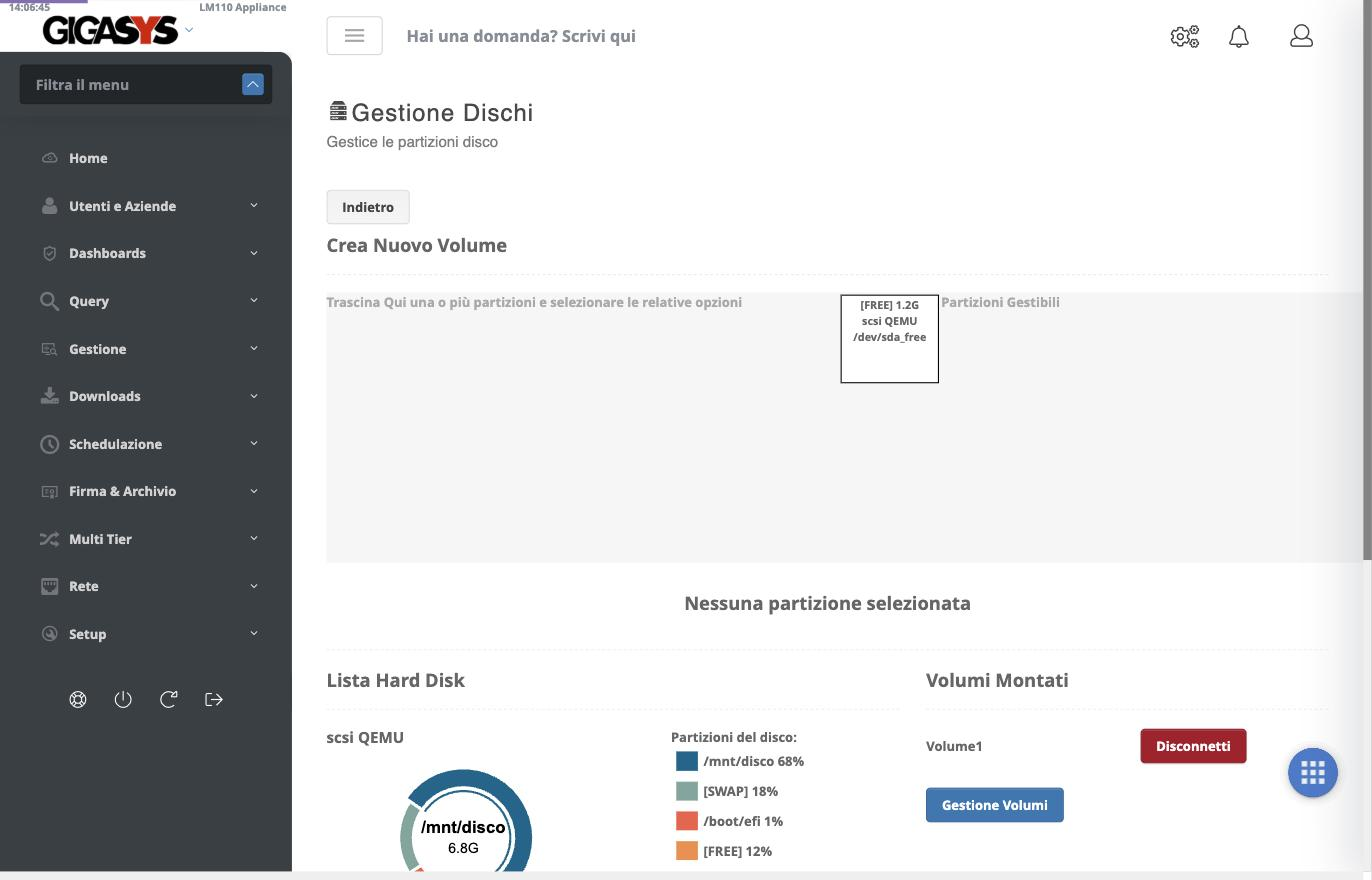
La pagina è divisa in tre zone. In alto Crea Nuovo Volume, con a sinistra l'area di destinazione e a destra l'elenco delle Partizioni Gestibili, cioè i dischi e gli spazi liberi che l'appliance può utilizzare. In basso la Lista Hard Disk, con la composizione di ogni disco, e i Volumi Montati già presenti.
2.2 Creare il volume
Individua a destra, sotto Partizioni Gestibili, i dischi o le partizioni
libere da utilizzare: ognuno riporta dimensione, tipo e nome del dispositivo,
per esempio [FREE] 1.2G — scsi QEMU — /dev/sda_free.
Trascina nell'area di sinistra le partizioni che vuoi far confluire nel volume. Puoi trascinarne più di una: è il numero di partizioni trascinate a determinare quali livelli RAID saranno disponibili.
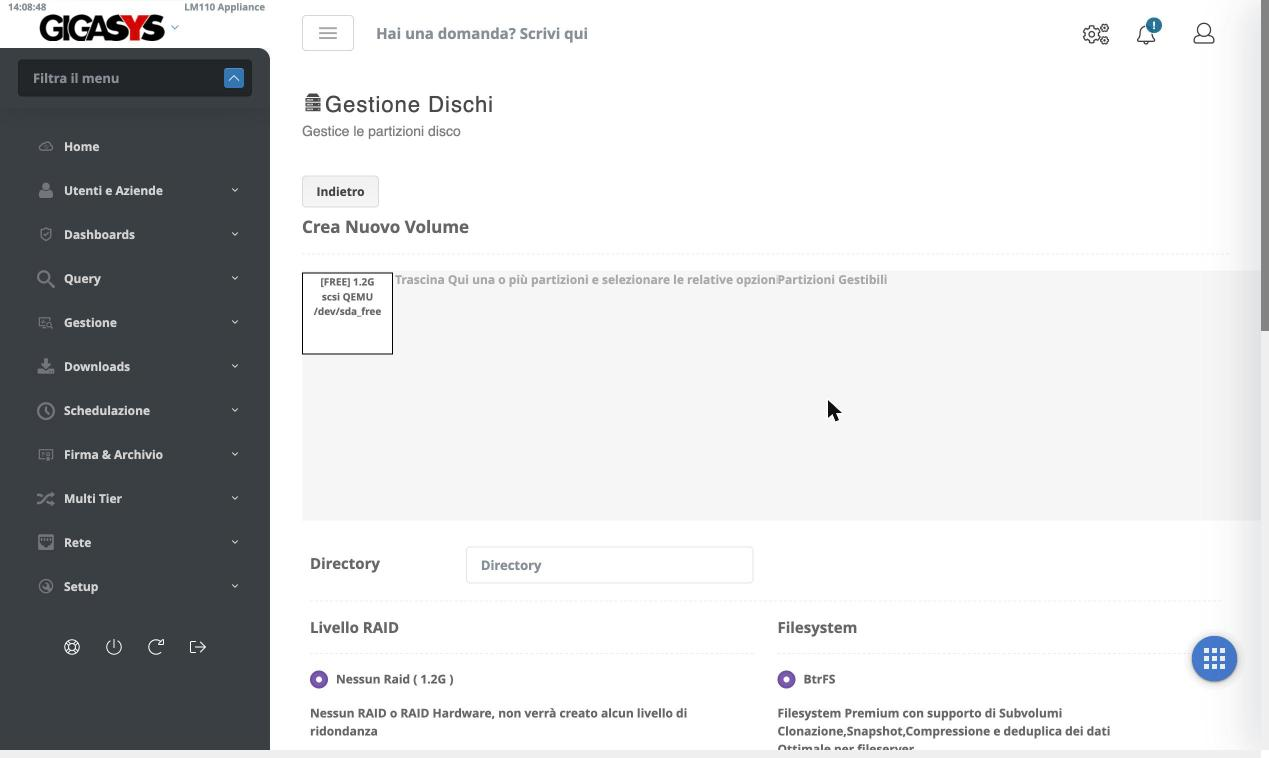
Appena la prima partizione entra nell'area compaiono le opzioni del volume.
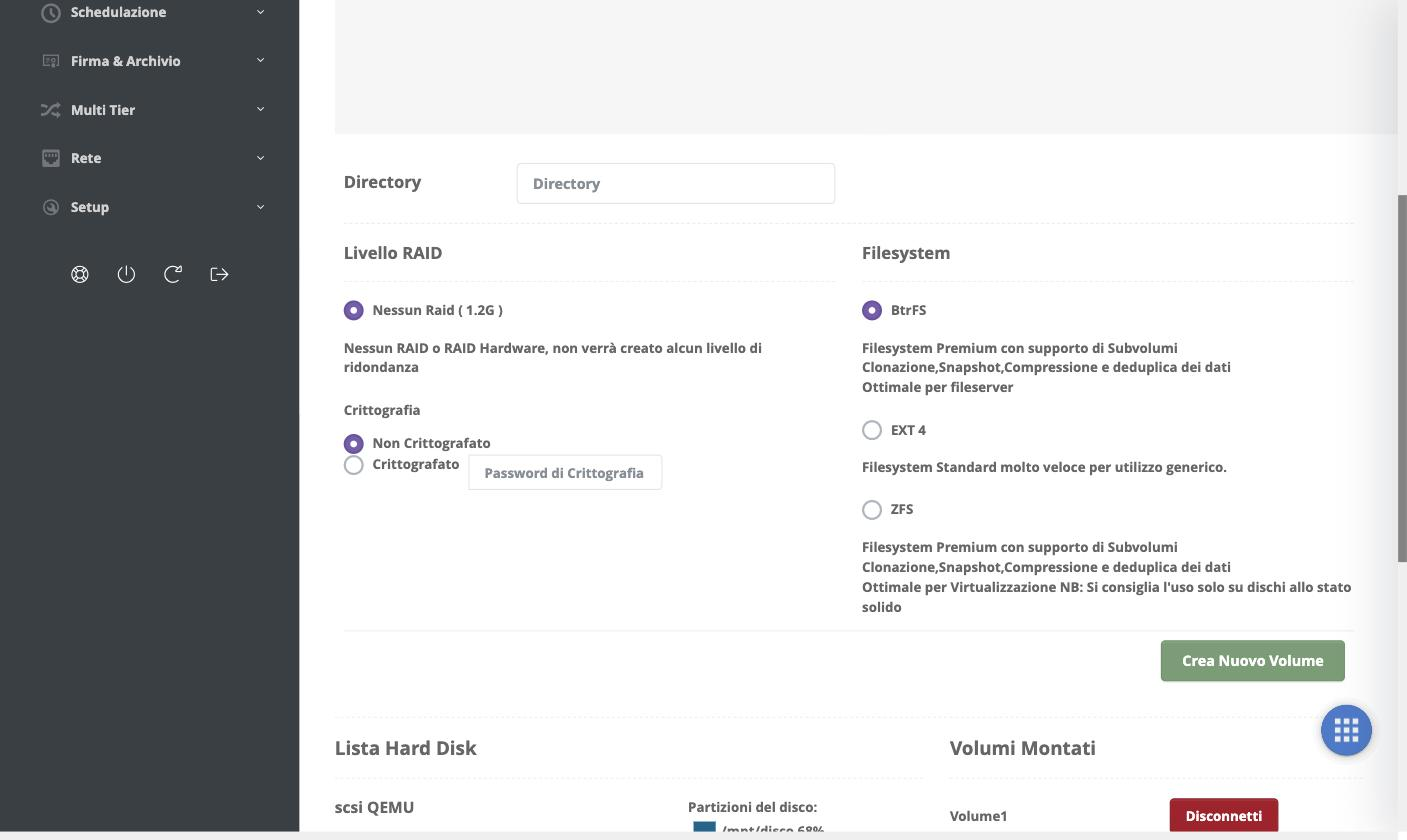
Directory
Il punto in cui il volume verrà montato nel filesystem dell'appliance.
Livello RAID
Vengono elencati solo i livelli compatibili con le partizioni trascinate, ciascuno con lo spazio che ne risulterebbe indicato fra parentesi. Con una sola partizione l'unica voce è Nessun Raid; i criteri di scelta sono nel paragrafo 2.3.
Crittografia
L'impostazione predefinita è Non Crittografato. Scegliendo Crittografato si indica una Password di Crittografia e il contenuto del volume viene cifrato sul disco: chi sottrae fisicamente i dischi non può leggerli.
La password di crittografia non è recuperabile
Senza quella password il volume non è più apribile, e con esso spariscono i log e gli archivi che contiene. Conservala in un gestore di password aziendale prima di procedere, non solo nella memoria di chi installa.
Filesystem
| Filesystem | Quando sceglierlo |
|---|---|
| BtrFS | Sottovolumi, clonazione, snapshot, compressione e deduplica. Ottimale per fileserver |
| EXT 4 | Standard, molto veloce, per utilizzo generico |
| ZFS | Stesse funzioni evolute di BtrFS, ottimale per la virtualizzazione |
ZFS solo su dischi a stato solido
L'appliance stessa segnala che l'uso di ZFS è consigliato solo su dischi SSD. Su dischi meccanici preferisci BtrFS o EXT 4.
Completate le scelte, premi Crea Nuovo Volume.
L'operazione cancella i dati presenti
Le partizioni che confluiscono nel nuovo volume vengono riscritte: quanto contengono va perso. Verifica di aver selezionato i dischi giusti prima di confermare, soprattutto su un'appliance che ha già volumi in uso.
Il primo volume creato, se non ne esistono altri, diventa automaticamente il volume di home. Non serve indicarlo da nessuna parte: è la conseguenza del fatto che sia il primo.
2.3 Scegliere il livello RAID
Il sistema propone i livelli compatibili con il numero di partizioni trascinate. La scelta accompagna il volume per tutta la sua vita, quindi conviene ragionarci prima.
| Livello | Dischi necessari | Tolleranza ai guasti | Spazio utilizzabile |
|---|---|---|---|
| Nessun RAID | 1 | Nessuna: un guasto perde tutti i dati | Tutto |
| RAID 1 | 2 | Un disco | Metà |
| RAID 5 | 3 o più | Un disco | Totale meno un disco |
| RAID 6 | 4 o più | Due dischi contemporaneamente | Totale meno due dischi |
Nessun RAID è la sola opzione con un disco solo, ed è la configurazione tipica delle appliance virtuali, dove la ridondanza è già garantita dallo storage del virtualizzatore.
RAID 1 duplica gli stessi dati su due dischi. Semplice e robusto, costa metà dello spazio.
RAID 5 distribuisce dati e parità su tre o più dischi: buon compromesso fra capacità e sicurezza. Durante la ricostruzione dopo un guasto il volume è però esposto, e un secondo guasto in quella finestra perde tutto.
RAID 6 regge la rottura di due dischi contemporaneamente ed è la scelta prudente sui volumi grandi, dove la ricostruzione dura a lungo.
Il RAID non è un backup
Il RAID protegge dal guasto di un disco, non dalla cancellazione accidentale, da un errore di configurazione o dalla perdita dell'apparato. Per i dati che devono essere conservati nel tempo, affianca l'archiviazione programmata e il backup remoto.
2.4 Verificare il risultato
A creazione conclusa il volume compare fra i Volumi Montati e nella Lista Hard Disk, dove il grafico mostra come è ripartito lo spazio di ogni disco.
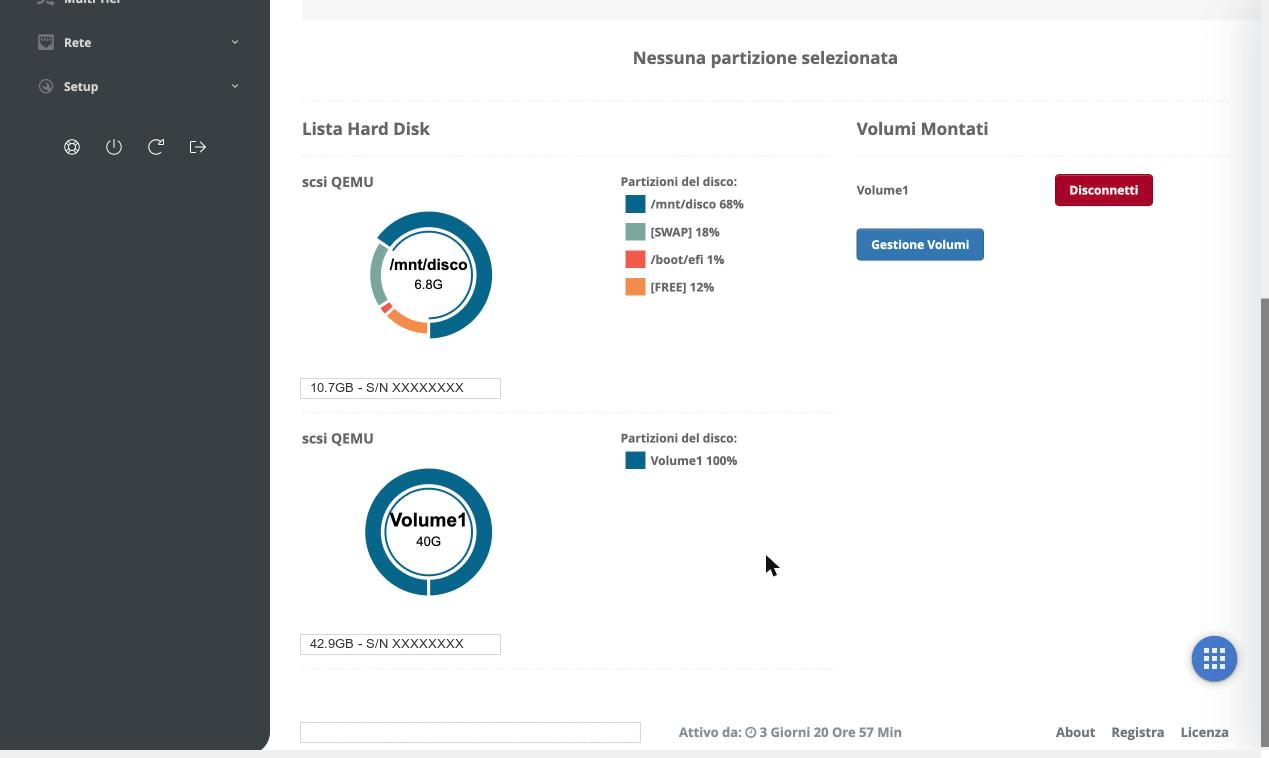
Il pulsante Gestione Volumi apre le operazioni sui volumi esistenti; Disconnetti smonta un volume.
Non disconnettere il volume di home
Smontare il volume su cui l'appliance sta scrivendo interrompe la raccolta dei log. Usa Disconnetti solo su volumi accessori e solo sapendo cosa contengono.
2.5 Dimensionare il volume
Lo spazio necessario dipende da quanti log arrivano e per quanto a lungo vanno conservati. Un'indicazione realistica la dà la stessa appliance una volta avviata: nella pagina Home compaiono i log ricevuti nella giornata e la media al secondo, da cui si stima la crescita.
Se prevedi di raccogliere anche gli Endpoint Client, considera che ciascuno contribuisce con il proprio flusso di eventi e che l'inventario hardware e software occupa spazio a sua volta.