2. La dashboard
È la prima pagina che compare dopo l'accesso e riassume, a colpo d'occhio, lo stato dell'apparato e della rete che protegge.
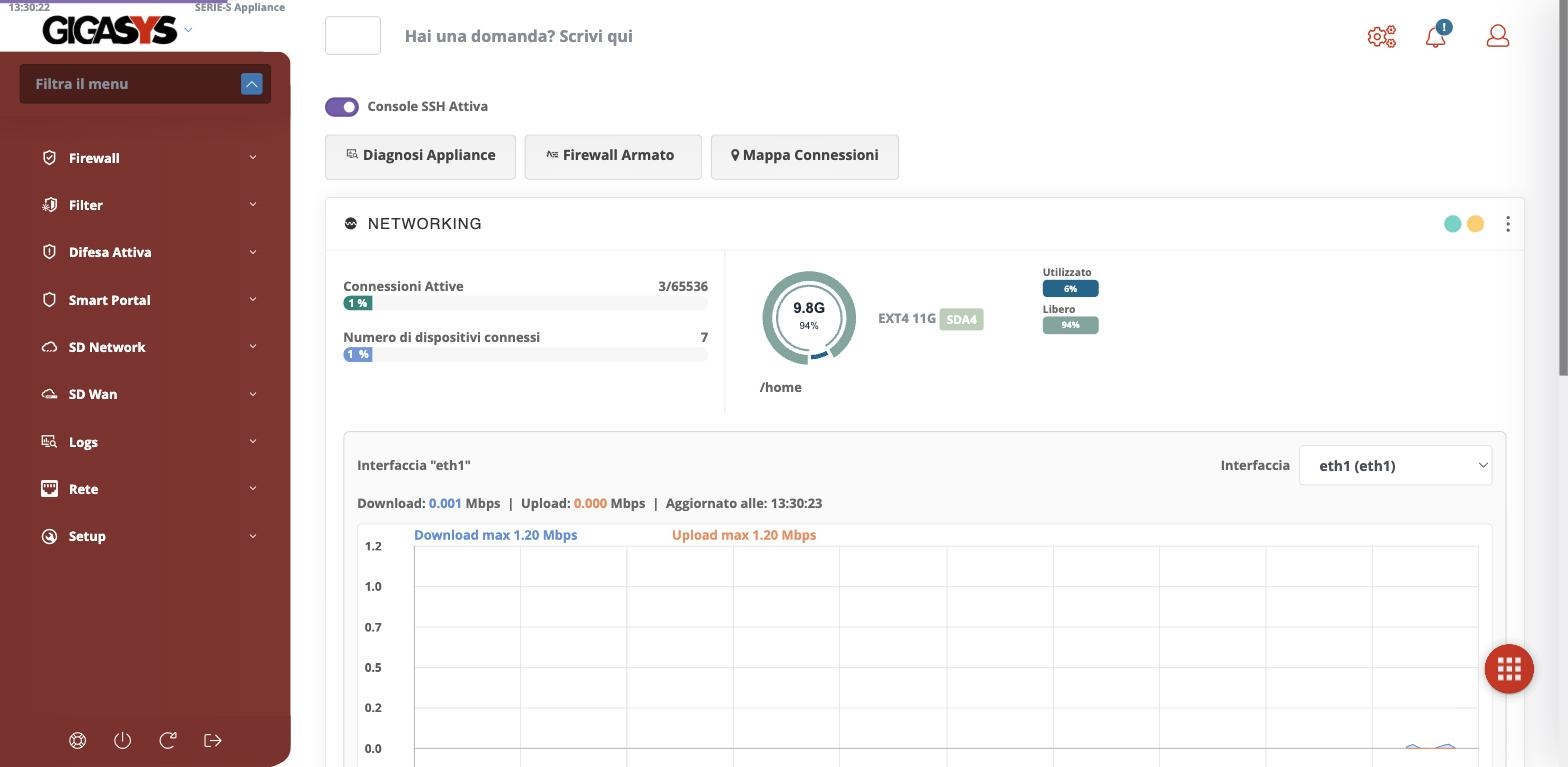
2.1 I comandi rapidi
In testa alla pagina stanno i comandi che servono più spesso:
| Comando | Che cosa fa |
|---|---|
| Console SSH Attiva | Interruttore che apre o chiude l'accesso alla console via SSH dell'apparato |
| Diagnosi Appliance | Raccoglie lo stato dell'apparato in un rapporto, utile da allegare a una richiesta di assistenza |
| Firewall Armato | Porta al firewall e ne mostra lo stato — armato quando le regole sono attive |
| Mappa Connessioni | Mostra le connessioni in corso rappresentate sulla rete, per vedere chi sta comunicando con chi |
La console SSH è un accesso completo all'apparato
L'interruttore Console SSH Attiva apre la porta di amministrazione via riga di comando. Va tenuto acceso solo quando serve davvero — tipicamente durante un intervento di assistenza — e spento il resto del tempo: una porta SSH esposta è uno dei primi bersagli di chi tenta di entrare.
2.2 Lo stato della rete
Il riquadro NETWORKING riassume il traffico e le risorse:
- Connessioni Attive — quante sessioni il firewall sta seguendo in questo momento, sul totale che può gestire;
- Numero di dispositivi connessi — quanti apparecchi risultano attivi sulla rete interna;
- lo spazio del disco
/home, dove l'apparato conserva log e configurazioni; - un grafico del traffico in tempo reale — download e upload — di un'interfaccia scelta dal menu a tendina, con i valori massimi registrati.
Le connessioni attive raccontano molto
Un numero di connessioni attive molto più alto del solito, o un traffico in upload inatteso, sono spesso il primo segnale di un problema — un dispositivo compromesso che comunica verso l'esterno, o una scansione in corso. Conoscere il valore abituale della propria rete aiuta ad accorgersi quando qualcosa se ne discosta.