2. Autorizzare e gestire i dispositivi
La pagina Gestione → Endpoint Clients elenca le postazioni che hanno contattato l'appliance e permette di autorizzarle, assegnarne il profilo e rimuoverle.
In testa compaiono i due numeri che contano: per quanti dispositivi l'apparato è licenziato e quanti ne risultano in uso.
2.1 Autorizzazione automatica o manuale
L'interruttore Autorizza automaticamente i nuovi clients decide che cosa succede quando un agente si presenta per la prima volta.
Con Sì il dispositivo entra subito in raccolta. È comodo durante un'installazione massiva, quando si devono attivare decine di postazioni in poche ore.
Con No il dispositivo resta in attesa finché un amministratore non lo autorizza. È la scelta prudente a regime: nessuna postazione inizia a inviare dati, e a consumare licenze, senza che qualcuno se ne accorga.
Quando conviene l'una o l'altra impostazione
Tieni l'autorizzazione automatica attiva durante il roll-out e disattivala quando hai finito. Così l'installazione è veloce e, dopo, ogni nuova comparsa richiede una decisione consapevole.
Ricordati di premere Salva dopo aver cambiato l'interruttore.
2.2 Ingest asincrono dei log
Il menu Ingest asincrono dei log (worker CLI) decide chi si occupa di acquisire i log in arrivo.
Con No, l'impostazione predefinita, se ne occupa direttamente il frontend, cioè lo stesso processo che serve l'interfaccia web.
Con Sì vengono istanziati dei worker dedicati, che sollevano l'interfaccia web dal carico dell'acquisizione. L'interfaccia resta più reattiva anche quando arrivano molti log.
Conviene solo se l'hardware regge
I worker sono processi in più: su un apparato non adeguatamente dimensionato per il carico che deve sostenere, attivarli può introdurre un ritardo nell'acquisizione dei log invece di migliorare le cose. La scelta dipende dal volume effettivo e dalle risorse disponibili.
L'attivazione è consigliata nelle configurazioni multi-tier, cioè negli scenari a cluster dove più nodi si dividono raccolta e concentrazione: lì la separazione fra acquisizione e interfaccia è quella che rende il sistema prevedibile sotto carico.
2.3 La lista dei dispositivi
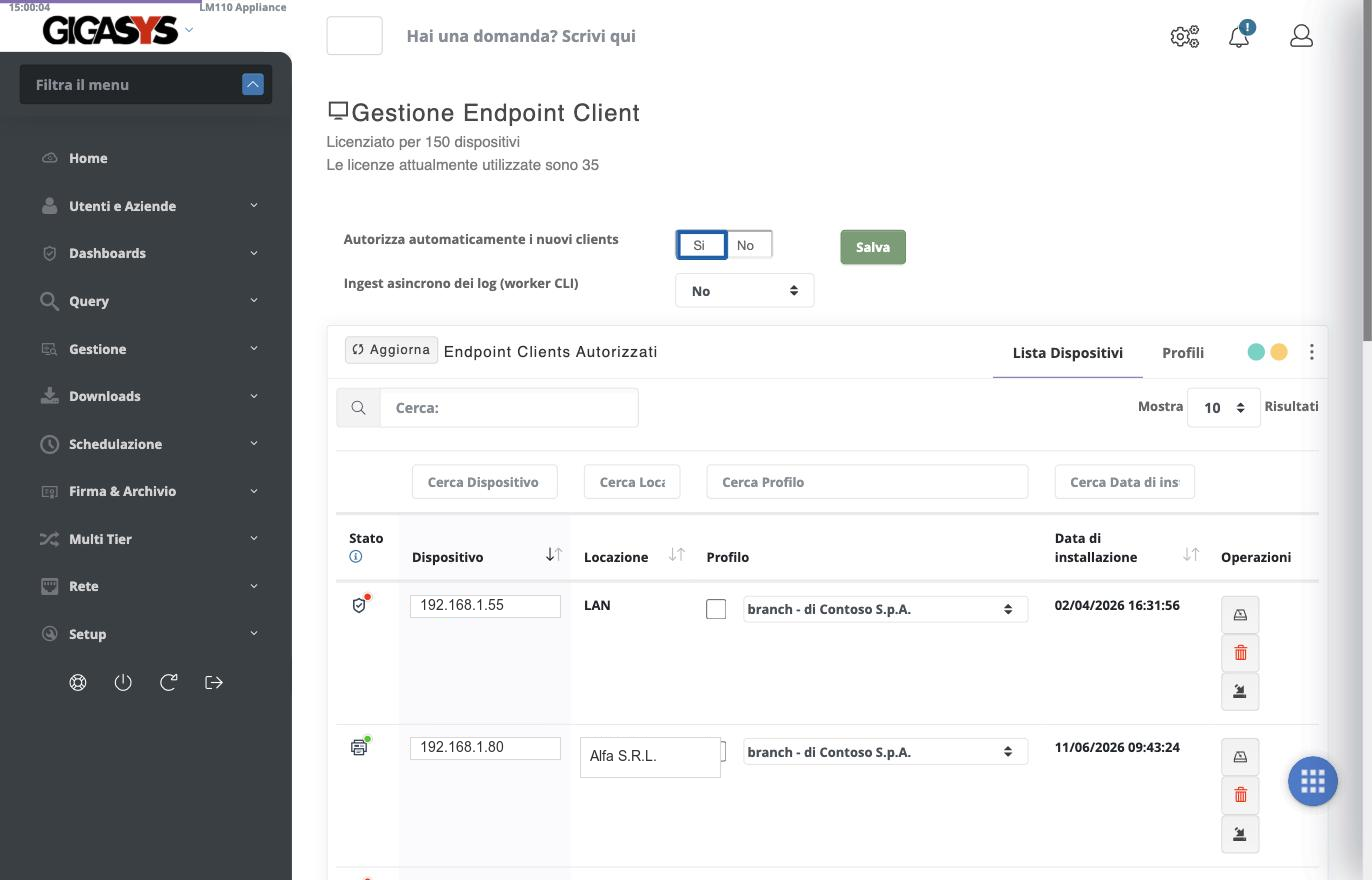
La scheda Lista Dispositivi riporta per ogni postazione:
| Colonna | Contenuto |
|---|---|
| Stato | Un'icona che indica il tipo di dispositivo e la sua condizione |
| Dispositivo | Il nome o l'indirizzo con cui l'agente si presenta |
| Locazione | L'azienda o la sede a cui il dispositivo appartiene |
| Profilo | Il profilo di raccolta assegnato, modificabile dal menu |
| Data di installazione | Quando l'agente si è registrato la prima volta |
| Operazioni | I pulsanti per intervenire sul singolo dispositivo |
Ogni colonna ha il proprio campo di ricerca, utile su parchi macchine estesi dove scorrere l'elenco non è praticabile.
2.4 Assegnare il profilo
Il menu nella colonna Profilo cambia il profilo di raccolta del singolo dispositivo. Accanto c'è una casella di selezione, che permette di agire su più dispositivi insieme.
Il profilo determina che cosa viene raccolto da quella postazione: è l'argomento del capitolo seguente.
Le licenze si consumano per dispositivo autorizzato
Ogni dispositivo in elenco occupa una licenza, anche se ha smesso di inviare dati. Le postazioni dismesse vanno rimosse, non solo spente: è la stessa indicazione che il report giornaliero dà per gli apparati segnalati in rosso.