Appliance HyperConvergente — manuale completo
Tutti i 12 capitoli del manuale in una pagina sola.
Come ottenere un PDF
Premi il pulsante qui sopra e, nella finestra di stampa, scegli "Salva come PDF" al posto della stampante. Menu, barra laterale e piè di pagina non vengono stampati.
HyperVisor KVM
1. Gestione delle macchine virtuali
Il percorso è HyperVisor KVM → Hypervisor Manager. È la pagina da cui si vedono tutte le macchine virtuali dell'apparato e si agisce su di esse.
La pagina è organizzata in schede: Hypervisor Manager con l'elenco delle macchine, e poi Datastore, Azioni Programmate, ISO Files, Rete, Info e Migrazione.
1.1 Le risorse impegnate
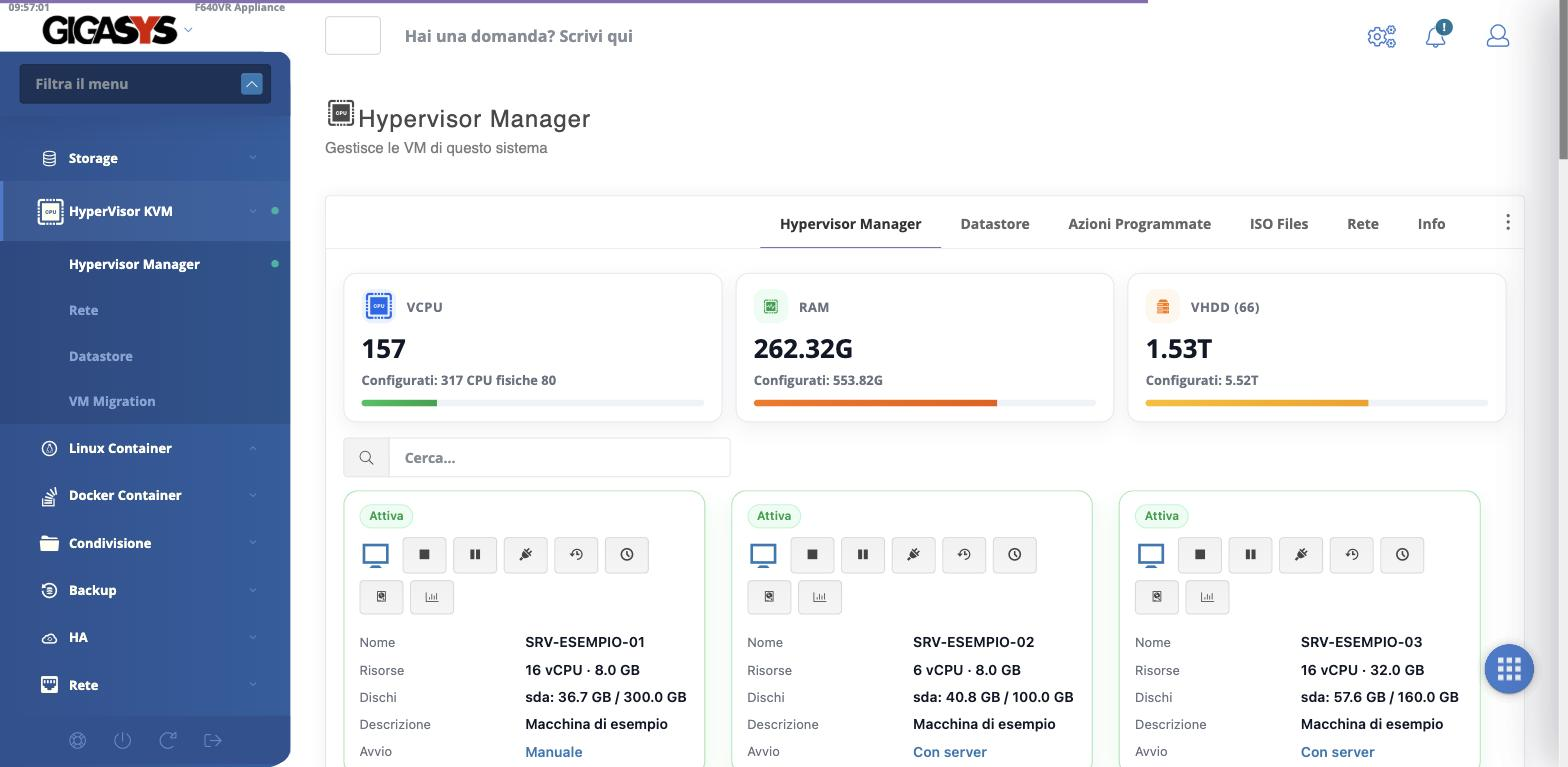
In testa alla pagina tre riquadri riassumono quanto è stato assegnato alle macchine virtuali rispetto a quanto l'apparato possiede: VCPU, RAM e VHDD, ciascuno con il valore configurato accanto a quello fisico disponibile.
Assegnare più di quanto c'è è possibile, e a volte sensato
La somma delle vCPU delle macchine virtuali può superare il numero di core fisici: le macchine non lavorano tutte insieme al massimo, e l'hypervisor distribuisce il tempo di calcolo. Con la memoria il margine è molto più stretto, perché la RAM assegnata a una macchina accesa è occupata davvero.
Il riquadro serve appunto a tenere d'occhio quanto ci si sta spingendo oltre.
1.2 Le schede delle macchine
Sotto la casella di ricerca, ogni macchina virtuale ha la propria scheda con lo stato — Attiva, Spenta, Sospesa — e i dati essenziali:
| Voce | Significato |
|---|---|
| Nome | Il nome della macchina virtuale |
| Risorse | vCPU e memoria assegnate |
| Dischi | I dischi collegati, con spazio occupato e dimensione |
| Descrizione | La nota inserita alla creazione |
| Avvio | Se la macchina parte da sola all'accensione dell'apparato o va avviata a mano |
I pulsanti in cima a ogni scheda comandano la macchina, e cambiano con il suo stato. Su una macchina accesa compaiono console, arresto, pausa, spegnimento forzato, snapshot, azioni programmate, esplorazione degli snapshot del disco e statistiche; su una macchina spenta, avvio, impostazioni (la modifica), eliminazione e gli stessi comandi di snapshot e azioni programmate; su una macchina sospesa, la ripresa e lo spegnimento.
Arresto, spegnimento e pausa non sono la stessa cosa
Arresta chiede al sistema ospite di spegnersi in modo ordinato, come il comando di spegnimento dato da dentro. Spegni stacca l'alimentazione virtuale di netto, senza avvisare il sistema: da usare solo quando la macchina non risponde più. Pausa congela la macchina in memoria e la rende Sospesa; il pulsante di ripresa la fa ripartire da dove era, senza riavvio.
La descrizione conviene compilarla
Su un apparato con una decina di macchine, il campo Descrizione è ciò che
distingue SRV-APP2 da SRV-APP3 mesi dopo. Un rigo con la funzione della
macchina e il referente risparmia una ricerca ogni volta.
1.3 Driver per le macchine Windows
Un riquadro in testa alla pagina segnala se i driver Guest Tools per VM Windows sono disponibili sull'apparato, e permette di scaricarne l'immagine ISO con Scarica ISO driver per VM Windows.
Sono i driver paravirtualizzati: senza di essi Windows funziona comunque, ma usando dispositivi emulati, molto più lenti di quelli virtuali nativi.
Con il controller SCSI l'ISO viene montata da sola
Creando una macchina con controller disco SCSI, l'appliance monta l'immagine dei driver come secondo lettore CD durante l'installazione: il programma di installazione di Windows trova i driver senza che tu debba prepararli.
Se hai installato su SATA e vuoi passare a SCSI più avanti, si fa modificando la macchina da spenta, dopo aver installato i driver dentro il sistema ospite.
1.4 La console
Il pulsante della console apre lo schermo della macchina virtuale dentro il browser, come se fossi davanti a un monitor collegato all'apparato. Serve per installare il sistema operativo, per intervenire quando la rete della macchina non funziona e per tutto ciò che precede l'avvio del sistema.
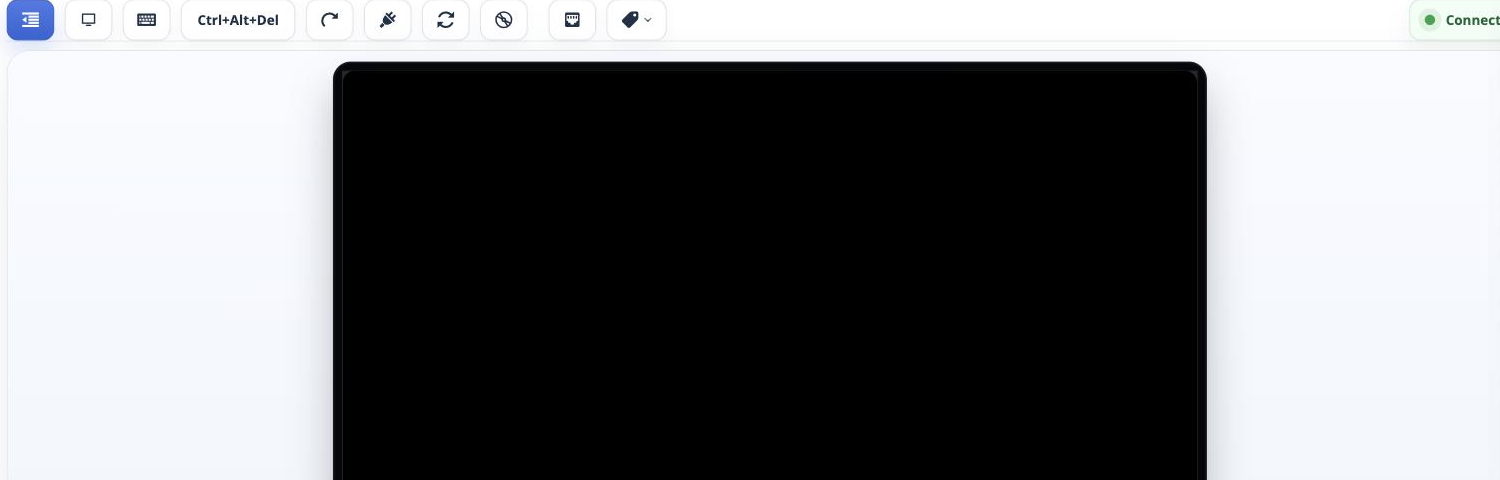
Un indicatore in alto a destra segnala lo stato del collegamento (Connected). La barra degli strumenti offre:
| Comando | Che cosa fa |
|---|---|
| VM List | Torna all'elenco delle macchine |
| Schermo Intero | Espande la console a tutto lo schermo |
| Tastiera Virtuale | Mostra una tastiera su schermo, utile da tablet |
| Ctrl+Alt+Del | Invia la combinazione alla macchina virtuale |
| Riavvia il Sistema, Spegni il Sistema | Comandano il sistema ospite in modo ordinato |
| Reimposta | Equivale al pulsante di reset: interrompe di netto |
| CD ROM | Monta o smonta un'immagine ISO nel lettore virtuale |
| Interfaccia di Rete | Collega o scollega la scheda di rete della macchina |
| Operazioni | Le altre azioni disponibili sulla macchina |
Perché Ctrl+Alt+Del ha un pulsante
La combinazione premuta sulla tastiera viene intercettata dal computer da cui stai lavorando, non dalla macchina virtuale. Il pulsante è l'unico modo per recapitarla al sistema ospite, e su Windows è ciò che serve per arrivare alla schermata di accesso.
La console è un accesso allo schermo di un sistema in servizio
Chi apre la console vede quello che vedrebbe stando davanti alla macchina, sessioni aperte comprese, e può digitare. Non è un pannello di sola lettura: i tasti premuti arrivano al sistema ospite.
Ne discende che l'accesso alla console va limitato con i profili degli utenti web, e che una console lasciata aperta su una macchina delicata è esattamente come un terminale lasciato sbloccato.
1.5 Azioni programmate
La scheda Azioni Programmate è il pianificatore delle macchine virtuali: una tabella che raccoglie tutte le operazioni pianificate sull'apparato. Per ciascuna riga sono indicati la macchina virtuale interessata, l'operazione, i giorni e l'ora in cui viene eseguita, lo stato della pianificazione e l'esito dell'ultima esecuzione, nelle colonne Ultimo e Risultato.
È una vista d'insieme di sola consultazione: le singole pianificazioni si creano dalla scheda della macchina, con il pulsante delle azioni programmate. Qui si vedono tutte insieme, comodo per controllare che ogni operazione programmata sia andata a buon fine.
1.6 Immagini ISO
La scheda ISO Files è il repository delle immagini di installazione dell'apparato. Upload ISO ne carica una nuova dal computer; la tabella elenca ogni immagine con nome, dimensione e data, e permette di rimuoverla.
Sono le immagini fra cui si sceglie quando si crea una macchina e quando si monta un CD-ROM modificandola. Caricare qui una ISO una volta sola la rende disponibile a tutte le macchine dell'apparato, senza ricaricarla ogni volta.
1.7 Informazioni sull'host
La scheda Info riepiloga l'hardware dell'apparato visto dall'hypervisor: la versione di QEMU, il numero e il modello dei processori e la RAM totale. Sono i limiti fisici entro cui si distribuiscono le risorse assegnate alle macchine, gli stessi che i riquadri in cima alla pagina confrontano con il totale già impegnato.
Due impostazioni riguardano la protezione dei dischi:
- Proteggi i dischi Virtuali attiva un blocco sui file dei dischi delle macchine virtuali, in modo che uno stesso disco non venga aperto da due macchine — o da due nodi di un cluster — contemporaneamente, un doppio accesso che lo corromperebbe.
- Lock Directory indica dove sono tenuti i file di blocco. Su un apparato singolo il valore è Single HOST e i blocchi restano locali; in un cluster vanno su una cartella condivisa fra i nodi, perché la protezione valga anche fra macchine ospitate su apparati diversi.
1.8 Snapshot di una macchina virtuale
Il pulsante dello snapshot, sulla scheda della macchina, apre lo Snapshot Manager: la fotografia dello stato dei suoi dischi in un dato momento, da cui si può tornare indietro. Poiché il disco della macchina vive su un volume ZFS, lo snapshot è uno snapshot ZFS del datastore, e occupa solo lo spazio delle differenze accumulate da quando è stato preso.
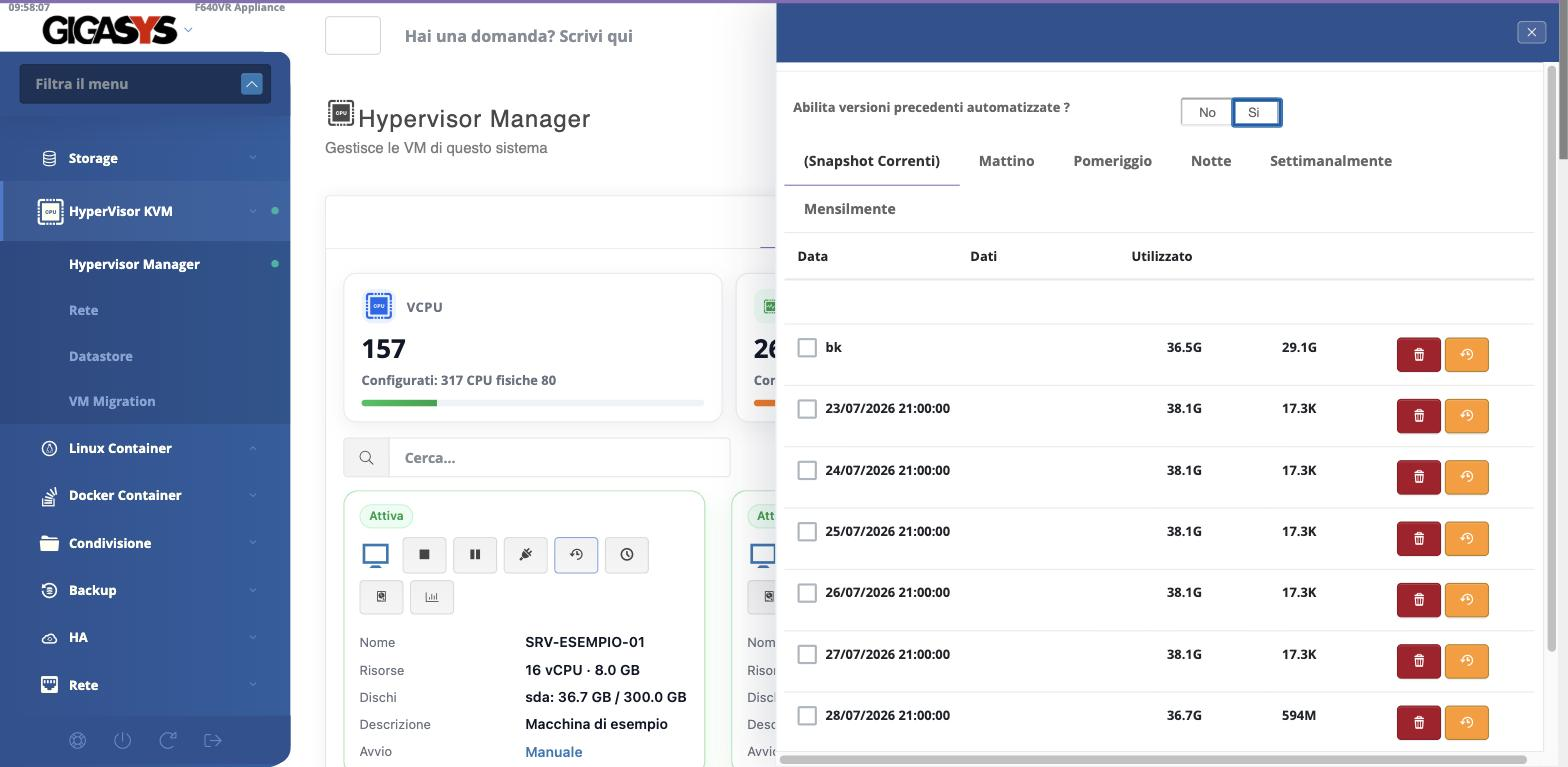
Ogni snapshot è elencato con la data, la quantità di dati e lo spazio utilizzato — quanto è cresciuto rispetto al momento in cui è stato preso. Ci si arriva in due modi:
- manualmente, con Crea SnapShot, che cattura subito lo stato corrente come snapshot con un proprio nome — comodo prima di un intervento delicato;
- automaticamente, attivando Abilita versioni precedenti automatizzate: l'apparato prende snapshot a intervalli regolari e li conserva su più orizzonti, che le schede Mattino, Pomeriggio, Notte, Settimanalmente e Mensilmente mostrano separati. Salva registra la pianificazione.
Accanto a ogni snapshot due comandi: ripristina, che riporta la macchina a quello stato, ed elimina. Più snapshot si selezionano con le caselle e si tolgono insieme con Elimina gli snapshot selezionati.
Il ripristino riporta indietro tutto
Ripristinare uno snapshot riscrive il disco com'era quando lo snapshot è stato preso: tutto ciò che la macchina ha scritto dopo — dati, aggiornamenti, configurazioni — sparisce. Prima di ripristinare conviene assicurarsi che non ci sia lavoro recente da salvare, e nel dubbio prendere un nuovo snapshot dello stato attuale, così da poter tornare anche da lì.
Uno snapshot non è un backup
Lo snapshot vive sullo stesso apparato e sullo stesso volume del disco che fotografa: se si perde il volume, si perdono anche i suoi snapshot. Serve a tornare indietro in fretta da una modifica andata male, non a sostituire il backup o la replica su un secondo apparato.
1.9 Recuperare file dagli snapshot del disco
Il pulsante dell'HDD Snapshot Browser apre uno strumento che sfoglia il contenuto dei singoli snapshot del disco ed esporta i file da lì, senza ripristinare l'intera macchina.
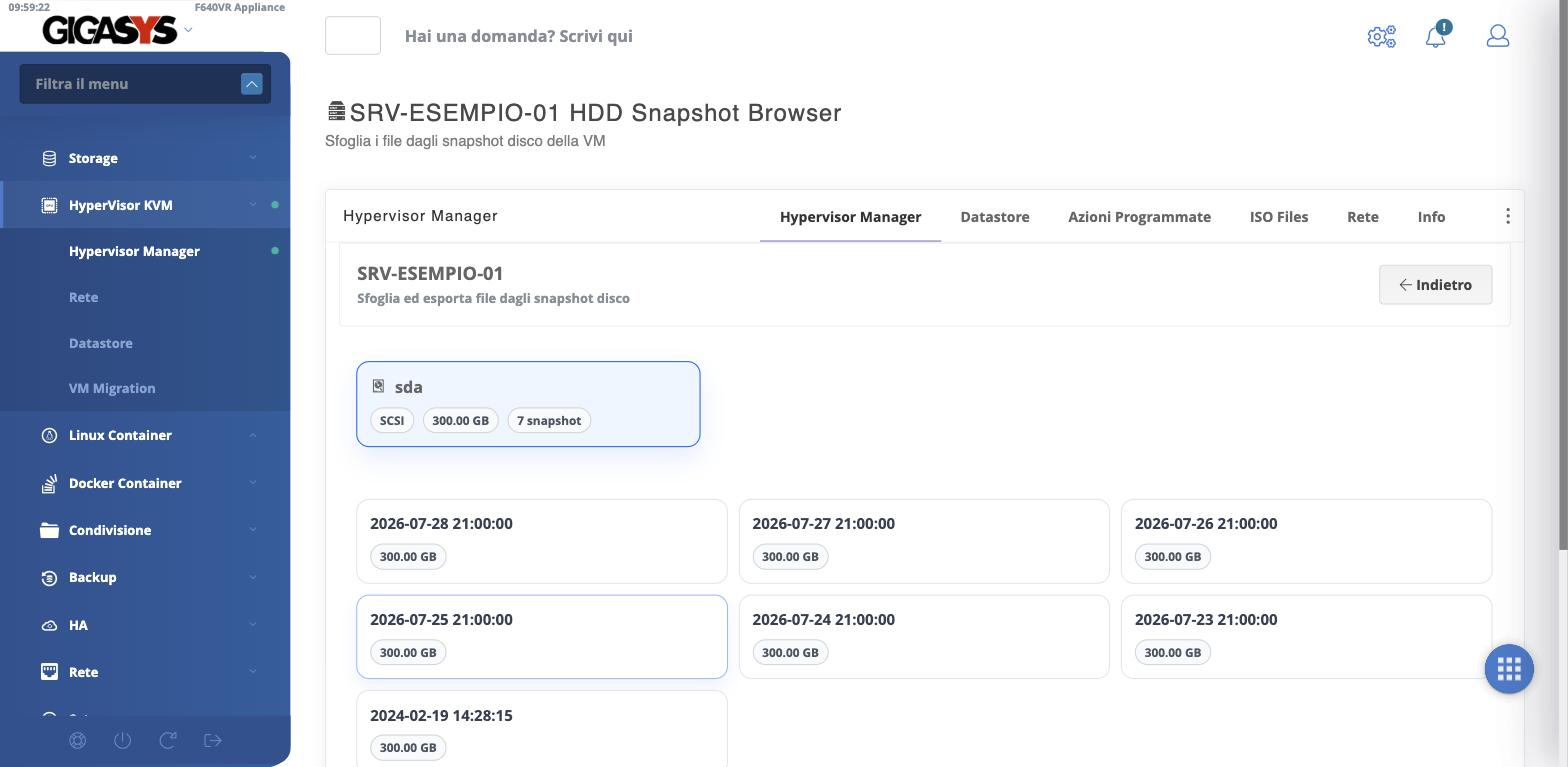
Elenca i dischi della macchina — ciascuno con il tipo di controller, la dimensione e il numero di snapshot — e, scelto un disco, i suoi snapshot per data. Entrando in uno snapshot si naviga il disco com'era in quel momento e si prelevano i file che servono.
Per un file solo non serve ripristinare tutto
Quando manca un singolo file — cancellato per errore, o una versione precedente di un documento — il browser degli snapshot lo recupera da com'era a una certa data lasciando la macchina al suo posto. Il ripristino dello snapshot, che invece riporta indietro l'intero disco, resta per i casi in cui è tutta la macchina a dover tornare a prima.
2. Creare una macchina virtuale
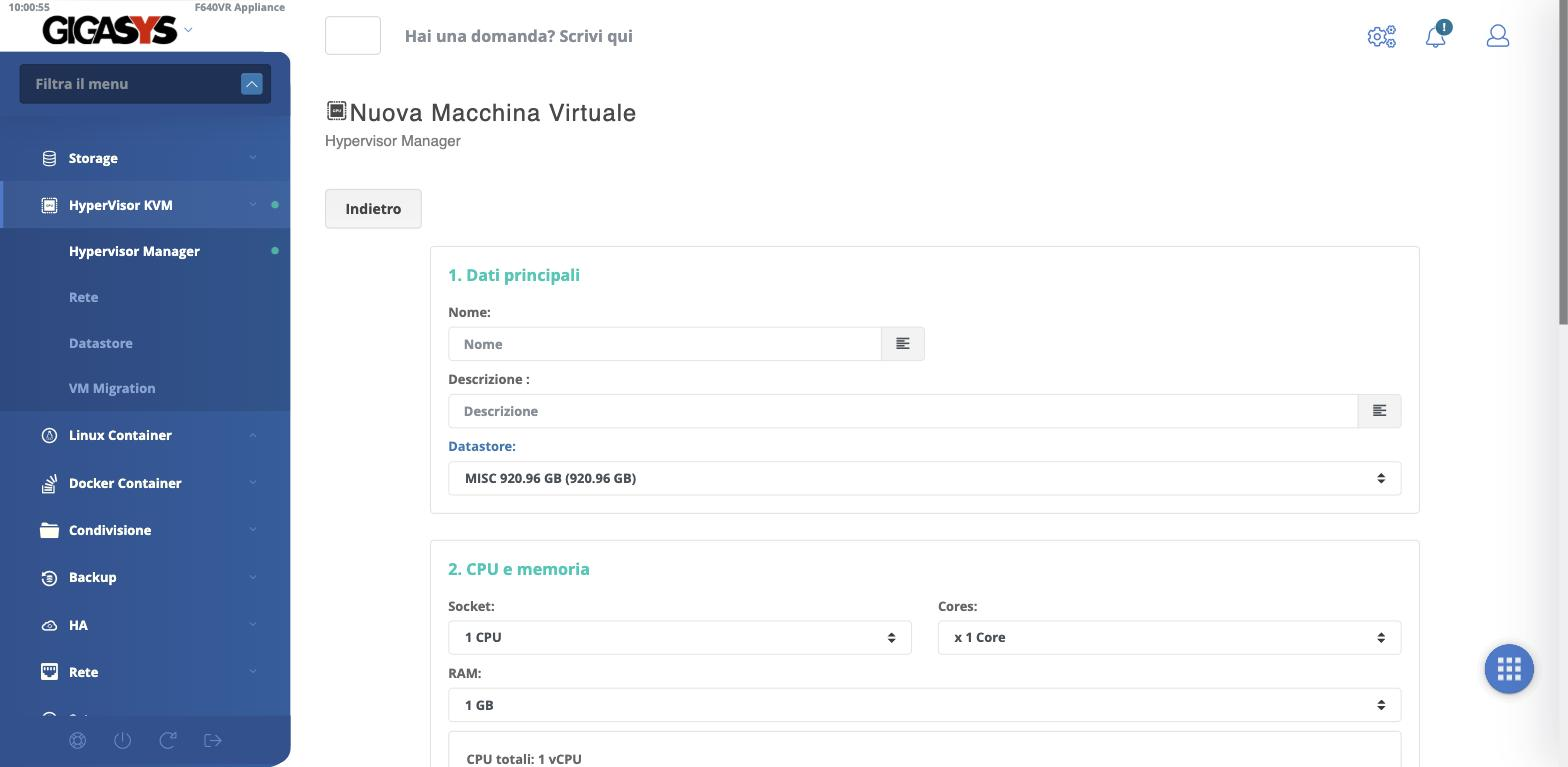
Il pulsante Nuova Macchina Virtuale, in fondo all'elenco delle macchine, apre una scheda divisa in sette sezioni numerate. Si compilano dall'alto verso il basso e si conferma con Crea.
2.1 Dati principali
Nome e Descrizione identificano la macchina. Datastore stabilisce dove finiranno i suoi dischi, scegliendo fra quelli configurati; accanto a ciascuno è indicato lo spazio ancora disponibile.
2.2 CPU e memoria
Le vCPU si compongono di Socket — da 1 a 4 — moltiplicati per i Cores, fino a 64 ciascuno. Il riquadro sotto riassume il totale che ne risulta insieme alla RAM scelta.
Meglio partire stretti
Aggiungere vCPU e memoria a una macchina virtuale è facile; toglierle quando qualcuno ci ha costruito sopra è un'altra cosa. Conviene assegnare quanto serve oggi e allargare osservando il carico reale.
Assegnare molte vCPU a una macchina che non le usa non la rende più veloce e sottrae tempo di calcolo alle altre.
2.3 Sistema e hardware
Questa sezione definisce l'hardware che la macchina virtuale si troverà davanti.
| Voce | Scelte | Note |
|---|---|---|
| Scheda madre | PC PCI Express (Q35), PC Standard (i440FX) | Q35 è la piattaforma moderna; i440FX serve ai sistemi datati |
| Avvio | BIOS, UEFI, UEFI+TPM | UEFI per i sistemi recenti; UEFI+TPM è il requisito di Windows 11 |
| Orologio | Ora Locale, UTC | Ora Locale per Windows, UTC per i sistemi Unix e Linux |
| Scheda video | sVGA, VGA Virtio VDI 3D, VGA Cirrus GD 5446 | sVGA va bene quasi sempre; Cirrus solo per sistemi molto vecchi |
Alcune scelte non si cambiano dopo
Scheda madre e modalità di avvio determinano come il sistema operativo si installa. Passare da BIOS a UEFI dopo l'installazione rende la macchina non avviabile. Vanno decise ora, guardando i requisiti del sistema che andrai a installare.
2.4 Rete
Abilita rete collega o meno la macchina alla rete. Se collegata, si sceglie l'adattatore — una delle reti disponibili — e il tipo di scheda emulata:
| Tipo | Quando usarlo |
|---|---|
| virtio-net-pci | Paravirtualizzata, massime prestazioni: la scelta corretta se il sistema ospite ha i driver |
| e1000e | Intel PRO/1000 evoluta, buon compromesso senza driver aggiuntivi |
| e1000 | Intel PRO/1000, massima compatibilità |
| igb | Intel Gigabit ad alte prestazioni |
| rtl8139 | Solo per sistemi datati |
Windows e virtio
Con virtio-net-pci un'installazione Windows non vede la rete finché non riceve i driver dall'ISO delle Guest Tools. Chi preferisce installare prima e ottimizzare poi può partire con e1000e e cambiare scheda in seguito.
2.5 Supporto di installazione
Metodo di installazione offre tre possibilità: Nessun supporto, quando la macchina verrà avviata da un disco già pronto; ISO esistente, scegliendo fra le immagini già caricate sull'apparato; Upload nuova ISO, per caricarne una dal computer.
2.6 Storage
Configurazione storage decide il disco della macchina: Crea Hard Disk, Usa Hard Disk esistente — utile per riagganciare il disco di una macchina smantellata — oppure Nessun disco.
Creando un disco si scelgono il controller e il formato:
| Controller | Note |
|---|---|
| SCSI | Paravirtualizzato, massime prestazioni |
| SATA | Massima compatibilità, riconosciuto da qualsiasi sistema |
| IDE | Solo per sistemi obsoleti |
Con SCSI i driver arrivano da soli
Scegliendo il controller SCSI, l'appliance monta automaticamente l'immagine dei driver virtio come secondo lettore CD durante l'installazione. Il programma di installazione di Windows trova quindi i driver dove se li aspetta, senza che tu debba preparare nulla.
Chi preferisce comunque installare su SATA non resta legato a quella scelta: il controller si cambia in seguito modificando la macchina da spenta.
I formati disponibili sono raw, qed, vmdk, vdi e vhdx. Il formato
raw è il più diretto e il più veloce; gli altri servono soprattutto per
compatibilità con dischi provenienti da altri hypervisor.
Questa sezione permette anche di partire da una golden master, cioè da un disco preparato in precedenza con sistema operativo e applicativi già installati: la macchina nasce già configurata, senza rifare l'installazione.
2.7 Disponibilità e comportamento
Avvio all'accensione host stabilisce se la macchina parte da sola quando l'apparato si accende (Avvio Automatico) o se va avviata a mano (Manuale).
HA Protection riguarda gli apparati configurati in cluster: la macchina protetta viene riavviata su un altro nodo se quello che la ospita viene meno.
Accendi subito la VM dopo la creazione avvia la macchina appena creata, il che è comodo quando si è indicata l'ISO di installazione.
Decidi subito l'avvio automatico
Dopo un'interruzione di corrente, le macchine con Avvio Automatico tornano in servizio da sole; le altre restano spente finché qualcuno se ne accorge. Vale la pena stabilire per ciascuna se deve tornare su da sola, e tenere manuali solo quelle di prova.
3. Modificare una macchina virtuale
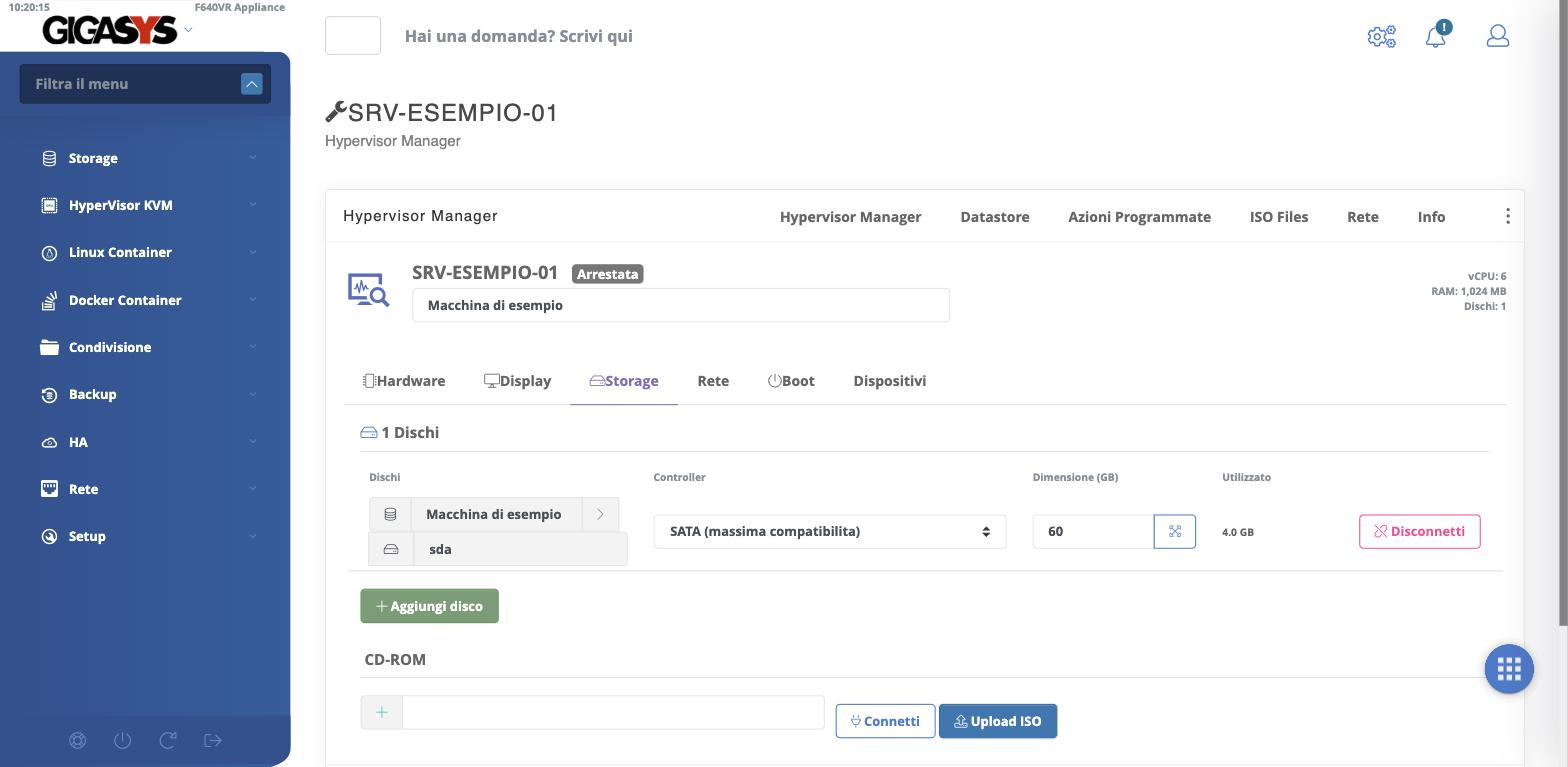
Quasi tutto ciò che si sceglie alla creazione si può cambiare dopo. Dalla scheda della macchina si apre la modifica, organizzata in sei schede.
In testa restano sempre visibili il nome, lo stato, la Descrizione modificabile e il riepilogo di vCPU, RAM e numero di dischi. In fondo i pulsanti Avvia, Salva, Converti in Golden Master e Indietro.
Molte modifiche richiedono la macchina spenta
Cambiare controller del disco, firmware o schede di rete su una macchina accesa non ha effetto, o peggio la lascia in uno stato incoerente. La regola pratica è spegnere la macchina, modificare, riavviare.
3.1 Hardware
Riporta il modello di CPU fisica dell'apparato, e permette di cambiare Socket e Cores — con il pulsante Imposta vCPU — e la RAM, che si sceglie a passi di 256 MB fino alla capacità della macchina.
Il riquadro Avanzate contiene tre impostazioni:
Firmware — BIOS, UEFI o UEFI + TPM, con l'indicazione di quello
attualmente in uso. La voce TPM è ciò che permette di installare Windows 11.
BIOS Passthrough — espone alla macchina virtuale informazioni del BIOS dell'apparato fisico. Serve ai sistemi che legano la propria licenza all'hardware.
Watchdog — sorveglia la macchina e interviene se smette di rispondere. Si
sceglie l'azione fra Reset, Shutdown, Power Off, Pause e None.
Il watchdog è utile sui servizi non presidiati
Su una macchina che eroga un servizio continuo, un watchdog impostato su Reset la fa ripartire da sola quando si blocca, invece di lasciarla ferma fino a quando qualcuno se ne accorge. Su una macchina di prova è meglio lasciarlo spento, perché un riavvio automatico cancella lo stato che si stava cercando di osservare.
3.2 Display
VGA definisce l'adattatore video, la VRAM in KB e il numero di monitor virtuali.
VNC / Remote Display governa l'accesso remoto allo schermo della macchina:
la porta — Auto oppure fissa — e una password facoltativa. È lo stesso
canale usato dalla console.
3.3 Storage
Elenca i dischi della macchina, ciascuno con il proprio controller, la dimensione in GB e lo spazio utilizzato.
Da qui si fanno tre operazioni:
- cambiare il controller di un disco, per esempio da SATA a SCSI dopo aver installato i driver virtio nel sistema ospite;
- ampliare il disco, indicando una dimensione maggiore;
- aggiungere un disco con Aggiungi disco, o staccarne uno con Disconnetti.
Il riquadro CD-ROM monta un'immagine ISO nel lettore virtuale, scegliendola fra quelle presenti o caricandone una nuova con Upload ISO.
Ampliare il disco è solo il primo passo
Aumentando la dimensione qui, il sistema ospite si trova un disco più grande ma la sua partizione resta quella di prima. Lo spazio nuovo va poi assegnato da dentro la macchina, con gli strumenti del suo sistema operativo.
L'operazione inversa non esiste: un disco non si riduce. Prima di allargare conviene quindi essere certi del valore.
Fai uno snapshot prima di toccare i dischi
Cambiare controller o ampliare un disco sono operazioni che, se il sistema ospite non le gradisce, si manifestano al riavvio successivo con una macchina che non parte. Uno snapshot del filesystem che ospita il datastore, preso prima dell'intervento, costa un secondo e riporta indietro tutto.
3.4 Rete
Elenca le schede di rete della macchina: l'interfaccia a cui è collegata, il controller emulato e l'indirizzo MAC assegnato. Aggiungi scheda di rete ne collega altre.
È qui che si passa una macchina da e1000e a virtio-net-pci dopo aver
installato i driver, e che si sposta una macchina da una rete all'altra — per
esempio dalla rete isolata usata per il collaudo a quella di produzione.
L'indirizzo MAC conta
Cambiando scheda di rete l'indirizzo MAC cambia. Ne risentono le prenotazioni sul DHCP, le licenze legate al MAC e le regole di firewall costruite su di esso: vanno aggiornate insieme.
3.5 Boot
Ordine di avvio stabilisce il primo e il secondo dispositivo da cui la macchina tenta di partire, fra disco e CD-ROM. Si conferma con Imposta.
Serve tipicamente due volte: all'installazione, mettendo il CD-ROM per primo, e subito dopo, rimettendo il disco al primo posto perché la macchina non riparta dall'immagine.
Avvio automatico ripete qui la scelta fatta alla creazione: se la macchina deve partire da sola all'accensione dell'apparato.
3.6 Dispositivi
Dispositivi di input mostra il tipo di puntatore emulato e il bus su cui è
collegato. Il valore TABLET è quello che rende il mouse utilizzabile nella
console senza sfasamenti del puntatore.
USB permette di collegare alla macchina virtuale un dispositivo USB fisicamente inserito nell'apparato, scegliendolo dall'elenco e premendo Connetti USB. È il modo per dare a una macchina virtuale una chiave di licenza hardware o un dispositivo di firma.
Il dispositivo USB lega la macchina all'apparato
Una macchina virtuale che usa una chiave USB collegata a un nodo preciso non può essere spostata su un altro nodo senza spostare anche la chiave. Va tenuto presente quando si progetta un cluster.
3.7 Convertire in Golden Master
Il pulsante Converti in Golden Master trasforma la macchina in un modello riutilizzabile: sistema operativo, aggiornamenti e applicativi già installati, pronti per essere impiegati come punto di partenza di nuove macchine dalla procedura di creazione.
Prepara la golden master come si prepara un'immagine
Prima di convertirla conviene fare pulizia dentro la macchina: rimuovere i dati di prova, svuotare i registri, e su Windows eseguire la procedura di generalizzazione. Altrimenti ogni macchina creata dal modello nasce con l'identità di quella originale, e in un dominio due macchine con la stessa identità sono un problema.
4. Reti virtuali
La scheda Rete dell'Hypervisor Manager stabilisce a che cosa possono collegarsi le macchine virtuali. Il percorso diretto è HyperVisor KVM → Rete.
4.1 Interfacce fisiche
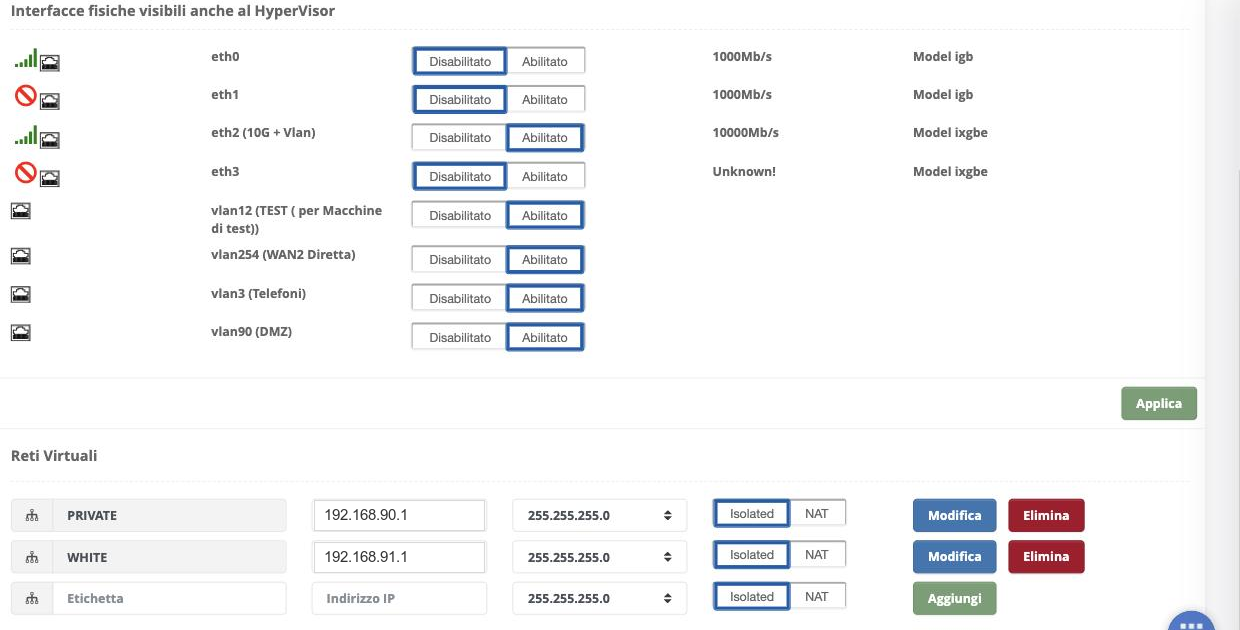
Il primo riquadro elenca le schede di rete dell'apparato che l'hypervisor può usare, con velocità e modello, e per ciascuna un interruttore Abilitato / Disabilitato. Un'icona a sinistra indica se il cavo è collegato. Le modifiche si confermano con Applica.
Una scheda abilitata diventa disponibile come adattatore quando si crea una macchina virtuale: le macchine collegate a quella scheda stanno sulla stessa rete dei computer dell'ufficio, con un proprio indirizzo.
Le VLAN compaiono come interfacce a sé
Se sull'appliance sono definite delle VLAN, ciascuna compare in questo elenco come interfaccia autonoma, con il proprio nome e la propria etichetta, e si abilita separatamente dalla scheda fisica che la trasporta.
È la possibilità più utile del riquadro: una macchina virtuale può essere attestata direttamente su una VLAN precisa — la DMZ, la rete dei telefoni, quella di collaudo — senza passare da un firewall interno e senza che l'apparato faccia da ponte fra i segmenti.
Abilita solo le VLAN che servono davvero
Ogni VLAN abilitata è un segmento che le macchine virtuali possono raggiungere. Su un apparato che ospita macchine di reparti diversi, lasciare abilitato tutto significa che una scelta sbagliata in fase di creazione mette una macchina sulla rete sbagliata. Abilitare solo i segmenti previsti rende quell'errore impossibile.
Le interfacce dedicate restano fuori
Su un apparato con più schede, quella riservata alla replica o al traffico di cluster non va abilitata per le macchine virtuali: sono percorsi dimensionati per un traffico preciso, e mettere in mezzo il traffico delle macchine ne compromette la funzione.
4.2 Reti virtuali
Il secondo riquadro crea reti che esistono solo dentro l'apparato. Ogni rete virtuale ha:
| Campo | Cosa indicare |
|---|---|
| Etichetta | Il nome con cui la rete comparirà fra gli adattatori delle macchine |
| Indirizzo IP | L'indirizzo che l'appliance assume su quella rete, cioè il punto di contatto delle macchine con l'apparato |
| Maschera | L'ampiezza della rete |
| Tipo | Isolated oppure NAT |
Le reti già create si correggono con Modifica e si rimuovono con Elimina; la riga in fondo, con Aggiungi, ne crea di nuove.
I due tipi si comportano così:
Isolated — le macchine collegate si vedono fra loro e con nessun altro. È la rete per un ambiente di prova, o per il collegamento privato fra un applicativo e il suo database, che non ha ragione di essere raggiungibile da fuori.
NAT — le macchine collegate raggiungono la rete esterna attraverso l'apparato, ma dall'esterno non sono raggiungibili direttamente. È la scelta per le macchine che devono scaricare aggiornamenti senza essere esposte.
Si conferma con Aggiungi.
La rete isolata come primo passo di una migrazione
Quando si importa una macchina da un altro sistema — per esempio con la migrazione da VMware — collegarla prima a una rete isolata permette di accenderla e verificarla senza che entri in conflitto con l'originale, che nel frattempo è ancora in servizio con lo stesso indirizzo e lo stesso nome.
Alla fine si sposta la macchina sulla rete vera e si spegne l'originale.
5. Datastore
Un datastore è lo spazio dove risiedono i dischi delle macchine virtuali. La scheda Datastore dell'Hypervisor Manager li elenca e ne permette la creazione.
5.1 L'elenco
Per ciascun datastore la tabella riporta stato, nome, tipo, capacità, spazio disponibile, sorgente e percorso.
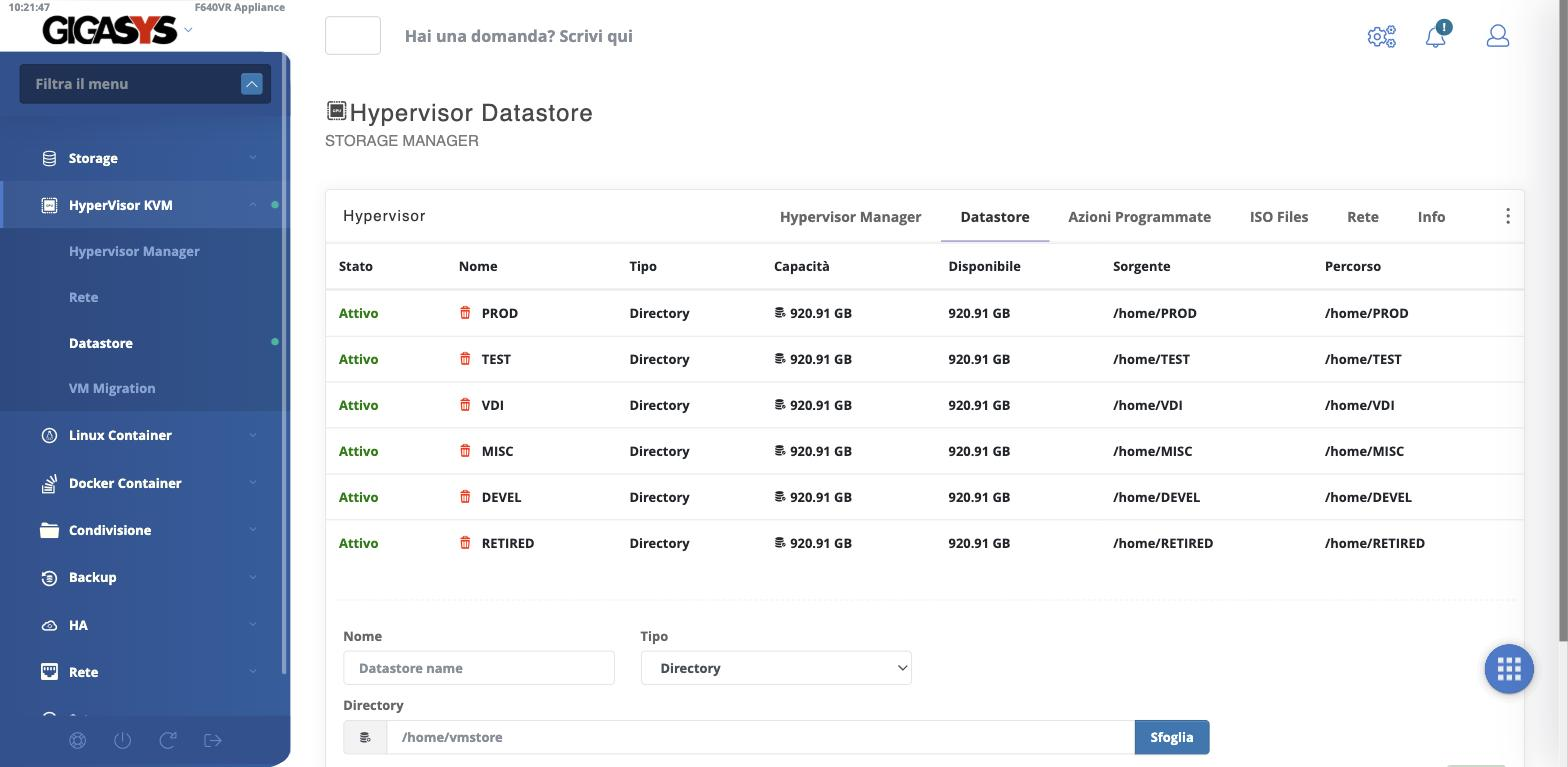
Il datastore predefinito si chiama VM, è di tipo Directory e punta a
/home/VM, cioè a una cartella dei volumi ZFS dell'appliance.
Il vantaggio dell'apparato iperconvergente
Il datastore predefinito è un filesystem ZFS dell'apparato come tutti gli altri. Ne discende che i dischi delle macchine virtuali possono avere snapshot e repliche con gli stessi strumenti usati per i documenti aziendali, senza un prodotto di backup dedicato.
Uno snapshot pianificato sul filesystem che ospita il datastore fotografa tutte le macchine virtuali insieme, e occupa solo le differenze.
5.2 Creare un datastore
Il riquadro sotto l'elenco chiede Nome e Tipo:
- Directory — una cartella dell'appliance, scelta con Sfoglia. È il caso normale: si crea un filesystem ZFS dedicato e lo si indica qui, così quel datastore ha snapshot e quota proprie.
- NFS — una condivisione esportata da un altro sistema, per tenere i dischi delle macchine virtuali su uno storage esterno.
5.3 Datastore su Ceph
Negli apparati configurati in cluster compare anche un datastore di tipo Ceph RBD, che non risiede su un disco locale ma sull'archiviazione distribuita fra i nodi.
È il datastore che rende possibile lo spostamento di una macchina virtuale da un nodo all'altro: i dischi non appartengono a un apparato in particolare, quindi la macchina può ripartire altrove senza copiare nulla. È anche il presupposto della HA Protection impostabile alla creazione della macchina.
Un datastore fermo non è un errore da ignorare
Nell'elenco lo stato può essere Attivo o Arrestata. Un datastore arrestato non è disponibile per le macchine virtuali che lo usano: se contiene dischi in servizio, il problema va risolto prima di riavviare quelle macchine.
6. Migrazione da VMware
L'appliance preleva le macchine virtuali da un host VMware ESXi e le converte in macchine KVM. È la funzione che permette di sostituire un hypervisor esistente conservando i sistemi che ci girano sopra.
Il percorso è HyperVisor KVM → VM Migration.
6.1 Prerequisiti
L'appliance si collega all'host ESXi via SSH con l'utenza root. Servono
quindi:
- il servizio SSH attivo sull'host ESXi;
- l'indirizzo dell'host e la password di
root; - spazio sufficiente sull'appliance: durante l'operazione i dati occupano il doppio, perché la copia prelevata dall'host resta finché la macchina KVM non è stata definita con successo.
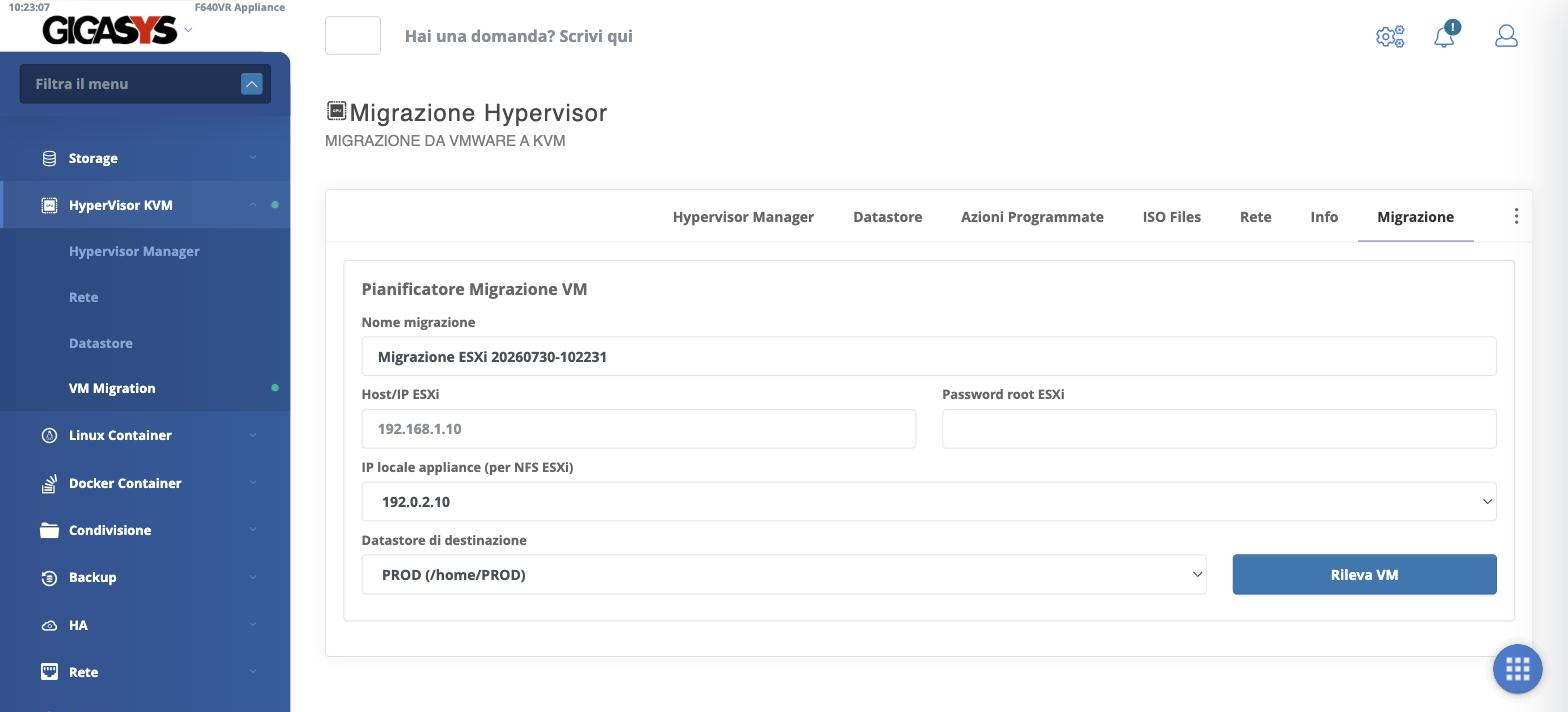
Durante la migrazione l'appliance espone all'host una condivisione NFS e ve la fa montare come datastore: è a questo che serve il campo IP locale appliance.
6.2 La macchina di origine può restare accesa
La migrazione non richiede di spegnere la macchina sull'host VMware. Il sistema crea una snapshot temporanea sull'ESXi, copia i dischi ormai congelati e al termine rimuove la snapshot.
Ne discende un limite di cui tenere conto: la copia riflette lo stato al momento della snapshot, e le scritture fatte dalla macchina durante il trasferimento restano soltanto sull'originale. Non è prevista una seconda passata di allineamento.
Che tipo di copia si ottiene
La snapshot viene presa senza mettere in quiete il sistema ospite: la copia equivale a quella che si otterrebbe togliendo l'alimentazione in quell'istante. Per un server di file o un applicativo è normalmente sufficiente; per un database conviene fermare il servizio, o portarlo in uno stato coerente, prima di avviare la migrazione.
Il passaggio definitivo si fa comunque spegnendo la macchina di origine e accendendo quella nuova, non lasciandole attive insieme.
6.3 Impostare la migrazione
Il Pianificatore Migrazione VM chiede:
| Campo | Cosa indicare |
|---|---|
| Nome migrazione | L'etichetta dell'operazione; l'appliance ne propone una con data e ora |
| Host/IP ESXi | L'indirizzo dell'host da cui prelevare |
| Password root ESXi | La password dell'utenza root dell'host |
| IP locale appliance | L'indirizzo con cui l'host ESXi raggiunge la condivisione NFS dell'appliance |
| Datastore di destinazione | Dove depositare i dischi convertiti |
Rileva VM interroga l'host ed elenca le macchine presenti, fra cui si scelgono quelle da migrare.
L'elenco è quello di un singolo host
La rilevazione restituisce nome e identificativo delle macchine dell'ESXi indicato, non il loro stato di accensione né la dimensione dei dischi. Non viene interrogato un vCenter: una migrazione da più host si imposta un host alla volta.
Due opzioni completano il piano:
- avviare la macchina KVM al termine — disattivata di serie: la macchina viene creata ma resta spenta;
- sospendere la macchina VMware al termine — mette in pausa l'originale dopo che la copia è stata creata.
Non accendere le due macchine insieme
La macchina KVM eredita l'indirizzo MAC dell'originale. Accendendola mentre quella VMware è ancora attiva sulla stessa rete produce un conflitto di indirizzi. È la ragione per cui l'avvio automatico è disattivato di serie e per cui esiste l'opzione di sospendere l'originale.
Scegli l'indirizzo giusto per il trasferimento
Su un apparato con più schede di rete, IP locale appliance decide da quale interfaccia passeranno i dati, perché è l'indirizzo su cui l'host ESXi monta la condivisione. Una migrazione muove interi dischi: se esiste una rete dedicata allo storage, è quella da indicare.
6.4 Che cosa viene trasferito e che cosa no
La macchina KVM viene ricostruita a partire dalla configurazione VMware, ma non tutto ha un corrispondente diretto.
Viene trasferito: memoria, numero di processori virtuali, indirizzo MAC della prima scheda di rete, ordine e contenuto dei dischi, modalità di avvio BIOS o UEFI.
Viene normalizzato:
| Elemento | Come arriva su KVM |
|---|---|
| Controller dei dischi | Sempre SATA, qualunque fosse l'originale |
| Scheda di rete | Sempre e1000e, e una sola anche se l'originale ne aveva di più |
| Rete di collegamento | Scelta automaticamente dall'appliance, senza tenere conto del port group VMware |
| Ordine di avvio | Forzato sul disco |
Non viene trasferito: lettori CD e immagini montate, porte seriali, dispositivi USB e PCI, avvio automatico, annotazioni VMware. Le voci di avvio UEFI ripartono da zero, perché la macchina nasce con una memoria di configurazione UEFI vergine.
Nessun driver viene installato nel sistema ospite
La conversione non tocca l'interno della macchina: non installa driver e non rimuove i VMware Tools. Il sistema ospite deve quindi essere in grado di avviarsi da un controller SATA e di vedere una scheda e1000e — cosa normalmente vera per Windows e per le distribuzioni Linux recenti.
6.5 Prima di avviare la migrazione
Consolida le snapshot della macchina sull'host VMware. Una macchina con snapshot aperte viene comunque migrata, ma è una condizione che l'appliance non verifica e non segnala: partire senza snapshot elimina una variabile.
Verifica lo spazio sul datastore di destinazione, tenendo conto che durante l'operazione i dischi occupano il doppio.
Assicurati che la destinazione sia libera. Se nella cartella di destinazione esistono già i dischi di una migrazione precedente, l'operazione si interrompe — e con essa le migrazioni successive dello stesso piano. In quel caso i file già presenti vanno rimossi prima di rilanciare.
6.6 Dopo la migrazione
La macchina importata è spenta e va rifinita prima di metterla in servizio:
- Verificala su una rete isolata, come descritto nel capitolo Reti virtuali: l'originale è ancora presente con lo stesso indirizzo e lo stesso nome.
- Rimuovi i VMware Tools dal sistema ospite.
- Ricollega le schede di rete mancanti se l'originale ne aveva più di una, e attesta la macchina sulla rete o sulla VLAN corretta.
- Ricontrolla l'ordine di avvio e, sulle macchine UEFI, la voce di avvio del sistema operativo.
- Passa a virtio quando le prestazioni contano: installato il driver dentro
il sistema ospite, si porta la scheda di rete a
virtio-net-pcie il disco al controllerSCSImodificando la macchina da spenta. - Riallinea i dati se nel frattempo l'originale ha continuato a lavorare: la copia è ferma al momento della snapshot.
Tieni l'originale finché non sei sicuro
Non eliminare la macchina sull'host VMware appena la copia si accende. Lasciala spenta ma disponibile per qualche giorno: è la via di ritorno se emerge qualcosa che alla prima verifica non si era visto.
Container Linux e Docker
1. Linux Container (LXC)
Il percorso è Linux Container → LXC - Linux Containers. Un container LXC è una distribuzione Linux completa che gira condividendo il kernel dell'apparato: si comporta come una macchina Linux a sé — con i propri servizi, utenti e gestore di pacchetti — ma senza l'hardware e il kernel emulati di una macchina virtuale.
La pagina è divisa in tre schede: Linux Containers, l'elenco dei container esistenti; Nuovo container, la loro creazione; LXC Template, la scelta delle distribuzioni disponibili.
1.1 Creare un container
La scheda Nuovo container raccoglie in un'unica pagina i pochi dati che servono:
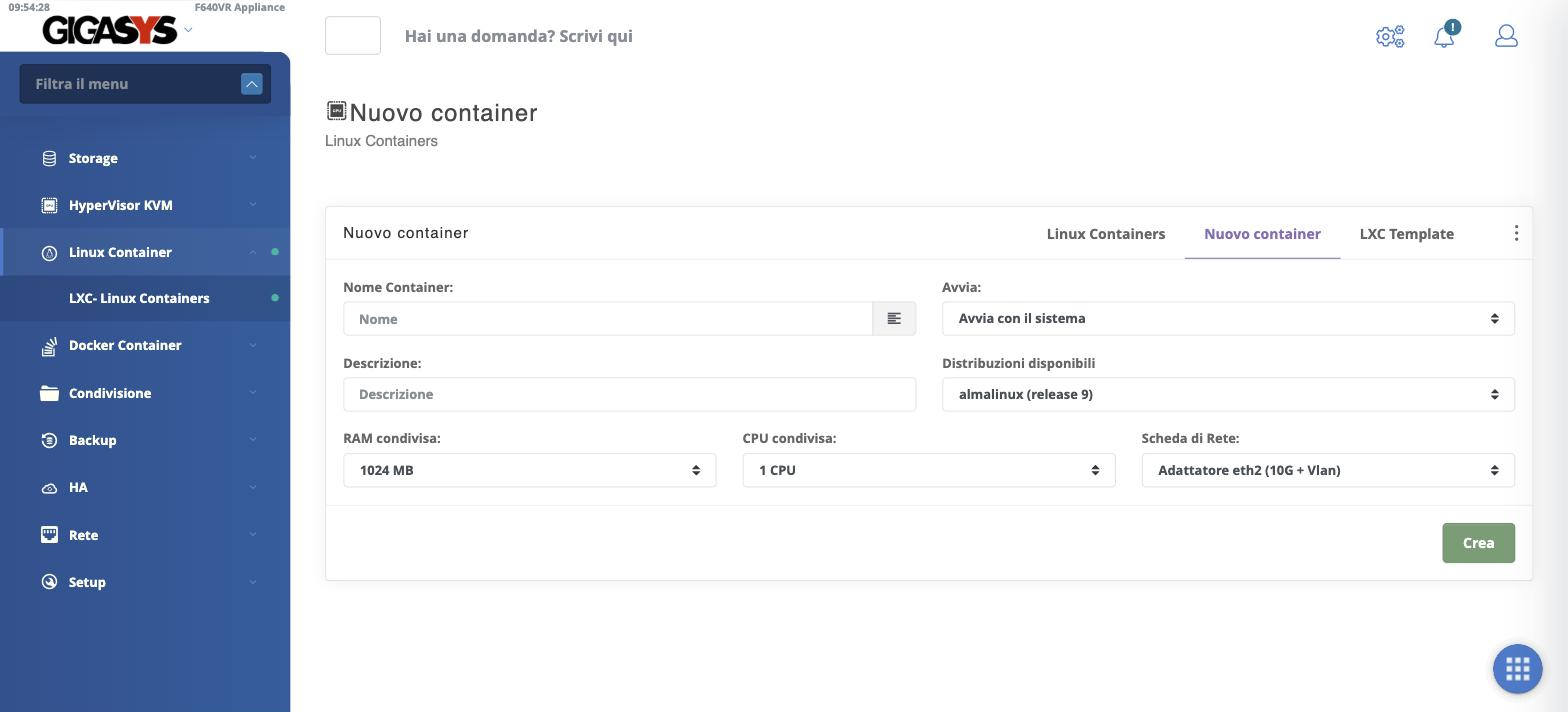
| Campo | Significato |
|---|---|
| Nome Container | Il nome del container |
| Descrizione | Una nota su cosa contiene |
| RAM condivisa | Il tetto di memoria che il container può usare, da 512 MB in su |
| CPU condivisa | Quanti processori dell'apparato può impegnare |
| Avvia | Avvia con il sistema per farlo partire all'accensione dell'apparato, Avvio Manuale per lasciarlo spento |
| Distribuzioni disponibili | La distribuzione Linux da cui parte, scelta fra i template installati |
| Scheda di Rete | L'interfaccia dell'apparato a cui il container si collega |
Si conferma con Crea.
«Condivisa» non è «riservata»
RAM e CPU di un container sono indicate come condivise perché ne fissano il tetto senza sottrarle in anticipo all'apparato, che è quello che invece accade con la memoria assegnata a una macchina virtuale accesa. È la differenza che rende i container più densi: su uno stesso apparato ne convive un numero maggiore, purché non pretendano tutti il massimo insieme.
La distribuzione arriva da un template, non da una ISO
Un container non si installa da un'immagine ISO come una macchina virtuale. Parte da un template già pronto della distribuzione, che l'apparato scarica una volta e riusa per ogni container di quella distribuzione. Le scelte del menu Distribuzioni disponibili sono quindi soltanto i template già presenti sull'apparato.
1.2 Le distribuzioni disponibili: i template LXC
La scheda LXC Template — «Seleziona le distribuzioni da rendere disponibili» — è una griglia con le distribuzioni che l'apparato può scaricare: fra le altre AlmaLinux, Rocky Linux, Debian, Ubuntu, Fedora, Alpine, openSUSE, Oracle Linux, Kali e OpenWrt, ciascuna in una o più versioni.
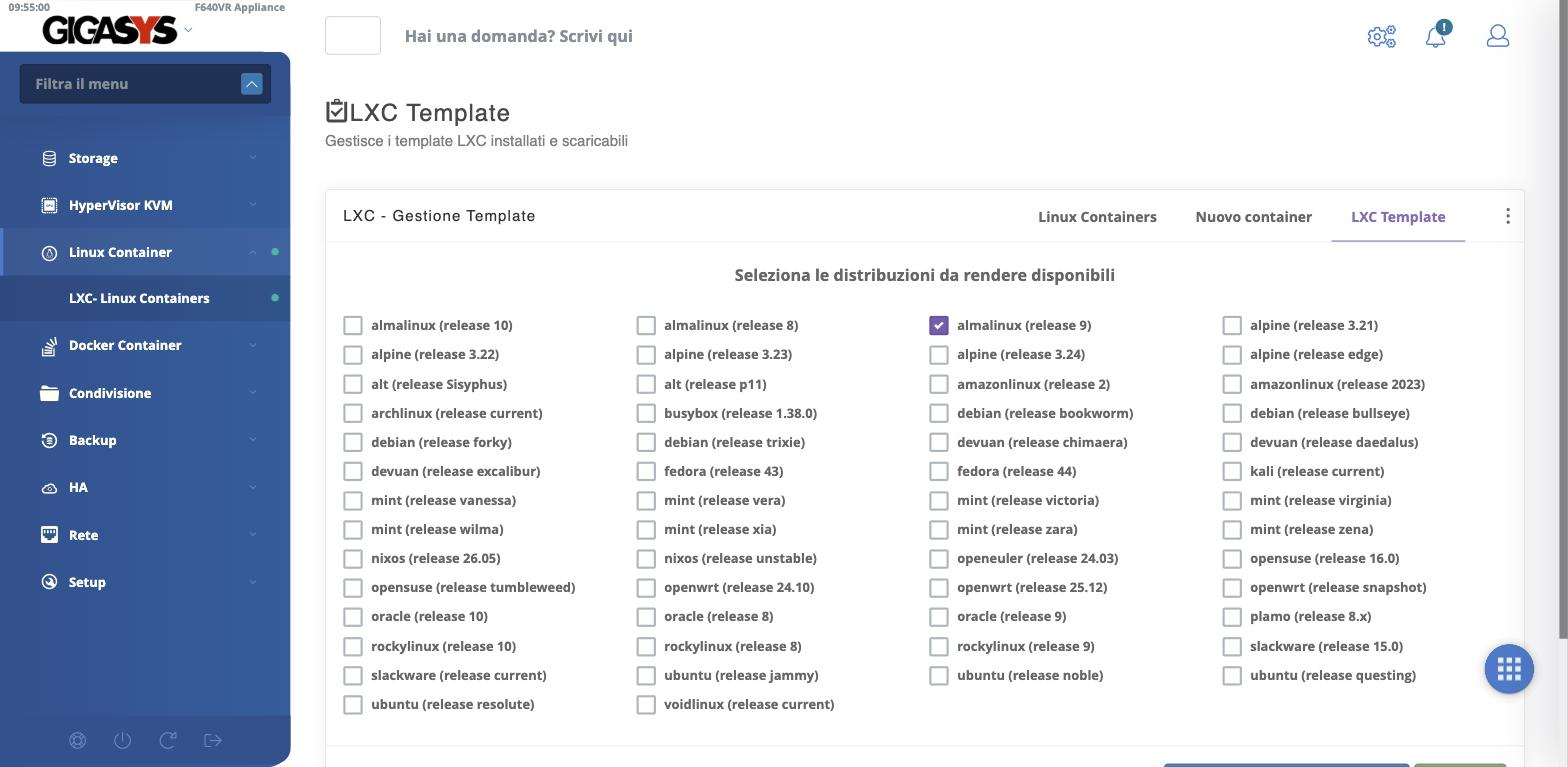
Spuntando una distribuzione e salvando, l'apparato ne scarica il template e la rende disponibile fra le scelte alla creazione di un container. Le caselle già spuntate sono le distribuzioni oggi installate; le altre si aggiungono al bisogno.
Scarica solo i template che usi
Ogni template occupa spazio sull'apparato. Conviene tenere spuntate le sole distribuzioni che si impiegano davvero, invece di scaricarle tutte: le altre restano un clic di distanza quando servono.
2. Docker
Il percorso è Docker Container → Gestione Docker. A differenza di un Linux Container, che ospita una distribuzione completa, un container Docker fa girare un singolo servizio a partire da un'immagine già confezionata. È il modo per portare sull'apparato le applicazioni distribuite come immagini Docker.
Docker è un modulo installabile a richiesta: se non è ancora presente, la pagina mostra il solo pulsante Installa Docker?; una volta installato, compare la gestione dei container.
2.1 La pagina di gestione
Gestione Docker elenca i container presenti sull'apparato in una tabella:
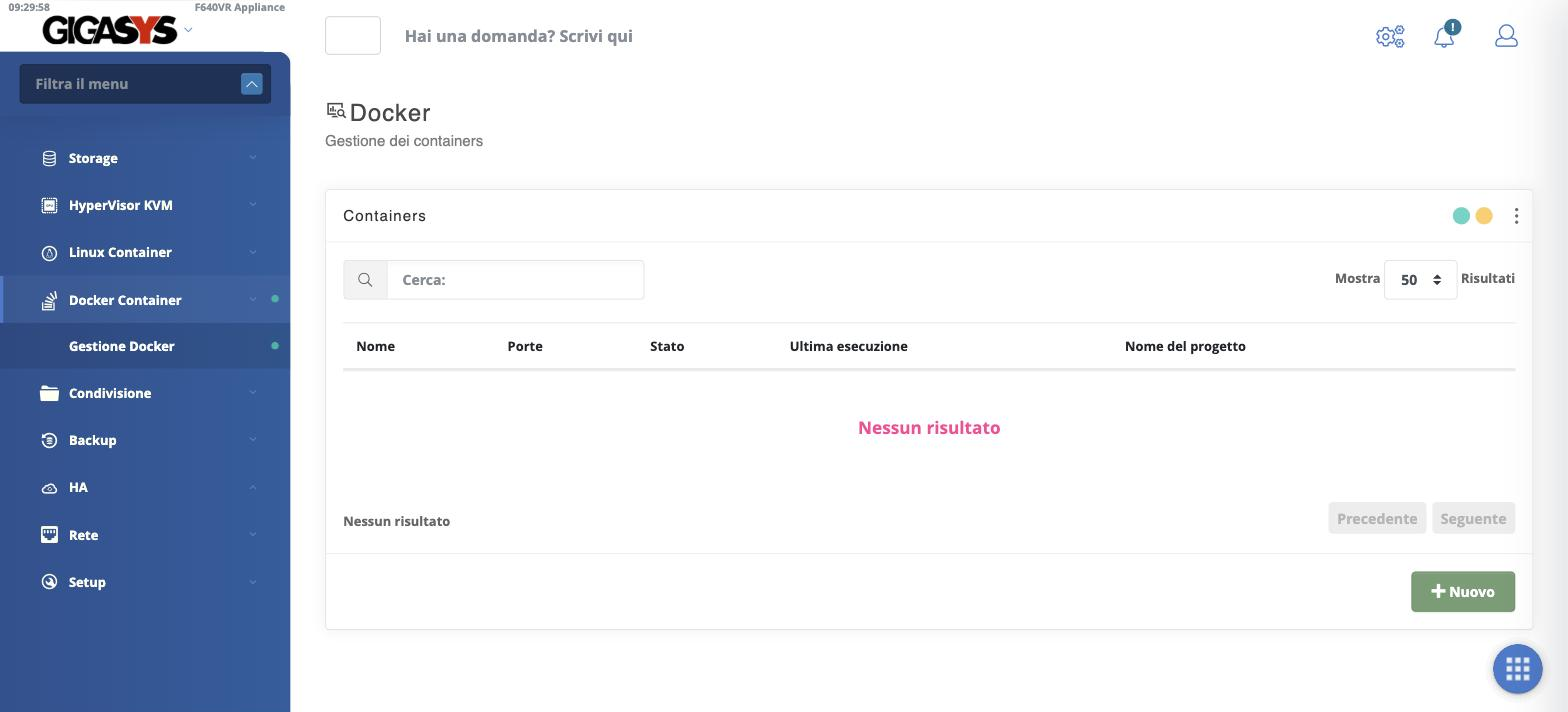
| Colonna | Significato |
|---|---|
| Nome | Il nome del container |
| Porte | Le porte pubblicate, cioè come il servizio è raggiungibile dalla rete |
| Stato | Se il container è in esecuzione o fermo |
| Ultima esecuzione | Quando è partito l'ultima volta |
| Nome del progetto | Il progetto Docker Compose a cui appartiene, quando creato in quel modo |
Il pulsante Nuovo avvia la creazione di un container.
Le porte pubblicate espongono il servizio
La colonna Porte indica su quali porte dell'apparato il container è raggiungibile. Pubblicare una porta rende il servizio accessibile dalla rete a cui l'apparato è collegato: va fatto solo per i servizi che devono davvero essere raggiungibili, e tenendo conto delle regole di firewall.
2.2 Creare un container
Nuovo apre l'inizializzazione, dove si seleziona la modalità di creazione fra due possibilità.
Docker CLI
La modalità Docker CLI presenta un unico campo, Comando da eseguire: vi
si incolla il comando Docker completo — tipicamente un docker run con
l'immagine, le porte da pubblicare e i volumi — e si preme Esegui. È la via
diretta per far partire un singolo container di cui si conosce già il comando.
Docker Compose
La modalità Docker Compose serve alle applicazioni descritte da un file
docker-compose.yml, anche quando comprendono più servizi che lavorano insieme.
Si indica un Nome del progetto e si fornisce la configurazione in uno di
questi modi:
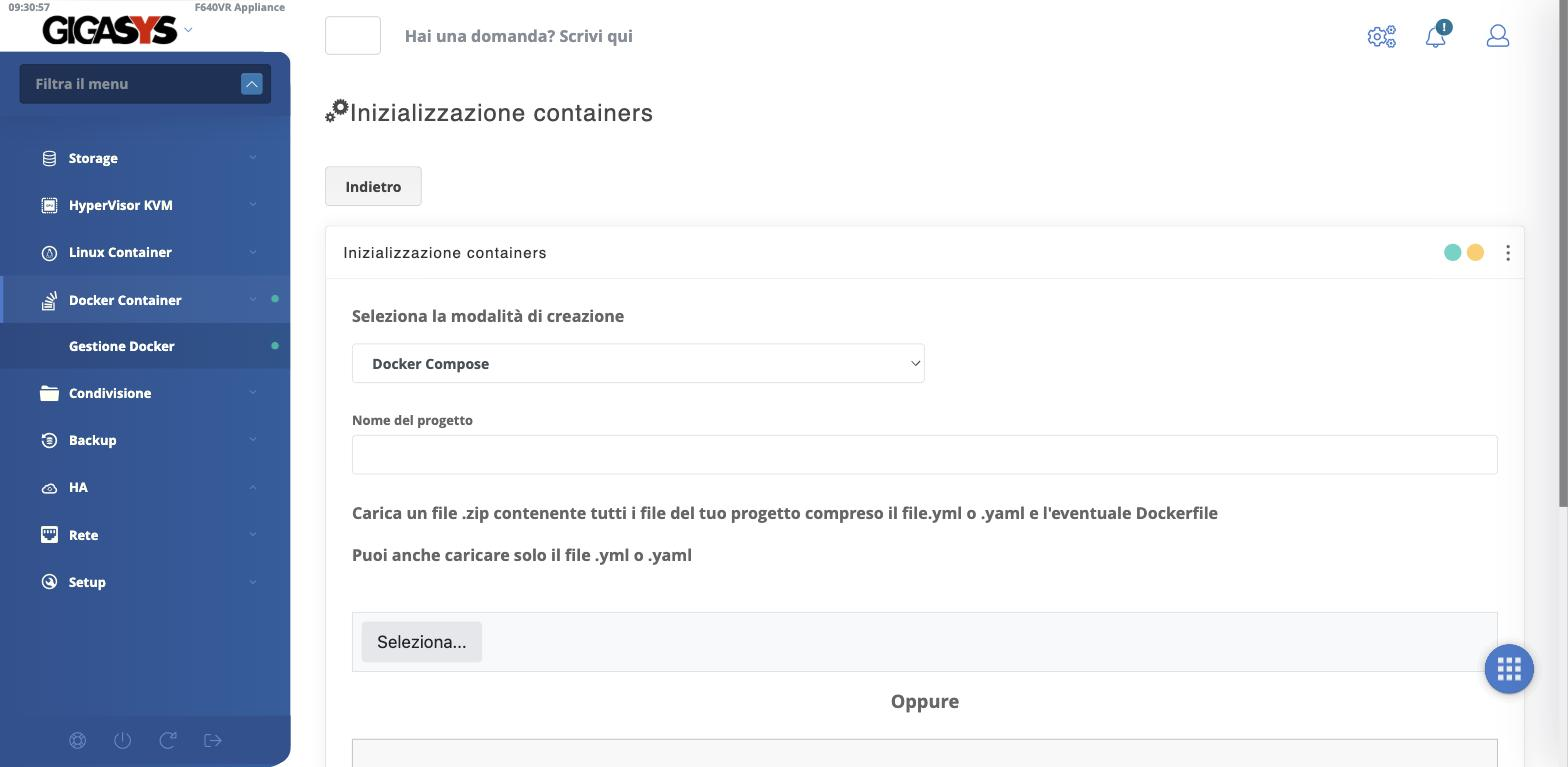
- caricando un file
.zipche contiene l'intero progetto — il file.ymlo.yamle l'eventualeDockerfile; - caricando il solo file
.ymlo.yaml, quando non serve altro.
Il file si sceglie con Seleziona… oppure trascinandolo nell'area Trascina il file qui. Il nome del progetto è quello che poi ricompare nella colonna omonima della pagina di gestione, e tiene insieme i container nati dallo stesso file.
Docker CLI o Docker Compose?
Docker CLI è la scelta rapida per un singolo container da un comando già pronto. Docker Compose conviene quando l'applicazione è descritta in un file di configurazione — un servizio con il suo database, per esempio — così che l'intero gruppo si crei e si ritrovi come un unico progetto.
Alta affidabilità in cluster
1. Configurazione del cluster
Il percorso è HA → Configurazione Cluster. È la pagina da cui un apparato entra a far parte di un cluster o ne avvia uno nuovo. Il motore sotto è Pacemaker / Corosync, lo stesso stack con cui si costruiscono i cluster ad alta affidabilità su Linux: Corosync tiene i nodi in comunicazione, Pacemaker decide su quale nodo devono girare le risorse protette.
1.1 Inizializzare il cluster
Finché il cluster non esiste, la pagina segnala Cluster non configurato e propone la sola operazione possibile: l'inizializzazione.
Si sceglie l'Interfaccia Sync, cioè l'interfaccia di rete dell'apparato che i nodi useranno per parlarsi — lo scambio di battito e di stato su cui si regge tutta l'alta affidabilità — e si preme Inizializza Cluster.
L'interfaccia di sincronizzazione va scelta con cura
Sulla rete indicata come Sync passa il traffico con cui i nodi si sorvegliano a vicenda. Se quel collegamento si interrompe mentre i nodi sono accesi, ciascuno può credere che l'altro sia caduto e provare a prenderne il posto: la condizione va evitata con una rete affidabile per la sincronizzazione, distinta ove possibile da quella su cui viaggiano i dati.
Un nodo alla volta
L'inizializzazione avvia il cluster sul nodo locale. Gli altri apparati si aggiungono in un secondo momento, ciascuno indicando lo stesso cluster: è così che da un apparato singolo si arriva a un insieme di nodi che si coprono a vicenda.
1.2 A cluster avviato: nodi e servizi
Una volta inizializzato, la pagina cambia e mostra due schede, Servizi e Lista Nodi.
Lista Nodi presenta ogni nodo con una scheda che ne riassume lo stato:
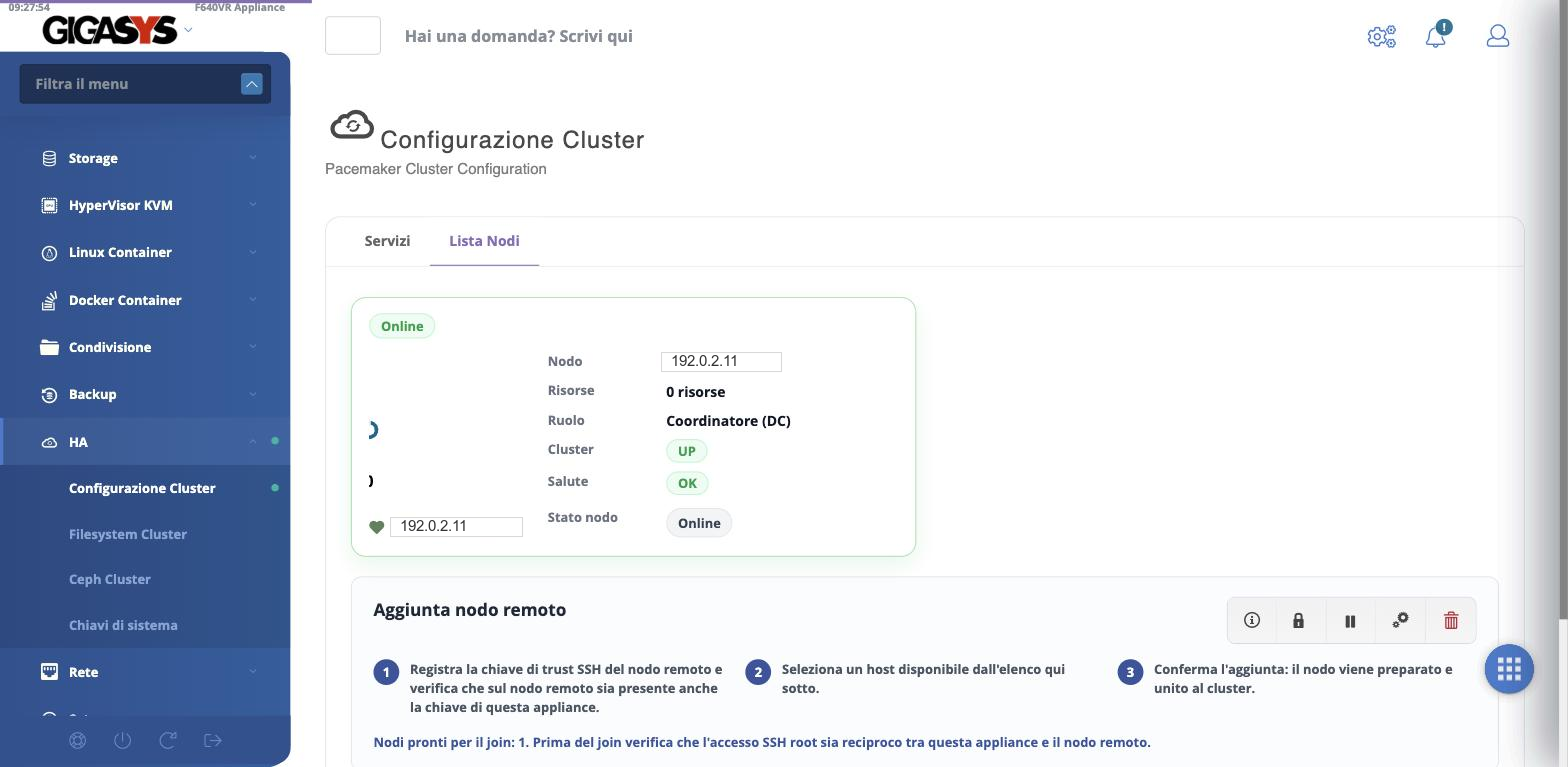
| Voce | Significato |
|---|---|
| Nodo | L'indirizzo del nodo sulla rete di sincronizzazione |
| Risorse | Quanti servizi ad alta disponibilità il nodo sta ospitando |
| Ruolo | Coordinatore (DC) per il nodo che coordina il cluster, membro per gli altri |
| Cluster | UP se il nodo partecipa al cluster |
| Salute | Lo stato di salute del nodo |
| Stato nodo | Online, oppure in standby o non raggiungibile |
I comandi sulla scheda del nodo permettono di controllarne lo stato, di metterlo in standby — così smette di ospitare servizi senza uscire dal cluster, comodo per una manutenzione — di aggiungere una chiave di trust e, in ultimo, di disinstallare il cluster dal nodo.
Servizi elenca i servizi ad alta disponibilità, cioè le risorse che Pacemaker fa girare e sposta da un nodo all'altro: colonne Etichetta, Tipo, Stato, Nodo su cui gira e Istanze. Crea un servizio ne definisce uno; Crea un gruppo tiene insieme più risorse che devono stare sullo stesso nodo e spostarsi insieme.
1.3 Aggiungere un nodo
Sotto la lista, Aggiunta nodo remoto guida l'unione di un secondo apparato al cluster in tre passi:
- registrare la fiducia SSH reciproca — la chiave di trust del nodo remoto va su questa appliance, e la chiave di questa appliance deve essere presente sul nodo remoto;
- scegliere l'host dall'elenco di quelli disponibili;
- confermare: il nodo viene preparato e unito al cluster.
L'accesso SSH deve essere reciproco
Il join riesce solo se l'accesso SSH come root funziona nei due versi, da questa appliance verso il nodo remoto e viceversa. È la ragione per cui la prima cosa da sistemare, prima di aggiungere un nodo, sono le chiavi di sistema su entrambi gli apparati.
2. Filesystem di cluster (GlusterFS)
Il percorso è HA → Filesystem Cluster. La pagina — Filesystem Cluster Attivo-Attivo — gestisce i volumi GlusterFS, il filesystem distribuito che tiene gli stessi dati su più nodi. Attivo-attivo significa che il volume è leggibile e scrivibile da ogni nodo che lo ospita, non da uno solo mentre gli altri aspettano.
È il tassello che rende possibile lo spostamento delle macchine virtuali: se il disco di una macchina vive su un volume replicato, quel disco è presente su più nodi, e la macchina può ripartire su un altro nodo senza spostare nulla.
2.1 La pagina
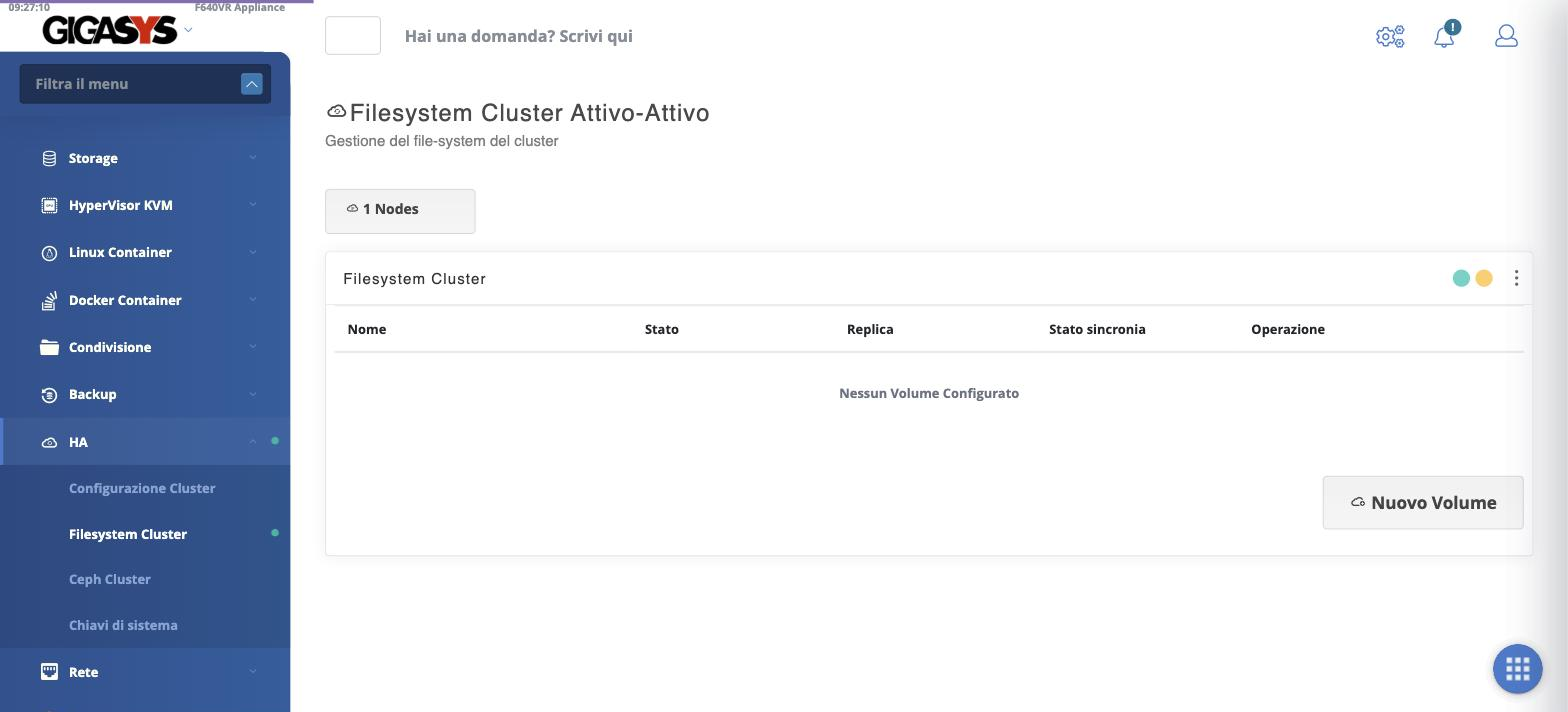
In testa, un riquadro indica quanti nodi compongono il cluster. Sotto, la tabella dei volumi:
| Colonna | Significato |
|---|---|
| Nome | Il nome del volume |
| Stato | Se il volume è in servizio |
| Replica | Su quanti nodi è replicato |
| Stato sincronia | Se le copie sui vari nodi sono allineate |
| Operazione | Le azioni disponibili sul volume |
Il pulsante Nuovo Volume ne crea uno.
2.2 Creare un volume
Il pannello Nuovo volume cluster chiede pochi elementi:
- Etichetta — il nome del volume.
- Replica — i nodi (peer) su cui replicare il volume. Se non c'è un secondo nodo disponibile, la pagina lo segnala e il volume viene creato solo localmente, senza copia altrove.
- VM Datastore? — se spuntato, il volume diventa un datastore per le macchine virtuali, cioè lo spazio su cui posare i loro dischi.
Si conferma con Crea volume.
Il volume replicato + datastore è ciò che rende mobili le VM
Spuntare VM Datastore su un volume replicato su più nodi mette i dischi delle macchine virtuali su uno spazio presente ovunque nel cluster. È la condizione, insieme a HA Protection sulla singola macchina, perché una macchina virtuale riparta su un altro nodo quando il suo cede.
La replica costa banda e spazio
Ogni scrittura su un volume replicato viene copiata sugli altri nodi: lo spazio occupato si moltiplica per il numero di repliche, e la rete fra i nodi deve reggere il traffico di sincronizzazione. Va dimensionata di conseguenza, soprattutto quando il volume ospita i dischi di macchine virtuali attive.
3. Chiavi di sistema
Il percorso è HA → Chiavi di sistema. La pagina — Chiavi di sistema SSH — raccoglie le relazioni di fiducia SSH dell'apparato verso altri computer: sono le chiavi che permettono ai nodi del cluster, e più in generale ai servizi che si collegano a un altro apparato, di autenticarsi senza digitare una password a ogni collegamento.
3.1 L'elenco
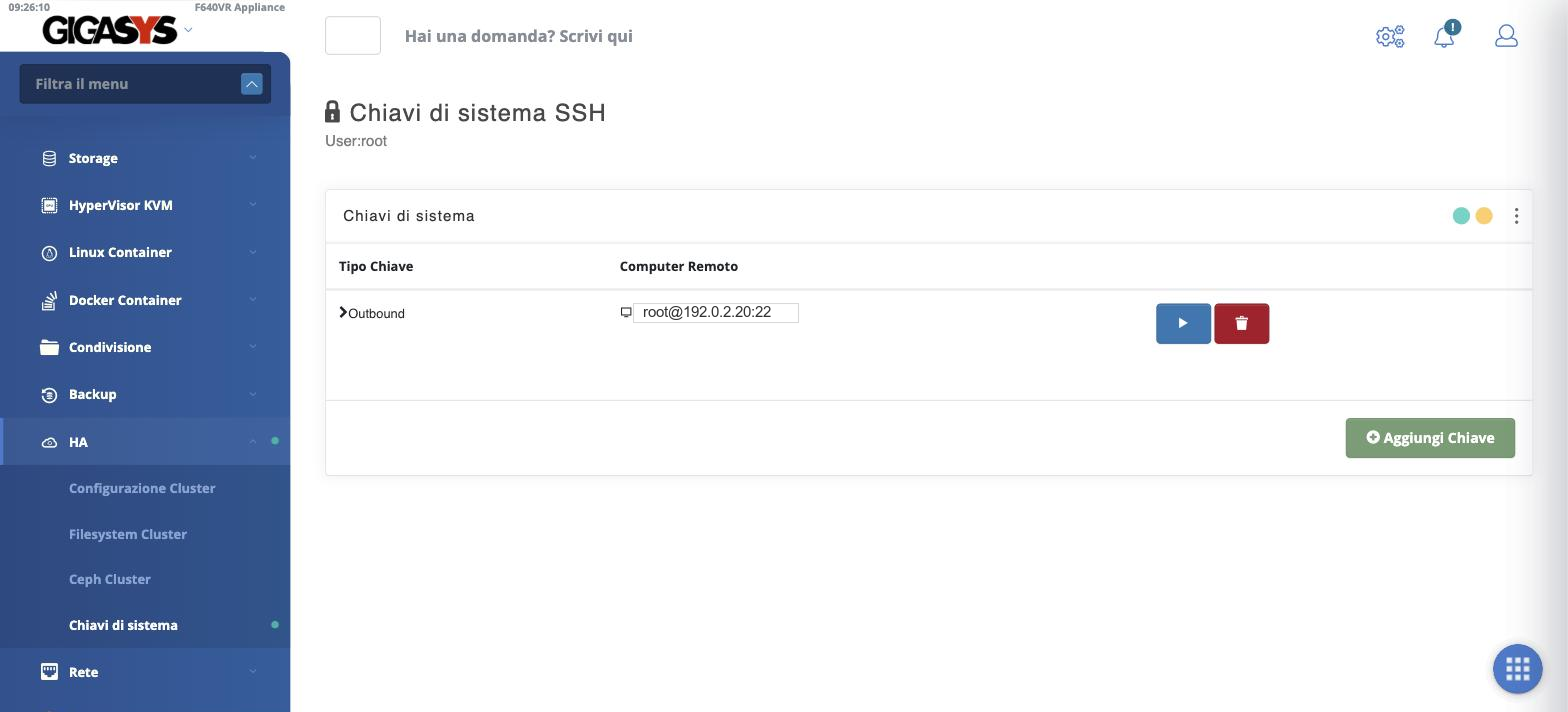
Ogni relazione è una riga della tabella:
| Colonna | Significato |
|---|---|
| Tipo Chiave | Il verso della fiducia — Outbound è la chiave con cui questo apparato si autentica verso il remoto |
| Computer Remoto | L'altro estremo, nella forma utente@indirizzo:porta |
Su ogni riga due comandi: Test, che verifica se il collegamento al computer remoto funziona con la chiave, ed elimina, che revoca la fiducia.
3.2 Aggiungere una chiave
Aggiungi Chiave apre un modulo con i dati del computer remoto:
- Server — indirizzo IP o nome, e la porta SSH (di norma la 22);
- Nome Utente e Password dell'utente sul computer remoto.
Con queste credenziali l'apparato accede una volta al remoto e vi deposita la propria chiave pubblica: da quel momento la fiducia è stabilita e i collegamenti successivi non chiedono più la password. Si conferma con Salva.
La password serve una volta sola
Nome utente e password si inseriscono solo per il primo collegamento, quello che installa la chiave sul computer remoto. Non vengono conservati: a fiducia stabilita, è la chiave a garantire i collegamenti successivi, ed è la ragione per cui conviene revocarla con l'eliminazione quando un apparato esce di servizio.
4. Ceph Cluster
Il percorso è HA → Ceph Cluster. Ceph è la seconda via per lo storage distribuito del cluster, alternativa al filesystem GlusterFS. Invece di replicare interi volumi fra pochi nodi, distribuisce i dati a blocchi su molti dischi e molti nodi: è la scelta pensata per gli ambienti grandi, dove contano la capacità complessiva e la crescita per aggiunta di nodi.
La pagina richiede il cluster avviato
Ceph si appoggia al cluster: finché quello non è inizializzato, la pagina resta in caricamento. Va quindi configurato prima il cluster Pacemaker, poi Ceph.
4.1 Bootstrap
Finché Ceph non è avviato, la pagina segnala Cluster Ceph non configurato e mostra la sola operazione di partenza, il bootstrap.
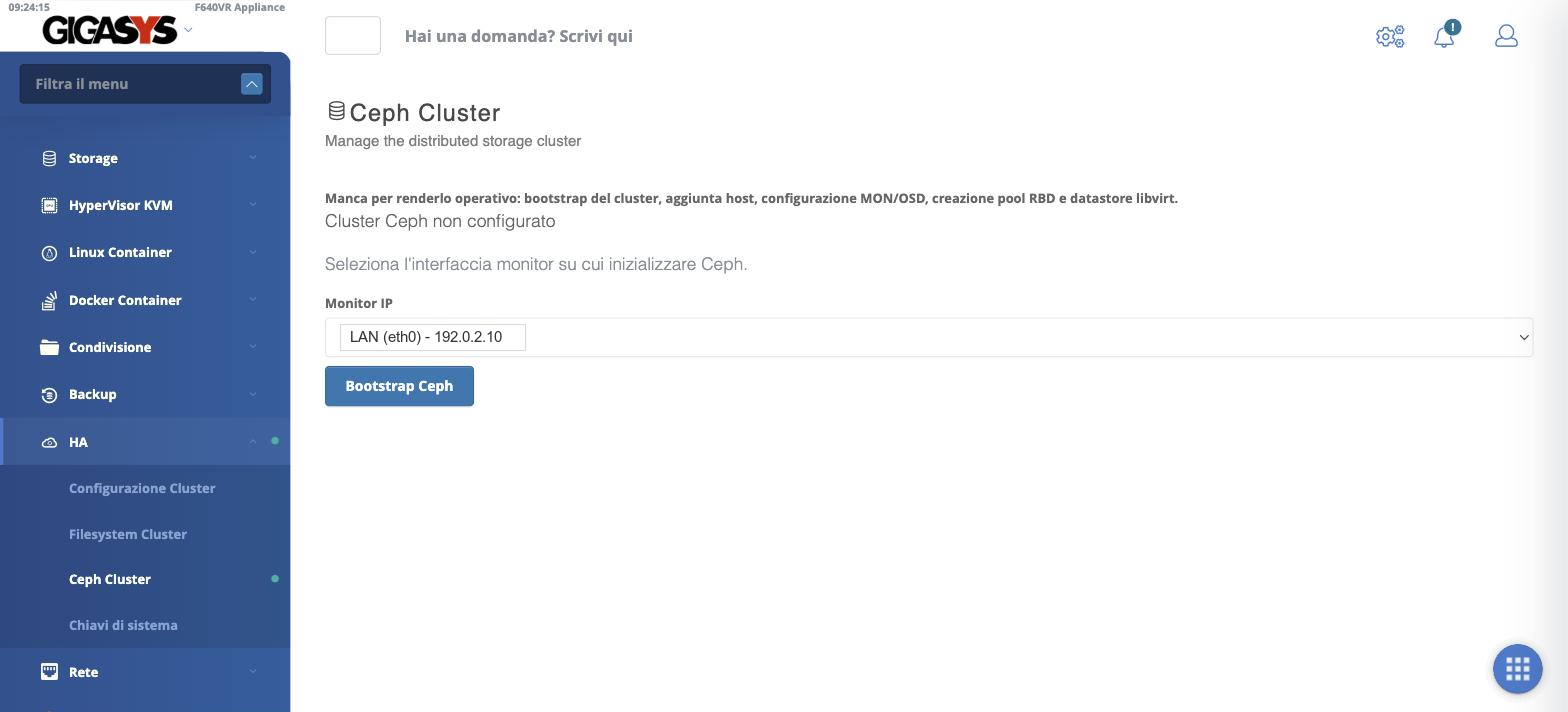
Si sceglie il Monitor IP, cioè l'interfaccia su cui parte il primo monitor Ceph — il componente che tiene la mappa del cluster — e si preme Bootstrap Ceph.
Il bootstrap è però solo il primo di una serie di passi che la pagina stessa elenca come necessari a rendere Ceph operativo: l'aggiunta degli host, la configurazione dei MON e degli OSD (i demoni che custodiscono i dati sui dischi), e infine la creazione di un pool RBD e del datastore libvirt che lo espone alle macchine virtuali.
Ceph conviene quando i nodi sono molti
Su due o tre apparati, il filesystem GlusterFS è più semplice da configurare e da capire. Ceph dà il suo meglio quando i nodi e i dischi crescono, perché ridistribuisce i dati man mano che se ne aggiungono, senza dover rifare i volumi.