3. Modificare una macchina virtuale
Quasi tutto ciò che si sceglie alla creazione si può cambiare dopo. Dalla scheda della macchina si apre la modifica, organizzata in sei schede.
In testa restano sempre visibili il nome, lo stato, la Descrizione modificabile e il riepilogo di vCPU, RAM e numero di dischi. In fondo i pulsanti Avvia, Salva, Converti in Golden Master e Indietro.
Molte modifiche richiedono la macchina spenta
Cambiare controller del disco, firmware o schede di rete su una macchina accesa non ha effetto, o peggio la lascia in uno stato incoerente. La regola pratica è spegnere la macchina, modificare, riavviare.
3.1 Hardware
Riporta il modello di CPU fisica dell'apparato, e permette di cambiare Socket e Cores — con il pulsante Imposta vCPU — e la RAM, che si sceglie a passi di 256 MB fino alla capacità della macchina.
Il riquadro Avanzate contiene tre impostazioni:
Firmware — BIOS, UEFI o UEFI + TPM, con l'indicazione di quello
attualmente in uso. La voce TPM è ciò che permette di installare Windows 11.
BIOS Passthrough — espone alla macchina virtuale informazioni del BIOS dell'apparato fisico. Serve ai sistemi che legano la propria licenza all'hardware.
Watchdog — sorveglia la macchina e interviene se smette di rispondere. Si
sceglie l'azione fra Reset, Shutdown, Power Off, Pause e None.
Il watchdog è utile sui servizi non presidiati
Su una macchina che eroga un servizio continuo, un watchdog impostato su Reset la fa ripartire da sola quando si blocca, invece di lasciarla ferma fino a quando qualcuno se ne accorge. Su una macchina di prova è meglio lasciarlo spento, perché un riavvio automatico cancella lo stato che si stava cercando di osservare.
3.2 Display
VGA definisce l'adattatore video, la VRAM in KB e il numero di monitor virtuali.
VNC / Remote Display governa l'accesso remoto allo schermo della macchina:
la porta — Auto oppure fissa — e una password facoltativa. È lo stesso
canale usato dalla console.
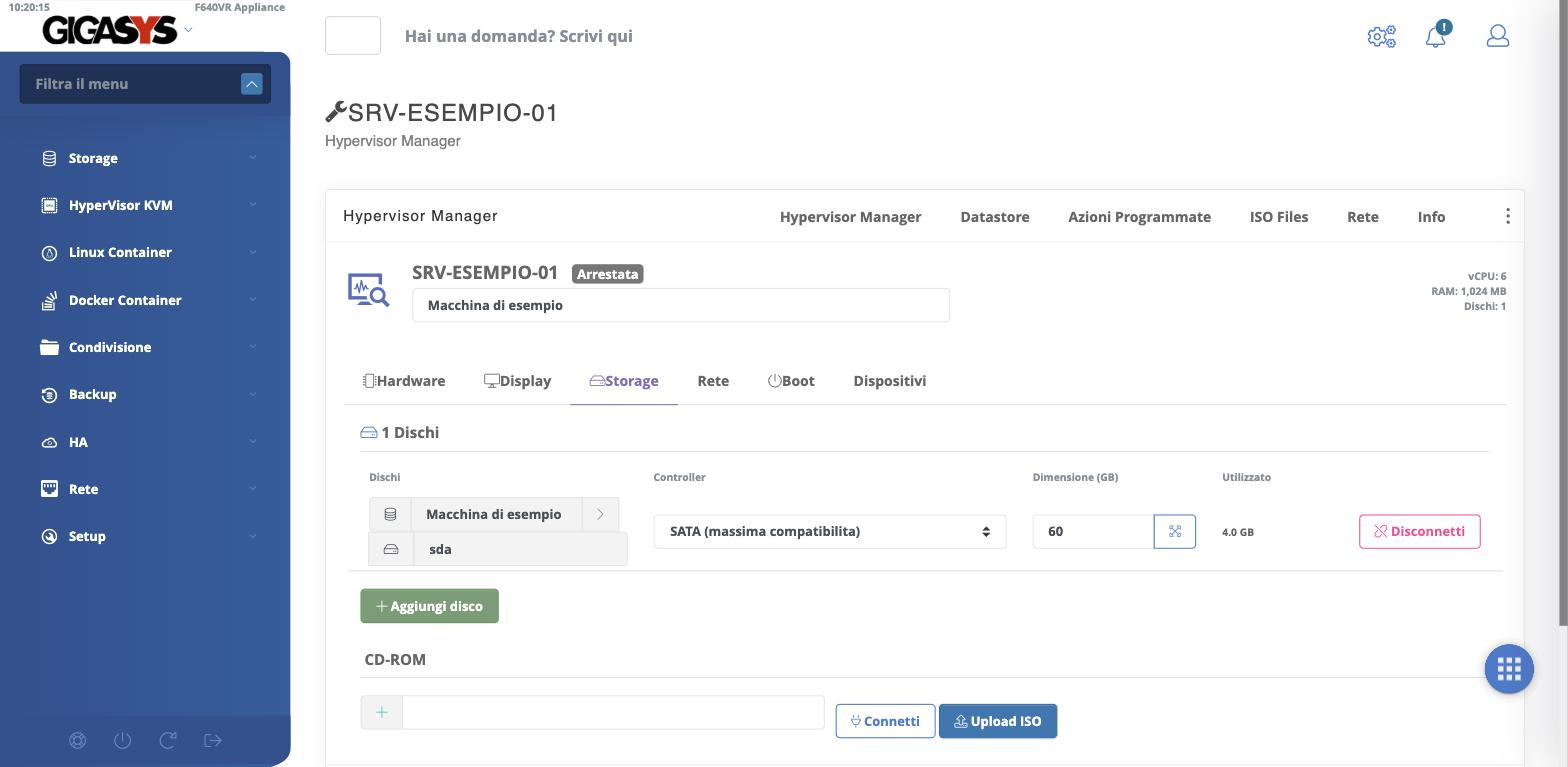
3.3 Storage
Elenca i dischi della macchina, ciascuno con il proprio controller, la dimensione in GB e lo spazio utilizzato.
Da qui si fanno tre operazioni:
- cambiare il controller di un disco, per esempio da SATA a SCSI dopo aver installato i driver virtio nel sistema ospite;
- ampliare il disco, indicando una dimensione maggiore;
- aggiungere un disco con Aggiungi disco, o staccarne uno con Disconnetti.
Il riquadro CD-ROM monta un'immagine ISO nel lettore virtuale, scegliendola fra quelle presenti o caricandone una nuova con Upload ISO.
Ampliare il disco è solo il primo passo
Aumentando la dimensione qui, il sistema ospite si trova un disco più grande ma la sua partizione resta quella di prima. Lo spazio nuovo va poi assegnato da dentro la macchina, con gli strumenti del suo sistema operativo.
L'operazione inversa non esiste: un disco non si riduce. Prima di allargare conviene quindi essere certi del valore.
Fai uno snapshot prima di toccare i dischi
Cambiare controller o ampliare un disco sono operazioni che, se il sistema ospite non le gradisce, si manifestano al riavvio successivo con una macchina che non parte. Uno snapshot del filesystem che ospita il datastore, preso prima dell'intervento, costa un secondo e riporta indietro tutto.
3.4 Rete
Elenca le schede di rete della macchina: l'interfaccia a cui è collegata, il controller emulato e l'indirizzo MAC assegnato. Aggiungi scheda di rete ne collega altre.
È qui che si passa una macchina da e1000e a virtio-net-pci dopo aver
installato i driver, e che si sposta una macchina da una rete all'altra — per
esempio dalla rete isolata usata per il collaudo a quella di produzione.
L'indirizzo MAC conta
Cambiando scheda di rete l'indirizzo MAC cambia. Ne risentono le prenotazioni sul DHCP, le licenze legate al MAC e le regole di firewall costruite su di esso: vanno aggiornate insieme.
3.5 Boot
Ordine di avvio stabilisce il primo e il secondo dispositivo da cui la macchina tenta di partire, fra disco e CD-ROM. Si conferma con Imposta.
Serve tipicamente due volte: all'installazione, mettendo il CD-ROM per primo, e subito dopo, rimettendo il disco al primo posto perché la macchina non riparta dall'immagine.
Avvio automatico ripete qui la scelta fatta alla creazione: se la macchina deve partire da sola all'accensione dell'apparato.
3.6 Dispositivi
Dispositivi di input mostra il tipo di puntatore emulato e il bus su cui è
collegato. Il valore TABLET è quello che rende il mouse utilizzabile nella
console senza sfasamenti del puntatore.
USB permette di collegare alla macchina virtuale un dispositivo USB fisicamente inserito nell'apparato, scegliendolo dall'elenco e premendo Connetti USB. È il modo per dare a una macchina virtuale una chiave di licenza hardware o un dispositivo di firma.
Il dispositivo USB lega la macchina all'apparato
Una macchina virtuale che usa una chiave USB collegata a un nodo preciso non può essere spostata su un altro nodo senza spostare anche la chiave. Va tenuto presente quando si progetta un cluster.
3.7 Convertire in Golden Master
Il pulsante Converti in Golden Master trasforma la macchina in un modello riutilizzabile: sistema operativo, aggiornamenti e applicativi già installati, pronti per essere impiegati come punto di partenza di nuove macchine dalla procedura di creazione.
Prepara la golden master come si prepara un'immagine
Prima di convertirla conviene fare pulizia dentro la macchina: rimuovere i dati di prova, svuotare i registri, e su Windows eseguire la procedura di generalizzazione. Altrimenti ogni macchina creata dal modello nasce con l'identità di quella originale, e in un dominio due macchine con la stessa identità sono un problema.