2. Creare una macchina virtuale
Il pulsante Nuova Macchina Virtuale, in fondo all'elenco delle macchine, apre una scheda divisa in sette sezioni numerate. Si compilano dall'alto verso il basso e si conferma con Crea.
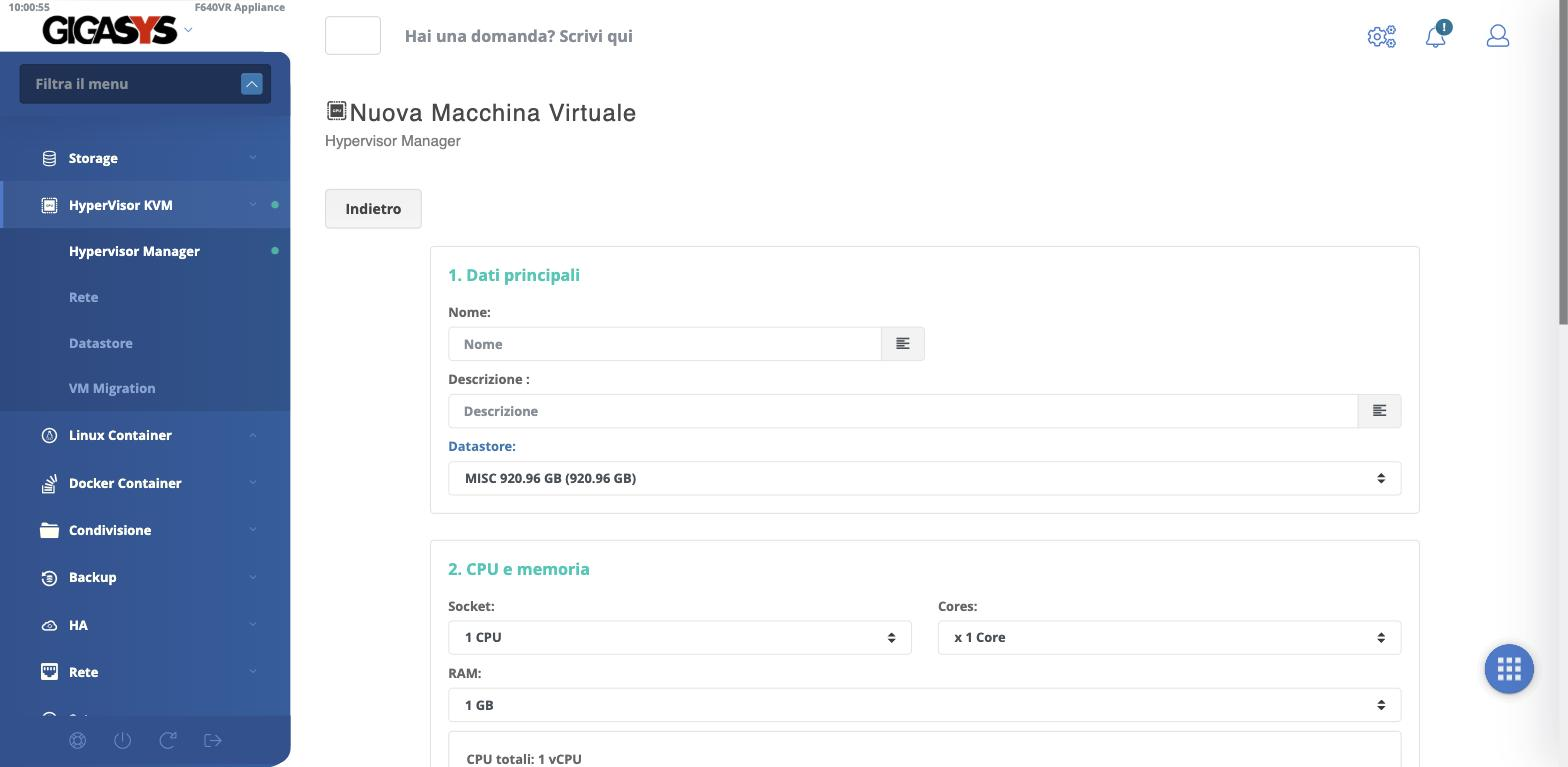
2.1 Dati principali
Nome e Descrizione identificano la macchina. Datastore stabilisce dove finiranno i suoi dischi, scegliendo fra quelli configurati; accanto a ciascuno è indicato lo spazio ancora disponibile.
2.2 CPU e memoria
Le vCPU si compongono di Socket — da 1 a 4 — moltiplicati per i Cores, fino a 64 ciascuno. Il riquadro sotto riassume il totale che ne risulta insieme alla RAM scelta.
Meglio partire stretti
Aggiungere vCPU e memoria a una macchina virtuale è facile; toglierle quando qualcuno ci ha costruito sopra è un'altra cosa. Conviene assegnare quanto serve oggi e allargare osservando il carico reale.
Assegnare molte vCPU a una macchina che non le usa non la rende più veloce e sottrae tempo di calcolo alle altre.
2.3 Sistema e hardware
Questa sezione definisce l'hardware che la macchina virtuale si troverà davanti.
| Voce | Scelte | Note |
|---|---|---|
| Scheda madre | PC PCI Express (Q35), PC Standard (i440FX) | Q35 è la piattaforma moderna; i440FX serve ai sistemi datati |
| Avvio | BIOS, UEFI, UEFI+TPM | UEFI per i sistemi recenti; UEFI+TPM è il requisito di Windows 11 |
| Orologio | Ora Locale, UTC | Ora Locale per Windows, UTC per i sistemi Unix e Linux |
| Scheda video | sVGA, VGA Virtio VDI 3D, VGA Cirrus GD 5446 | sVGA va bene quasi sempre; Cirrus solo per sistemi molto vecchi |
Alcune scelte non si cambiano dopo
Scheda madre e modalità di avvio determinano come il sistema operativo si installa. Passare da BIOS a UEFI dopo l'installazione rende la macchina non avviabile. Vanno decise ora, guardando i requisiti del sistema che andrai a installare.
2.4 Rete
Abilita rete collega o meno la macchina alla rete. Se collegata, si sceglie l'adattatore — una delle reti disponibili — e il tipo di scheda emulata:
| Tipo | Quando usarlo |
|---|---|
| virtio-net-pci | Paravirtualizzata, massime prestazioni: la scelta corretta se il sistema ospite ha i driver |
| e1000e | Intel PRO/1000 evoluta, buon compromesso senza driver aggiuntivi |
| e1000 | Intel PRO/1000, massima compatibilità |
| igb | Intel Gigabit ad alte prestazioni |
| rtl8139 | Solo per sistemi datati |
Windows e virtio
Con virtio-net-pci un'installazione Windows non vede la rete finché non riceve i driver dall'ISO delle Guest Tools. Chi preferisce installare prima e ottimizzare poi può partire con e1000e e cambiare scheda in seguito.
2.5 Supporto di installazione
Metodo di installazione offre tre possibilità: Nessun supporto, quando la macchina verrà avviata da un disco già pronto; ISO esistente, scegliendo fra le immagini già caricate sull'apparato; Upload nuova ISO, per caricarne una dal computer.
2.6 Storage
Configurazione storage decide il disco della macchina: Crea Hard Disk, Usa Hard Disk esistente — utile per riagganciare il disco di una macchina smantellata — oppure Nessun disco.
Creando un disco si scelgono il controller e il formato:
| Controller | Note |
|---|---|
| SCSI | Paravirtualizzato, massime prestazioni |
| SATA | Massima compatibilità, riconosciuto da qualsiasi sistema |
| IDE | Solo per sistemi obsoleti |
Con SCSI i driver arrivano da soli
Scegliendo il controller SCSI, l'appliance monta automaticamente l'immagine dei driver virtio come secondo lettore CD durante l'installazione. Il programma di installazione di Windows trova quindi i driver dove se li aspetta, senza che tu debba preparare nulla.
Chi preferisce comunque installare su SATA non resta legato a quella scelta: il controller si cambia in seguito modificando la macchina da spenta.
I formati disponibili sono raw, qed, vmdk, vdi e vhdx. Il formato
raw è il più diretto e il più veloce; gli altri servono soprattutto per
compatibilità con dischi provenienti da altri hypervisor.
Questa sezione permette anche di partire da una golden master, cioè da un disco preparato in precedenza con sistema operativo e applicativi già installati: la macchina nasce già configurata, senza rifare l'installazione.
2.7 Disponibilità e comportamento
Avvio all'accensione host stabilisce se la macchina parte da sola quando l'apparato si accende (Avvio Automatico) o se va avviata a mano (Manuale).
HA Protection riguarda gli apparati configurati in cluster: la macchina protetta viene riavviata su un altro nodo se quello che la ospita viene meno.
Accendi subito la VM dopo la creazione avvia la macchina appena creata, il che è comodo quando si è indicata l'ISO di installazione.
Decidi subito l'avvio automatico
Dopo un'interruzione di corrente, le macchine con Avvio Automatico tornano in servizio da sole; le altre restano spente finché qualcuno se ne accorge. Vale la pena stabilire per ciascuna se deve tornare su da sola, e tenere manuali solo quelle di prova.