1. Installare gli Endpoint Client
La pagina Downloads → Software Clients raccoglie tutti gli agenti e i connettori disponibili.
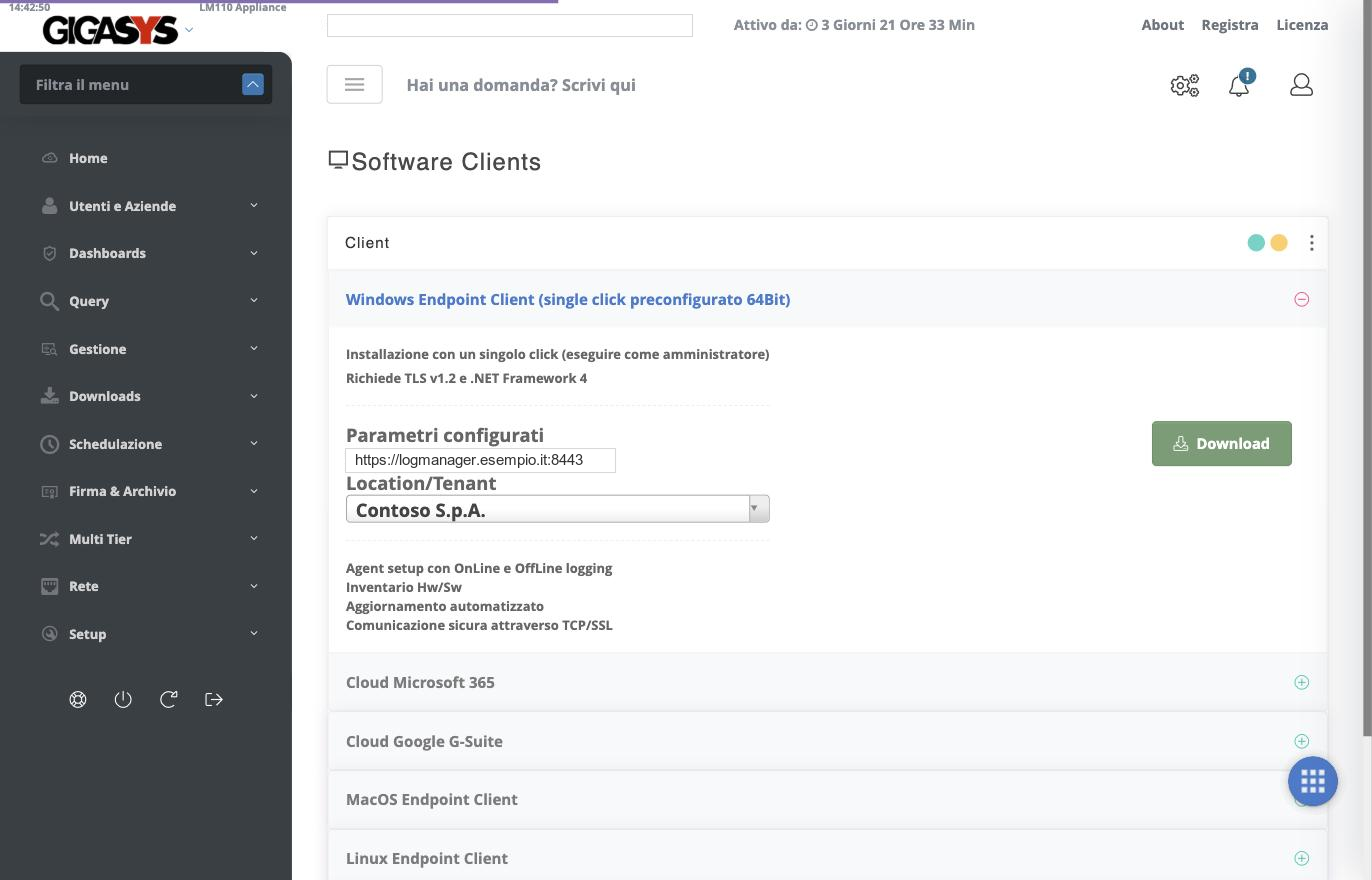
1.1 Scegliere il client
| Voce | A cosa serve |
|---|---|
| Windows Endpoint Client (single click preconfigurato 64Bit) | Agente per Windows a 64 bit, già configurato per questa appliance |
| Windows Endpoint Client 32 Bit (setup installer) | Versione a 32 bit, con installazione guidata |
| MacOS Endpoint Client | Agente per macOS |
| Linux Endpoint Client | Agente per Linux |
| Cloud Microsoft 365 | Connettore via API per il tenant Microsoft 365 |
| Cloud Google G-Suite | Connettore via API per l'ambiente Google Workspace |
Le due voci cloud non sono agenti
Microsoft 365 e Google Workspace non prevedono alcun pacchetto da installare: sono connettori che interrogano le API del fornitore. Si configurano in modo diverso dagli agenti, ed è l'argomento del capitolo Connettori cloud.
1.2 L'agente Windows preconfigurato
È la via più rapida: il pacchetto scaricato contiene già l'indirizzo dell'appliance e l'azienda di destinazione, quindi non c'è nulla da configurare sulla postazione.
Prima di scaricare, seleziona nel menu Location/Tenant l'azienda a cui il dispositivo dovrà appartenere. Il riquadro Parametri configurati mostra l'indirizzo del server e l'azienda che verranno scritti nel pacchetto.
Il tenant si sceglie prima di scaricare
L'azienda è inclusa nel pacchetto: scaricando l'agente con il tenant sbagliato, le postazioni installate finiscono nell'azienda sbagliata. Su un'appliance multi-tenant conviene scaricare un pacchetto per ogni azienda e tenerli distinti.
Requisiti e installazione
L'agente richiede TLS 1.2 e .NET Framework 4. L'installazione avviene con un singolo clic, ma il file va eseguito come amministratore: senza privilegi elevati il servizio non viene registrato.
Che cosa fa l'agente
- Registra gli eventi sia quando la postazione è collegata all'appliance sia quando è isolata, accodandoli e inviandoli al ripristino della connessione (OnLine e OffLine logging).
- Raccoglie l'inventario hardware e software.
- Si aggiorna da solo, senza interventi sulla postazione.
- Comunica con l'appliance su TCP/SSL, quindi il traffico è cifrato.
Effetto del logging offline sui conteggi
Un portatile che lavora fuori sede continua a registrare: gli eventi non vanno persi, arrivano in ritardo. È la ragione per cui i conteggi del report giornaliero possono variare quando i dispositivi mobili si ricollegano.