3. Repliche
La replica copia un filesystem su un secondo apparato, mantenendolo allineato nel tempo. Aggiunge quanto gli snapshot da soli non offrono: una copia dei dati che sopravvive alla perdita dell'apparato di origine.
Il meccanismo si appoggia agli snapshot. L'appliance ne prende uno, lo invia al sistema remoto e alle esecuzioni successive trasmette solo le differenze rispetto a quanto già inviato. Per questo la prima replica è lunga e le successive sono rapide, anche su filesystem molto grandi.
Rapporto con snapshot e backup
Gli snapshot proteggono dagli errori e dalle alterazioni, ma vivono sullo stesso pool. La replica porta i dati altrove, e copre quindi il guasto dell'apparato o la perdita della sede. Restano due funzioni complementari, non alternative: la replica trasferisce ciò che gli snapshot hanno fotografato.
3.1 Aprire la configurazione
Nella pagina Storage → Gestione Volumi, fai clic sulla colonna Replica in corrispondenza del filesystem da replicare.
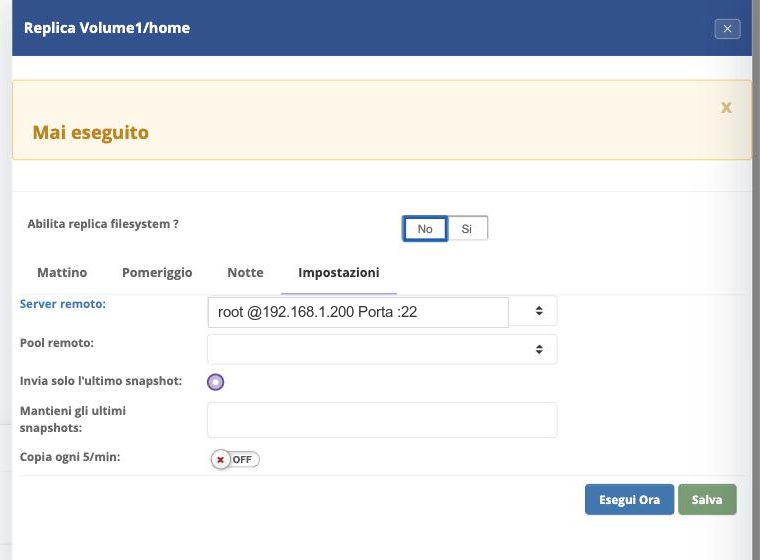
In cima al pannello compare lo stato dell'ultima esecuzione: su un filesystem non ancora replicato si legge Mai eseguito.
L'interruttore Abilita replica filesystem attiva o sospende la replica senza perderne la configurazione.
3.2 Le impostazioni
La scheda Impostazioni definisce la destinazione e il comportamento.
| Campo | Cosa indicare |
|---|---|
| Server remoto | L'apparato di destinazione, con utente e porta del collegamento |
| Pool remoto | Il pool di destinazione sull'apparato remoto |
| Invia solo l'ultimo snapshot | Trasmette soltanto lo stato più recente invece dell'intera catena |
| Mantieni gli ultimi snapshots | Quanti snapshot conservare sulla destinazione |
| Copia ogni 5 minuti | Replica continua a intervalli di cinque minuti |
Invia solo l'ultimo snapshot
Attivandolo la destinazione riceve la fotografia più recente e non la storia intermedia: il trasferimento è più leggero, ma sul sistema remoto non si potrà tornare agli stati intermedi. Lascialo disattivato se la destinazione deve poter offrire la stessa profondità di recupero dell'origine.
Copia ogni 5 minuti va valutata sul collegamento
È l'impostazione che riduce al minimo la perdita di dati in caso di guasto, ma impegna il collegamento in modo continuo. Su una linea verso una sede remota conviene verificare che la banda regga il ritmo con cui i dati cambiano, altrimenti le esecuzioni si accavallano.
3.3 Pianificare la replica
Come per gli snapshot, le schede Mattino, Pomeriggio e Notte contengono la griglia che incrocia orari e giorni della settimana: si spuntano gli incroci in cui la replica deve partire.
Le pianificazioni sono alternative alla copia continua: o si replica a orari stabiliti, o si replica ogni cinque minuti.
Quando far partire le repliche
Se il collegamento verso la destinazione è condiviso con altro traffico, collocare le repliche fuori dall'orario di lavoro evita di sottrarre banda all'uso quotidiano. Se invece l'obiettivo è ridurre al minimo i dati a rischio, servono esecuzioni frequenti anche in orario lavorativo.
3.4 Eseguire e verificare
Il pulsante Esegui Ora avvia una replica immediata: è il modo per provare la configurazione appena salvata senza attendere il primo orario pianificato. Salva memorizza le impostazioni.
Dopo la prima esecuzione, lo stato in cima al pannello riporta l'esito. Nella tabella dei filesystem, la colonna Snapshot dell'apparato di destinazione mostra l'origine e la data dell'ultima replica ricevuta: è lì che si controlla se una replica sta procedendo o si è fermata.
Una replica ferma non si segnala da sola
Un collegamento caduto, una credenziale cambiata o uno spazio esaurito sulla destinazione interrompono la replica senza clamore. Controlla periodicamente la data dell'ultima replica ricevuta, e usa il Report Snapshot e Replica della pagina Gestione Volumi per averne il quadro complessivo.