5. Dashboards
Le dashboard non sono una funzione a sé: sono raggruppamenti grafici alimentati dai criteri di Cyber Intelligence. Ogni grafico corrisponde a un criterio, e mostra nel tempo quante volte quel criterio si è verificato.
Ne consegue che una dashboard si costruisce dai criteri, non dalla dashboard: si apre il criterio che interessa, si abilita la sua rappresentazione grafica e si sceglie in quale dashboard collocarla.
Il tipo di azione Conta
Se un criterio serve solo a produrre un grafico, senza dover avvisare nessuno, gli si assegna l'azione Conta: l'evento viene conteggiato per le statistiche senza generare notifiche. Ricorda che un criterio senza alcuna azione non viene valutato, quindi Conta è il modo corretto di avere un grafico e basta.
5.1 Abilitare il grafico di un criterio
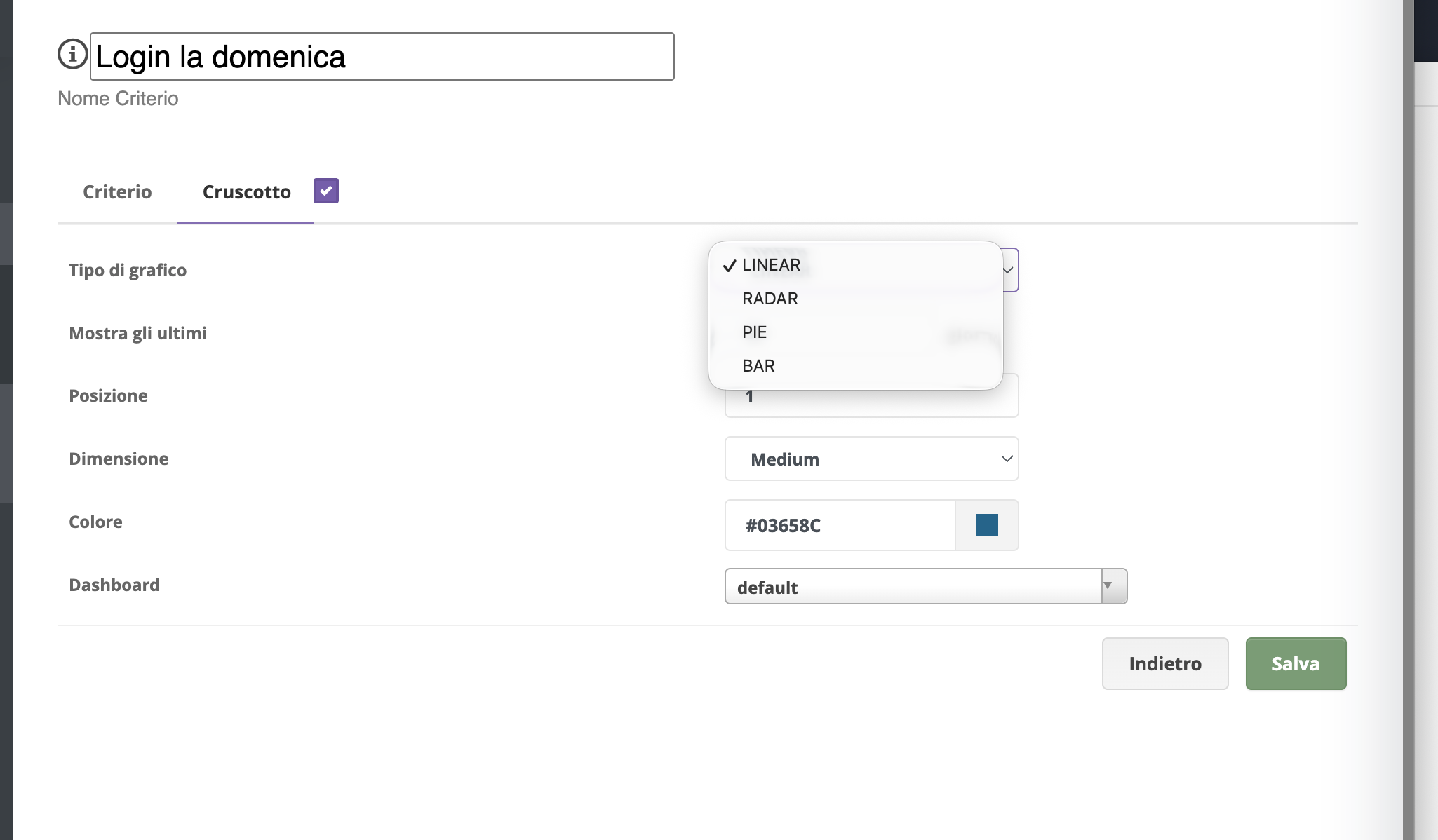
Nella scheda di un criterio, accanto alla linguetta Criterio, c'è la linguetta Cruscotto con una casella che ne abilita la rappresentazione grafica.
| Campo | Cosa imposta |
|---|---|
| Tipo di grafico | La forma della rappresentazione |
| Mostra gli ultimi | Il numero di giorni da rappresentare, fino a 180 |
| Posizione | L'ordine con cui il grafico compare nella dashboard |
| Dimensione | Quanto spazio occupa: Small, Medium, Half, Large, Full |
| Colore | Il colore della serie, indicato in esadecimale o scelto dal selettore |
| Dashboard | In quale dashboard collocarlo |
Il menu Dashboard permette di scegliere una dashboard esistente oppure di crearne una nuova al momento: è così che nascono le dashboard, non da una pagina dedicata.
5.2 I tipi di grafico
| Tipo | Forma | Quando usarlo |
|---|---|---|
| LINEAR | Linea nel tempo | Andamento di un singolo criterio giorno per giorno: serve a vedere tendenze e picchi |
| BAR | Barre | Confronto fra valori, anche di criteri diversi affiancati |
| PIE | Torta | Peso relativo di più criteri sul totale |
| RADAR | Radar | Confronto simultaneo di più criteri su assi diversi, per un profilo d'insieme |
Grafici a serie multipla
LINEAR rappresenta il solo criterio su cui stai lavorando. RADAR, PIE e BAR possono invece includere più criteri sulla stessa figura: nella scheda compare il campo Includi i seguenti criteri, da cui selezionare gli altri criteri da confrontare.
La scelta segue la domanda a cui il grafico deve rispondere. Per come sta andando nel tempo serve una linea; per quale di questi eventi pesa di più una torta; per confrontare più indicatori a colpo d'occhio un radar.
5.3 Consultare le dashboard
Le dashboard si aprono dal menu Dashboards, che le raggruppa per azienda: ogni azienda ha le proprie, e sotto ciascuna compaiono le dashboard definite, a partire da quella chiamata default.
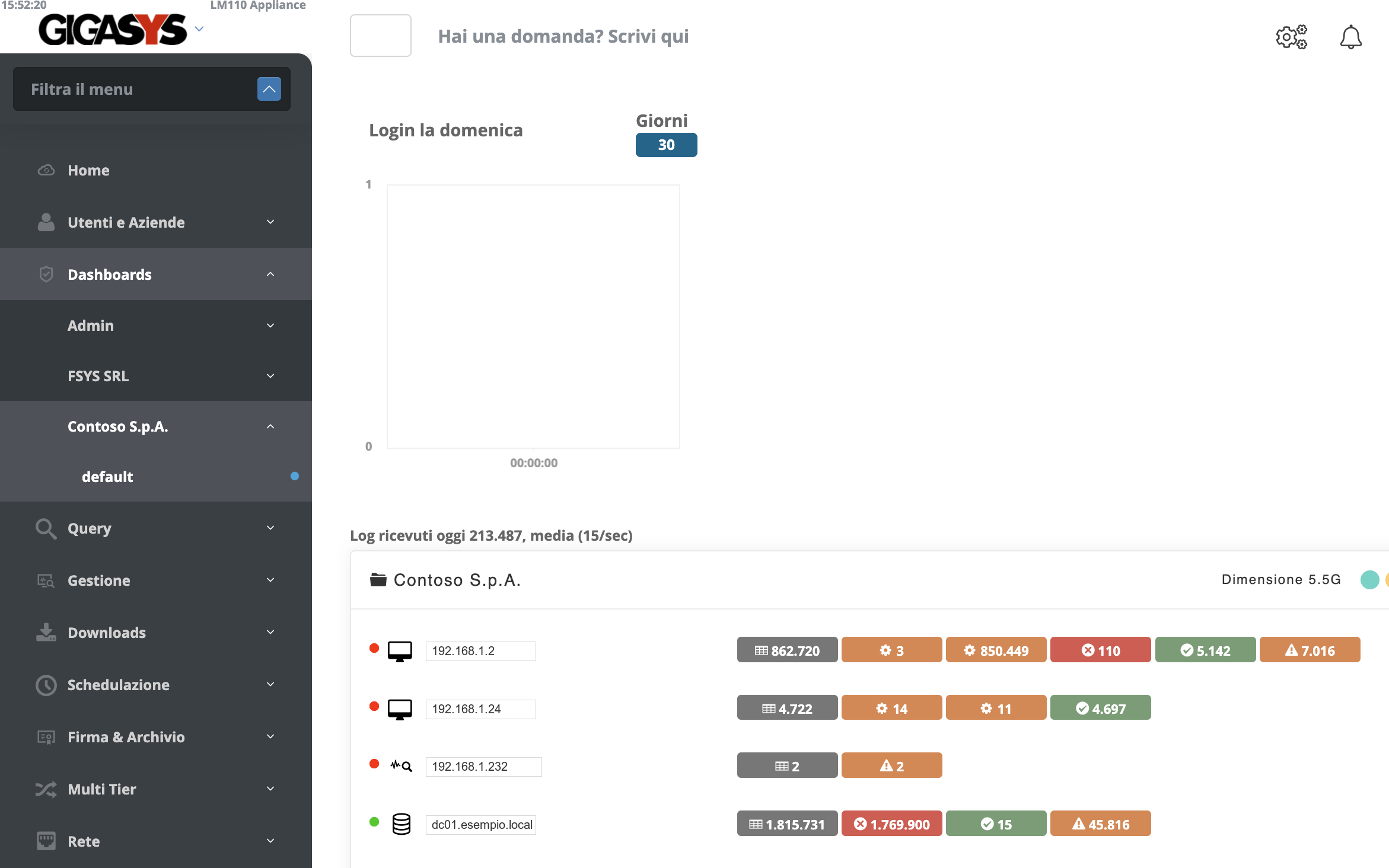
Ogni grafico riporta il nome del criterio che lo alimenta e il numero di giorni rappresentati. Sotto i grafici, la pagina prosegue con il totale dei log ricevuti nella giornata e il riepilogo per host, dove ogni riga mostra i contatori per categoria di evento e lo stato del dispositivo.
Un grafico vuoto non è un errore
Se il criterio non si è mai verificato nel periodo rappresentato, il grafico resta a zero. Prima di sospettare un guasto, verifica con lo strumento Test della Cyber Intelligence che il criterio corrisponda a qualcosa, e controlla il numero di giorni impostato in Mostra gli ultimi.
5.4 Comporre una dashboard utile
Poiché posizione e dimensione si impostano sul singolo criterio, la composizione della pagina è la somma di scelte fatte in punti diversi. Conviene deciderla prima: quali indicatori stanno in alto, quali occupano tutta la larghezza, quali si affiancano.
Una dashboard con troppi grafici perde la funzione di sintesi che dovrebbe avere. Meglio poche dashboard tematiche — una sugli accessi, una sull'infrastruttura, una sui dati — che una sola pagina con tutto dentro.