1. Gestione delle macchine virtuali
Il percorso è HyperVisor KVM → Hypervisor Manager. È la pagina da cui si vedono tutte le macchine virtuali dell'apparato e si agisce su di esse.
La pagina è organizzata in schede: Hypervisor Manager con l'elenco delle macchine, e poi Datastore, Azioni Programmate, ISO Files, Rete, Info e Migrazione.
1.1 Le risorse impegnate
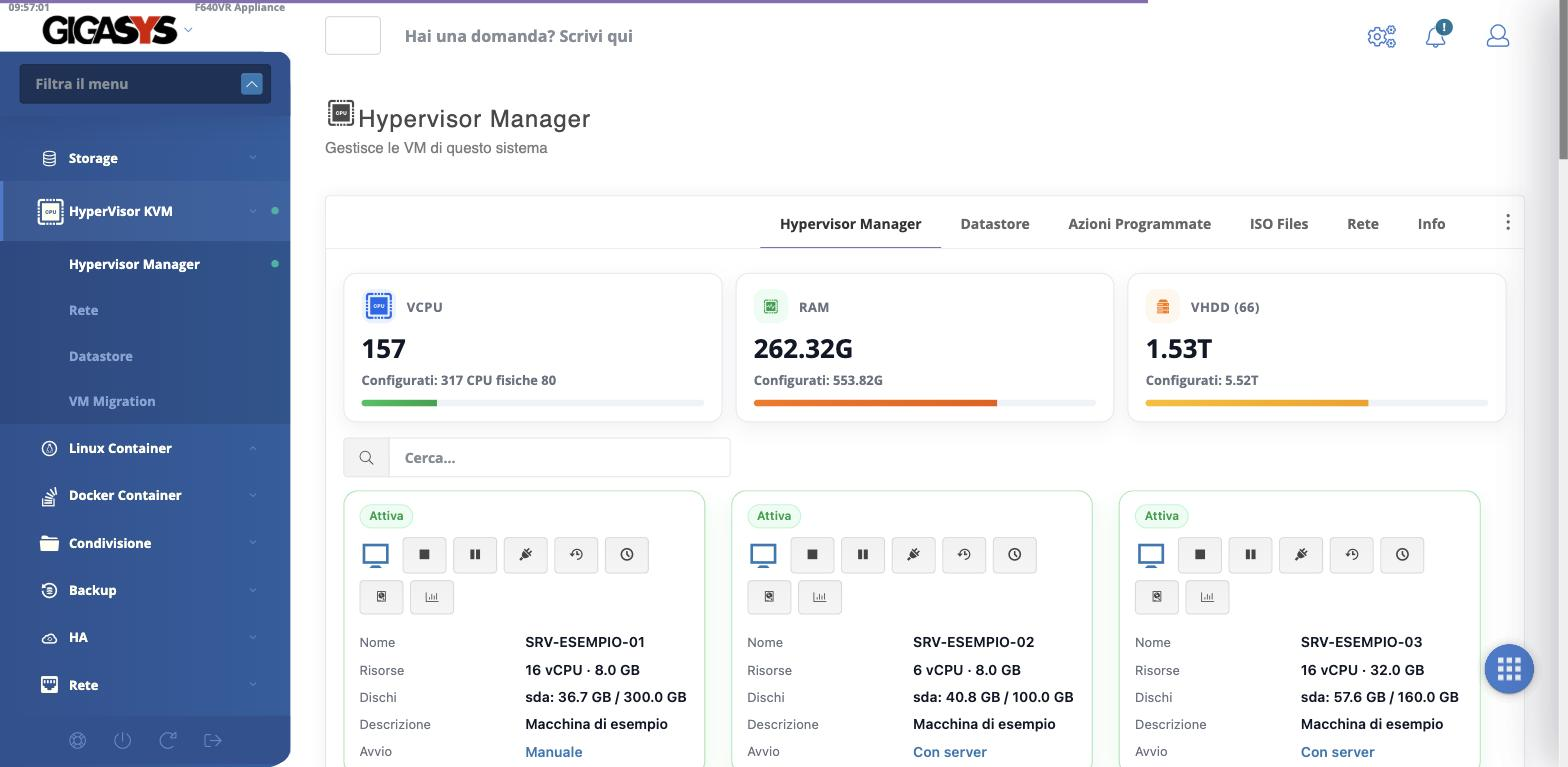
In testa alla pagina tre riquadri riassumono quanto è stato assegnato alle macchine virtuali rispetto a quanto l'apparato possiede: VCPU, RAM e VHDD, ciascuno con il valore configurato accanto a quello fisico disponibile.
Assegnare più di quanto c'è è possibile, e a volte sensato
La somma delle vCPU delle macchine virtuali può superare il numero di core fisici: le macchine non lavorano tutte insieme al massimo, e l'hypervisor distribuisce il tempo di calcolo. Con la memoria il margine è molto più stretto, perché la RAM assegnata a una macchina accesa è occupata davvero.
Il riquadro serve appunto a tenere d'occhio quanto ci si sta spingendo oltre.
1.2 Le schede delle macchine
Sotto la casella di ricerca, ogni macchina virtuale ha la propria scheda con lo stato — Attiva, Spenta, Sospesa — e i dati essenziali:
| Voce | Significato |
|---|---|
| Nome | Il nome della macchina virtuale |
| Risorse | vCPU e memoria assegnate |
| Dischi | I dischi collegati, con spazio occupato e dimensione |
| Descrizione | La nota inserita alla creazione |
| Avvio | Se la macchina parte da sola all'accensione dell'apparato o va avviata a mano |
I pulsanti in cima a ogni scheda comandano la macchina, e cambiano con il suo stato. Su una macchina accesa compaiono console, arresto, pausa, spegnimento forzato, snapshot, azioni programmate, esplorazione degli snapshot del disco e statistiche; su una macchina spenta, avvio, impostazioni (la modifica), eliminazione e gli stessi comandi di snapshot e azioni programmate; su una macchina sospesa, la ripresa e lo spegnimento.
Arresto, spegnimento e pausa non sono la stessa cosa
Arresta chiede al sistema ospite di spegnersi in modo ordinato, come il comando di spegnimento dato da dentro. Spegni stacca l'alimentazione virtuale di netto, senza avvisare il sistema: da usare solo quando la macchina non risponde più. Pausa congela la macchina in memoria e la rende Sospesa; il pulsante di ripresa la fa ripartire da dove era, senza riavvio.
La descrizione conviene compilarla
Su un apparato con una decina di macchine, il campo Descrizione è ciò che
distingue SRV-APP2 da SRV-APP3 mesi dopo. Un rigo con la funzione della
macchina e il referente risparmia una ricerca ogni volta.
1.3 Driver per le macchine Windows
Un riquadro in testa alla pagina segnala se i driver Guest Tools per VM Windows sono disponibili sull'apparato, e permette di scaricarne l'immagine ISO con Scarica ISO driver per VM Windows.
Sono i driver paravirtualizzati: senza di essi Windows funziona comunque, ma usando dispositivi emulati, molto più lenti di quelli virtuali nativi.
Con il controller SCSI l'ISO viene montata da sola
Creando una macchina con controller disco SCSI, l'appliance monta l'immagine dei driver come secondo lettore CD durante l'installazione: il programma di installazione di Windows trova i driver senza che tu debba prepararli.
Se hai installato su SATA e vuoi passare a SCSI più avanti, si fa modificando la macchina da spenta, dopo aver installato i driver dentro il sistema ospite.
1.4 La console
Il pulsante della console apre lo schermo della macchina virtuale dentro il browser, come se fossi davanti a un monitor collegato all'apparato. Serve per installare il sistema operativo, per intervenire quando la rete della macchina non funziona e per tutto ciò che precede l'avvio del sistema.
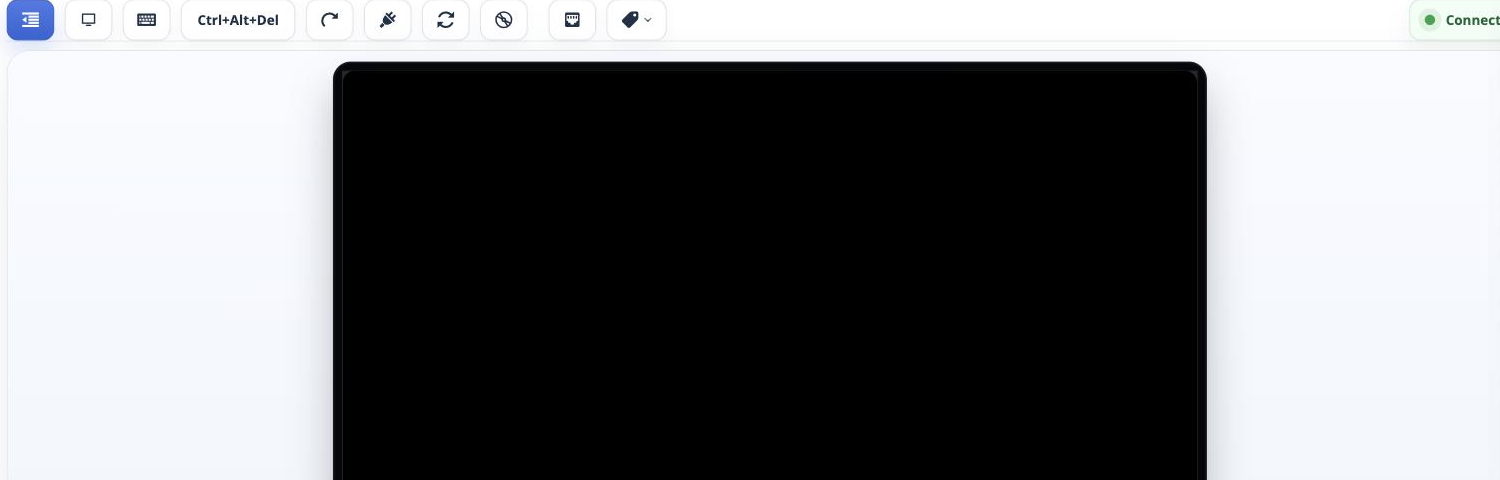
Un indicatore in alto a destra segnala lo stato del collegamento (Connected). La barra degli strumenti offre:
| Comando | Che cosa fa |
|---|---|
| VM List | Torna all'elenco delle macchine |
| Schermo Intero | Espande la console a tutto lo schermo |
| Tastiera Virtuale | Mostra una tastiera su schermo, utile da tablet |
| Ctrl+Alt+Del | Invia la combinazione alla macchina virtuale |
| Riavvia il Sistema, Spegni il Sistema | Comandano il sistema ospite in modo ordinato |
| Reimposta | Equivale al pulsante di reset: interrompe di netto |
| CD ROM | Monta o smonta un'immagine ISO nel lettore virtuale |
| Interfaccia di Rete | Collega o scollega la scheda di rete della macchina |
| Operazioni | Le altre azioni disponibili sulla macchina |
Perché Ctrl+Alt+Del ha un pulsante
La combinazione premuta sulla tastiera viene intercettata dal computer da cui stai lavorando, non dalla macchina virtuale. Il pulsante è l'unico modo per recapitarla al sistema ospite, e su Windows è ciò che serve per arrivare alla schermata di accesso.
La console è un accesso allo schermo di un sistema in servizio
Chi apre la console vede quello che vedrebbe stando davanti alla macchina, sessioni aperte comprese, e può digitare. Non è un pannello di sola lettura: i tasti premuti arrivano al sistema ospite.
Ne discende che l'accesso alla console va limitato con i profili degli utenti web, e che una console lasciata aperta su una macchina delicata è esattamente come un terminale lasciato sbloccato.
1.5 Azioni programmate
La scheda Azioni Programmate è il pianificatore delle macchine virtuali: una tabella che raccoglie tutte le operazioni pianificate sull'apparato. Per ciascuna riga sono indicati la macchina virtuale interessata, l'operazione, i giorni e l'ora in cui viene eseguita, lo stato della pianificazione e l'esito dell'ultima esecuzione, nelle colonne Ultimo e Risultato.
È una vista d'insieme di sola consultazione: le singole pianificazioni si creano dalla scheda della macchina, con il pulsante delle azioni programmate. Qui si vedono tutte insieme, comodo per controllare che ogni operazione programmata sia andata a buon fine.
1.6 Immagini ISO
La scheda ISO Files è il repository delle immagini di installazione dell'apparato. Upload ISO ne carica una nuova dal computer; la tabella elenca ogni immagine con nome, dimensione e data, e permette di rimuoverla.
Sono le immagini fra cui si sceglie quando si crea una macchina e quando si monta un CD-ROM modificandola. Caricare qui una ISO una volta sola la rende disponibile a tutte le macchine dell'apparato, senza ricaricarla ogni volta.
1.7 Informazioni sull'host
La scheda Info riepiloga l'hardware dell'apparato visto dall'hypervisor: la versione di QEMU, il numero e il modello dei processori e la RAM totale. Sono i limiti fisici entro cui si distribuiscono le risorse assegnate alle macchine, gli stessi che i riquadri in cima alla pagina confrontano con il totale già impegnato.
Due impostazioni riguardano la protezione dei dischi:
- Proteggi i dischi Virtuali attiva un blocco sui file dei dischi delle macchine virtuali, in modo che uno stesso disco non venga aperto da due macchine — o da due nodi di un cluster — contemporaneamente, un doppio accesso che lo corromperebbe.
- Lock Directory indica dove sono tenuti i file di blocco. Su un apparato singolo il valore è Single HOST e i blocchi restano locali; in un cluster vanno su una cartella condivisa fra i nodi, perché la protezione valga anche fra macchine ospitate su apparati diversi.
1.8 Snapshot di una macchina virtuale
Il pulsante dello snapshot, sulla scheda della macchina, apre lo Snapshot Manager: la fotografia dello stato dei suoi dischi in un dato momento, da cui si può tornare indietro. Poiché il disco della macchina vive su un volume ZFS, lo snapshot è uno snapshot ZFS del datastore, e occupa solo lo spazio delle differenze accumulate da quando è stato preso.
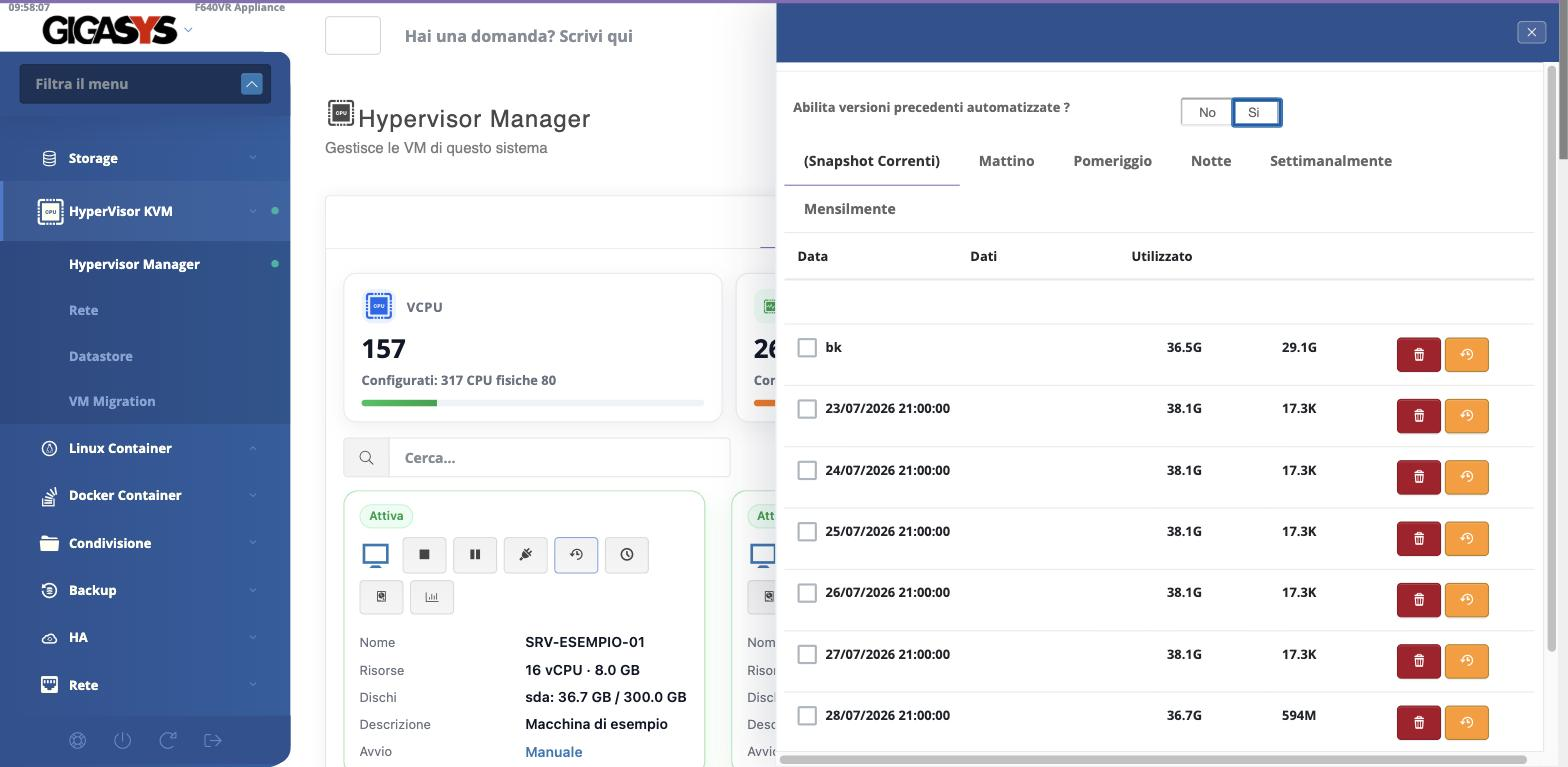
Ogni snapshot è elencato con la data, la quantità di dati e lo spazio utilizzato — quanto è cresciuto rispetto al momento in cui è stato preso. Ci si arriva in due modi:
- manualmente, con Crea SnapShot, che cattura subito lo stato corrente come snapshot con un proprio nome — comodo prima di un intervento delicato;
- automaticamente, attivando Abilita versioni precedenti automatizzate: l'apparato prende snapshot a intervalli regolari e li conserva su più orizzonti, che le schede Mattino, Pomeriggio, Notte, Settimanalmente e Mensilmente mostrano separati. Salva registra la pianificazione.
Accanto a ogni snapshot due comandi: ripristina, che riporta la macchina a quello stato, ed elimina. Più snapshot si selezionano con le caselle e si tolgono insieme con Elimina gli snapshot selezionati.
Il ripristino riporta indietro tutto
Ripristinare uno snapshot riscrive il disco com'era quando lo snapshot è stato preso: tutto ciò che la macchina ha scritto dopo — dati, aggiornamenti, configurazioni — sparisce. Prima di ripristinare conviene assicurarsi che non ci sia lavoro recente da salvare, e nel dubbio prendere un nuovo snapshot dello stato attuale, così da poter tornare anche da lì.
Uno snapshot non è un backup
Lo snapshot vive sullo stesso apparato e sullo stesso volume del disco che fotografa: se si perde il volume, si perdono anche i suoi snapshot. Serve a tornare indietro in fretta da una modifica andata male, non a sostituire il backup o la replica su un secondo apparato.
1.9 Recuperare file dagli snapshot del disco
Il pulsante dell'HDD Snapshot Browser apre uno strumento che sfoglia il contenuto dei singoli snapshot del disco ed esporta i file da lì, senza ripristinare l'intera macchina.
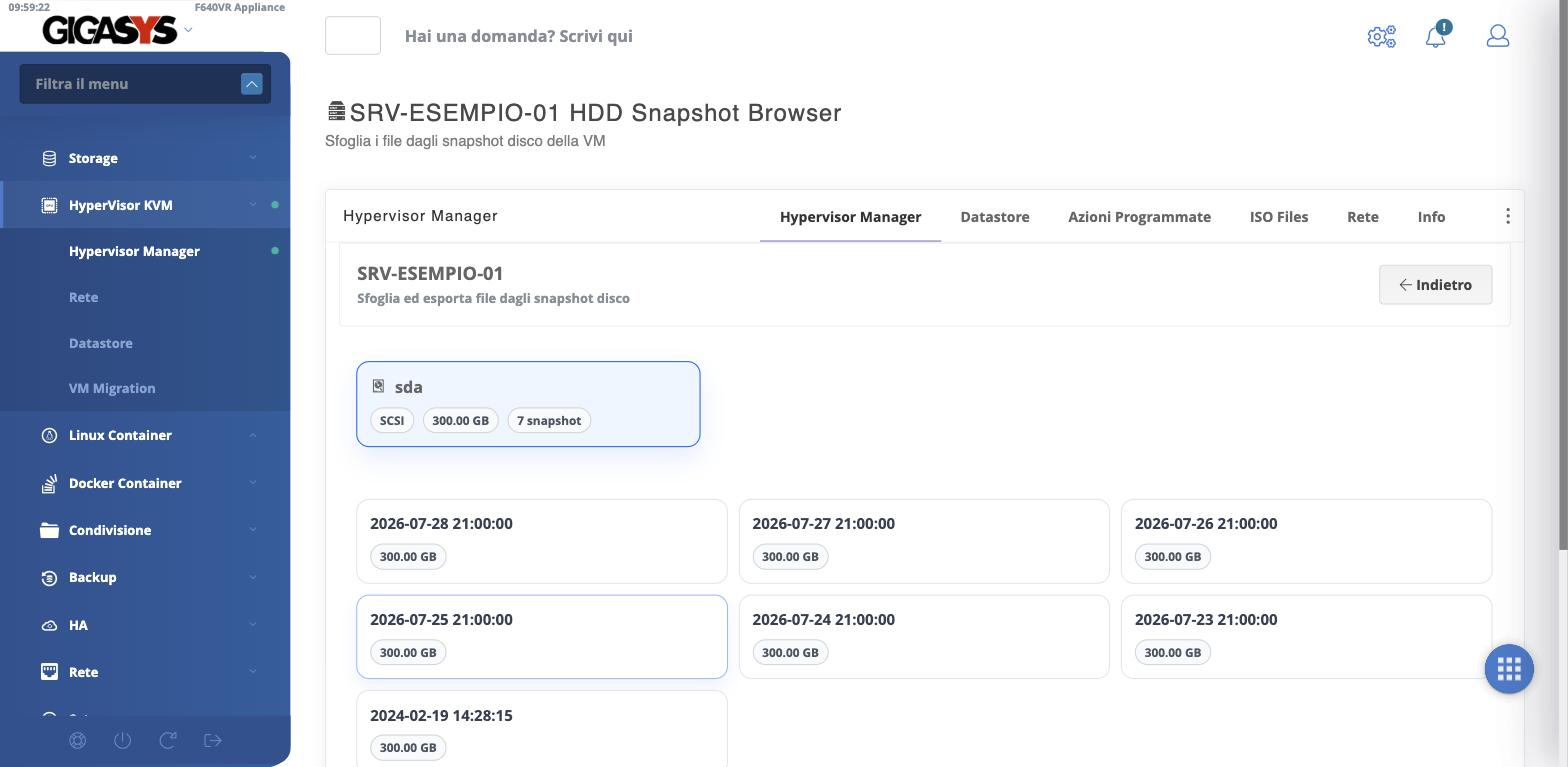
Elenca i dischi della macchina — ciascuno con il tipo di controller, la dimensione e il numero di snapshot — e, scelto un disco, i suoi snapshot per data. Entrando in uno snapshot si naviga il disco com'era in quel momento e si prelevano i file che servono.
Per un file solo non serve ripristinare tutto
Quando manca un singolo file — cancellato per errore, o una versione precedente di un documento — il browser degli snapshot lo recupera da com'era a una certa data lasciando la macchina al suo posto. Il ripristino dello snapshot, che invece riporta indietro l'intero disco, resta per i casi in cui è tutta la macchina a dover tornare a prima.