1. Backup Job
Un backup job fa connettere l'appliance a un sistema remoto e ne preleva i dati. Il verso è quello che conta: è l'appliance a muoversi, e sul sistema di origine non va installato nulla — basta che offra una condivisione di rete o un accesso SSH.
Il percorso è Backup → Backup Job.
1.1 Quando usarlo
È lo strumento per centralizzare sull'appliance i dati che vivono su altre macchine e che sono raggiungibili in rete:
- server di file o applicativi che espongono già una condivisione;
- apparati di rete e NAS di altre marche;
- sistemi Linux raggiungibili via SSH.
Rispetto al Backup Agent non richiede alcuna installazione sul sistema di origine, ma non può leggere file aperti in modo esclusivo né database in uso: per quelli serve l'agent.
1.2 Configurare un job
Il pulsante Nuovo Backup apre la scheda di configurazione.
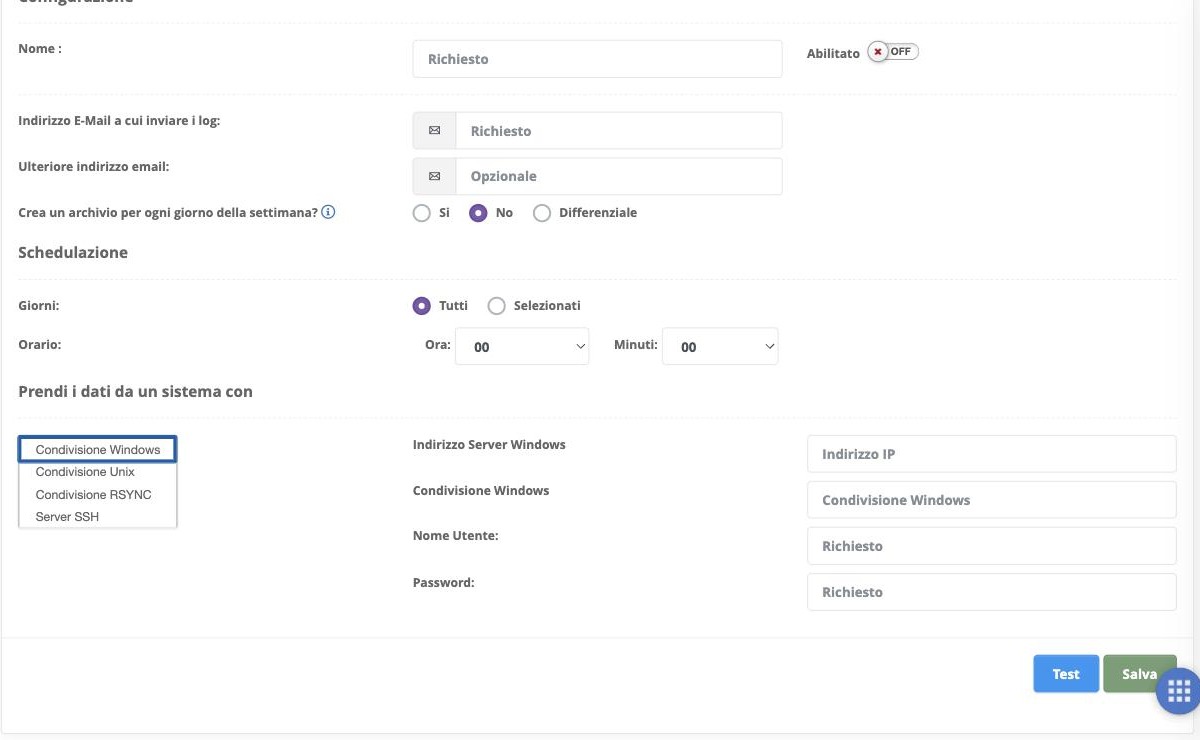
Configurazione
| Campo | Cosa indicare |
|---|---|
| Nome | L'etichetta del job; determina anche dove finiscono i dati |
| Abilitato | L'interruttore che lo rende operativo |
| Indirizzo E-Mail a cui inviare i log | Dove recapitare il resoconto di ogni esecuzione |
| Ulteriore indirizzo email | Un secondo destinatario, facoltativo |
Dove finiscono i dati prelevati
I dati vengono depositati in /home/NOMEJOB, dove NOMEJOB è il nome
assegnato al job. Non c'è un campo per scegliere la destinazione: è il nome
a determinarla.
Conviene quindi sceglierlo con criterio — il nome dell'host di origine, o del servizio — perché diventa il nome della cartella che si andrà a cercare al momento del ripristino, e rinominarlo in seguito significa ricominciare da una copia completa.
Modalità di archiviazione
L'opzione Crea un archivio per ogni giorno della settimana? offre le stesse tre possibilità del backup remoto:
- No: una copia sola, aggiornata in modo incrementale a ogni esecuzione.
- Sì: una cartella per ogni giorno della settimana in cui il job viene eseguito, ciascuna con i dati completi. Cinque esecuzioni settimanali su 10 GB di dati occupano quindi circa 50 GB.
- Differenziale: una cartella
fullbackupaggiornata settimanalmente più una cartella per giorno con le sole differenze.
Schedulazione
Si scelgono i giorni — tutti oppure alcuni — e l'orario. Con più job attivi conviene distanziarli: farli partire tutti alle 22:00 significa contendersi banda e disco, allungando la durata complessiva invece di ridurla.
Origine dei dati
Il riquadro Prendi i dati da un sistema con stabilisce come raggiungere il sistema di origine:
| Origine | Parametri richiesti |
|---|---|
| Condivisione Windows | Indirizzo del server, nome della condivisione, utente e password |
| Condivisione Unix | Indirizzo del server e percorso esportato via NFS |
| Condivisione RSYNC | Indirizzo del server e nome del modulo rsync |
| Server SSH | Indirizzo del server e credenziali di accesso |
L'utenza di origine può essere in sola lettura
Il job deve soltanto leggere. Creare sul sistema di origine un'utenza dedicata con permessi di sola lettura evita che una configurazione sbagliata possa scrivere o cancellare sui dati di produzione, e rende evidente negli accessi che cosa sta facendo l'appliance.
1.3 Opzioni
La scheda Opzioni governa il comportamento della copia:
- Rimuovi i file locali non più presenti sul server di origine allinea la copia all'origine. Lasciandola su No la copia conserva anche i file cancellati sull'origine: è più prudente, ma cresce nel tempo.
- Cancella vecchi files prima di aggiornarli e Aggiornamento dei files diretto riguardano il modo in cui i file vengono sostituiti.
- Crea un unico file compresso raccoglie il risultato in un solo archivio.
- Escludi i seguenti file e cartelle accetta un criterio per riga:
/miacartella/per una cartella,*.tmpper un'estensione,**/miacartellaper una cartella ovunque si trovi.
«Rimuovi i file non più presenti» propaga anche le cancellazioni sbagliate
Con l'opzione attiva, un file cancellato per errore sull'origine sparisce
dalla copia alla prima esecuzione successiva. È il motivo per cui la copia,
da sola, non sostituisce lo storico: attiva gli
snapshot sul filesystem che ospita
/home/NOMEJOB, con uno scatto pianificato dopo l'orario del job.
1.4 Provare prima di salvare
Il pulsante Test verifica subito che il sistema di origine sia raggiungibile e che le credenziali funzionino. Un job configurato male non produce errori visibili: semplicemente non copia nulla, ogni notte.
Dopo la prima esecuzione, la colonna Dimensione nell'elenco dei backup configurati dice se i dati sono arrivati davvero. Una dimensione ferma a zero, o molto inferiore all'attesa, segnala un problema di permessi sull'origine anche quando il test è andato a buon fine.