1. Backup remoto
La funzione Rete → Backup copia cartelle dell'appliance su un sistema esterno, secondo una pianificazione.
Quando serve
Non è una funzione da attivare per abitudine. Serve in un caso preciso: quando occorre portare gli archivi dei log fuori dall'apparato e l'apparato non è già protetto in altro modo.
Su un'appliance virtualizzata il backup è di norma già garantito dagli strumenti dell'infrastruttura, che salvano l'intera macchina virtuale: gli archivi sono compresi in quella copia, e attivare anche il backup interno significa duplicare lo stesso lavoro.
Su un'appliance fisica, o comunque non coperta da una procedura di backup esistente, questa funzione è il modo per avere una copia degli archivi altrove.
Che cosa conviene copiare
L'oggetto naturale del backup sono gli archivi dei log, cioè i file firmati prodotti dall'archiviazione programmata. Sono quelli che, in caso di guasto dell'apparato, non si possono ricostruire: i log ancora online si perdono comunque insieme al sistema, ma gli archivi hanno valore probatorio e vanno conservati.
Configurare un backup
L'orario va scelto dopo l'archiviazione
Colloca l'esecuzione dopo il ciclo notturno di archiviazione, così la copia comprende l'archivio appena prodotto. Anticiparla di poco significa copiare ogni notte gli archivi del giorno prima.
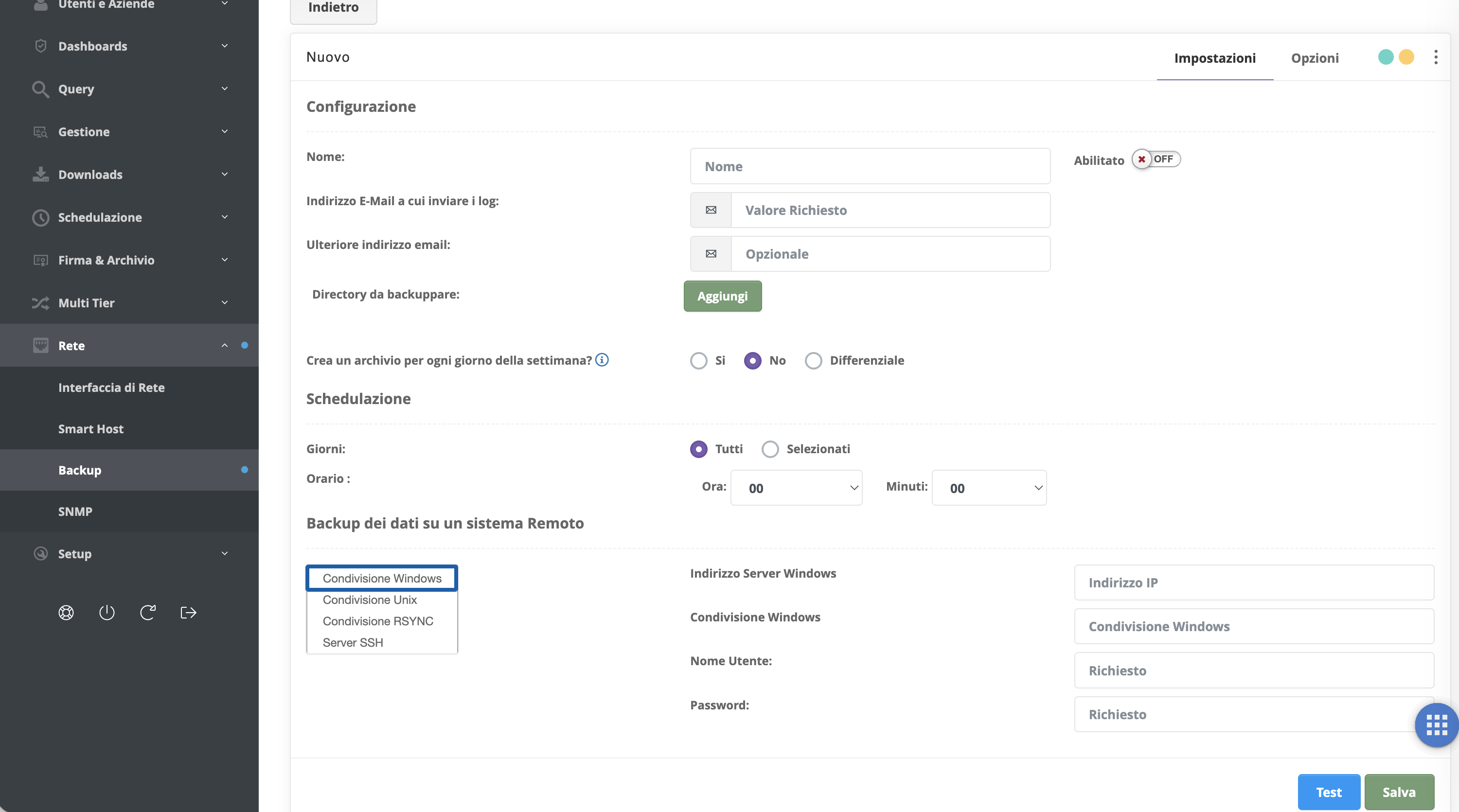
La funzione copia su un sistema esterno le cartelle indicate, secondo una pianificazione. L'appliance si connette alla destinazione e vi deposita i dati: non serve alcun programma sul sistema che riceve, basta che offra una condivisione o un accesso SSH.
Configurazione
| Campo | Cosa indicare |
|---|---|
| Nome | L'etichetta con cui riconoscere il backup nell'elenco |
| Abilitato | L'interruttore che lo rende operativo |
| Indirizzo E-Mail a cui inviare i log | Dove recapitare il resoconto di ogni esecuzione |
| Ulteriore indirizzo email | Un secondo destinatario, facoltativo |
| Directory da backuppare | Le cartelle da copiare, aggiunte una alla volta con Aggiungi |
Le tre modalità di archiviazione
L'opzione Crea un archivio per ogni giorno della settimana? decide come si accumulano le copie sulla destinazione. È la scelta che determina quanto indietro si potrà tornare e quanto spazio servirà.
No — copia singola. Sulla destinazione esiste una sola copia dei dati, nella radice dell'archivio. Le esecuzioni successive alla prima sono incrementali: viaggiano solo le modifiche. È la modalità che occupa meno spazio e non conserva alcuno storico.
Sì — una copia per giorno della settimana. Viene creata una cartella per ogni giorno in cui il backup viene eseguito (1 per il lunedì, 2 per il martedì e così via), ciascuna con i dati completi di quel giorno. La prima settimana copia tutto; dalla seconda ogni cartella viene aggiornata in modo incrementale rispetto allo stesso giorno della settimana precedente. Con 10 GB di dati e cinque esecuzioni settimanali servono quindi circa 50 GB sulla destinazione.
Differenziale. Alla prima esecuzione viene creata una cartella fullbackup
con la copia completa, aggiornata poi una volta alla settimana. Accanto restano
le cartelle dei singoli giorni, che contengono soltanto i file modificati
rispetto alla copia completa. Offre uno storico settimanale a un costo di spazio
molto inferiore rispetto alla modalità precedente.
Con una sola copia non c'è storico
Impostando No, un problema che si manifesta dopo l'esecuzione del backup sovrascrive l'unica copia buona: la copia riflette fedelmente i dati danneggiati. Se lo spazio sulla destinazione lo consente, Sì o Differenziale offrono un margine di recupero.
Schedulazione
Si indicano i giorni — tutti oppure alcuni scelti — e l'orario di esecuzione. Conviene collocare la copia quando il sistema è scarico e dopo le elaborazioni notturne che producono i dati da salvare.
La destinazione remota
Il backup può essere depositato su quattro tipi di destinazione:
| Destinazione | Note |
|---|---|
| Condivisione Windows | Una cartella condivisa SMB: indirizzo del server, nome della condivisione, utente e password |
| Condivisione Unix | Una condivisione NFS su sistemi Unix |
| Condivisione RSYNC | Un servizio rsync, adatto ai trasferimenti incrementali |
| Server SSH | Copia su un server raggiungibile via SSH |
I campi richiesti cambiano in base al tipo scelto.
Opzioni
La scheda Opzioni, accanto a Impostazioni, governa il comportamento della copia:
- Rimuovi i file locali non più presenti sul server di origine allinea la destinazione all'origine, cancellando ciò che nell'origine non esiste più. Lasciandola su No la destinazione conserva anche i file cancellati, e cresce nel tempo.
- Cancella vecchi files prima di aggiornarli e Aggiornamento dei files diretto riguardano il modo in cui i file vengono sostituiti sulla destinazione.
- Crea un unico file compresso raccoglie la copia in un solo archivio invece di replicare l'albero delle cartelle.
- Escludi i seguenti file e cartelle accetta un criterio per riga:
/miacartella/per una cartella specifica,*.tmpper un'estensione,**/miacartellaper una cartella ovunque si trovi.
L'esclusione riduce il tempo di copia più di quanto sembri
File temporanei, cache e archivi già compressi occupano spazio e tempo senza aggiungere nulla al valore della copia. Escluderli è il primo intervento da fare quando un backup non riesce a concludersi nella finestra notturna.
Provare prima di salvare
Il pulsante Test verifica che la destinazione sia raggiungibile e che le credenziali siano corrette, senza attendere la prima esecuzione pianificata. Usalo sempre: un backup configurato male fallisce in silenzio ogni notte, e ci si accorge del problema quando la copia serve.
Controlla i messaggi di esito
L'indirizzo indicato in configurazione riceve il resoconto di ogni esecuzione. Se smettono di arrivare, il backup non sta girando: il silenzio è esso stesso una segnalazione, e va trattato come tale.