2. Condivisioni Windows
Le condivisioni Windows usano il protocollo SMB, quello con cui Windows pubblica le cartelle di rete. Lo parlano anche macOS e Linux, quindi in pratica è il modo con cui la maggior parte dei client raggiunge l'appliance.
Il percorso è Condivisione → Condivisioni Windows. Sotto il titolo della pagina è indicata la versione di SMB attiva sull'apparato.
2.1 Scegliere la modalità di accesso
Prima di creare le condivisioni va deciso da dove arrivano gli utenti. La scelta si fa con il pulsante Modalità di Accesso e vale per tutta l'appliance.
Livello Utente è la modalità predefinita: gli utenti sono quelli locali
dell'appliance, creati in Gestione Utente. L'unico
parametro è il Nome Dominio/Gruppo di Lavoro, di norma WORKGROUP.
Active Directory Member aggiunge l'appliance a un dominio esistente: gli utenti e le password restano quelli del dominio e non vanno ricreati qui. I parametri richiesti sono il nome del dominio o gruppo di lavoro, il nome e l'indirizzo IP del server PDC, il nome completo del dominio e infine le credenziali di un account del dominio abilitato ad aggiungere computer.
Quando conviene il dominio
Dove esiste già un Active Directory, aggiungere l'appliance al dominio evita il disallineamento fra le password di rete e quelle dello storage, che è la causa più frequente delle richieste di assistenza sugli accessi. Con pochi utenti e nessun dominio, la modalità a livello utente è più semplice da mantenere.
2.2 Creare una condivisione
Dalla scheda Lista Condivisioni, il pulsante Nuova Condivisione apre la scheda di inserimento.
Nome è il nome con cui la cartella compare in rete. Vale la stessa raccomandazione di sobrietà valida ovunque: niente spazi né accenti, perché qualche client li gestisce male.
L'interruttore Abilitato / Disabilitato permette di sospendere una condivisione senza cancellarla — utile durante una manutenzione.
Visibili / Nascosto decide se la cartella compare sfogliando l'appliance dalla rete. Una condivisione nascosta resta raggiungibile digitandone il percorso per esteso: è una comodità, non una misura di sicurezza.
Crea un Volume, attivo in modo predefinito, crea per la condivisione un
filesystem ZFS dedicato sotto /home, con lo stesso nome. Conviene lasciarlo
attivo: un filesystem dedicato può avere snapshot, repliche e quota proprie,
mentre una semplice cartella dentro un filesystem già esistente eredita quelle
del filesystem che la contiene.
Togliendo la spunta, Percorso della Condivisione permette invece di pubblicare una cartella già presente, scegliendola con Sfoglia.
Commento è la descrizione che i client vedono accanto al nome.
Audit sui file registra gli accessi ai file della condivisione. Va attivato dove serve poter ricostruire chi ha aperto o modificato che cosa, tenendo conto che produce un volume di registrazioni proporzionale al traffico.
Estensioni da negare impedisce di scrivere sulla condivisione file con le
estensioni indicate, nella forma /*.mp3/ /*.avi/.
Cestino di rete trattiene i file cancellati in una cartella nascosta della condivisione invece di rimuoverli subito.
Si conferma con Salva.
2.3 La scheda di una condivisione
Facendo clic sul nome nell'elenco si apre la condivisione, che ora presenta tre schede: Condivisione, Sicurezza e Forzature.
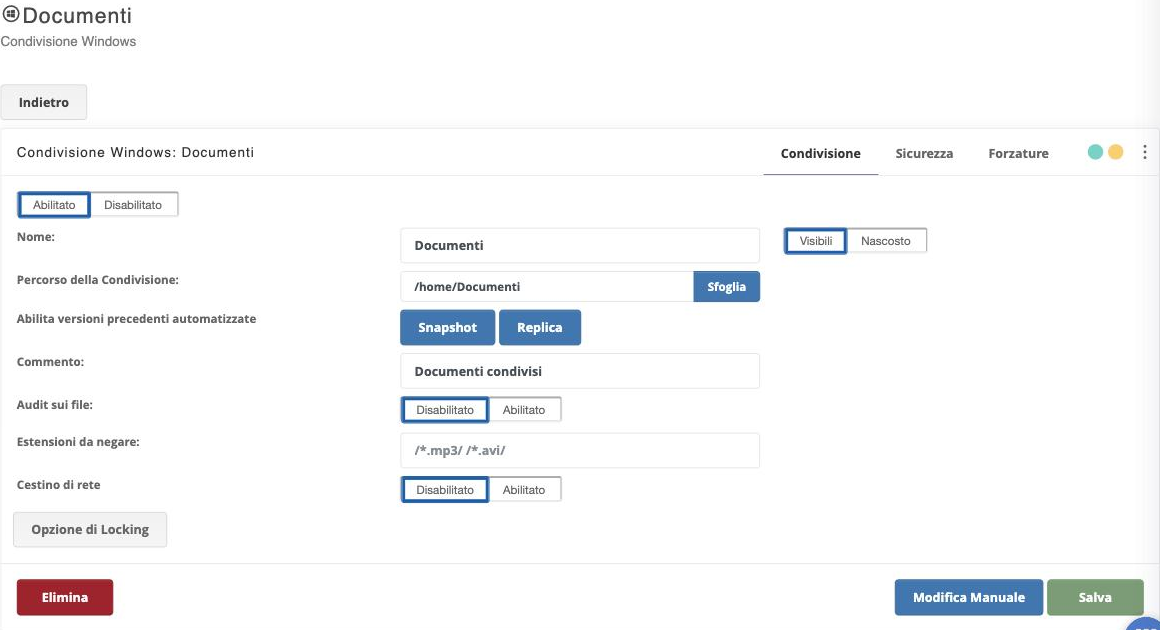
La scheda Condivisione riprende i campi visti alla creazione e ne aggiunge due che prima non c'erano, perché richiedono una condivisione già esistente:
- Snapshot apre la pianificazione degli snapshot del filesystem della condivisione;
- Replica apre la configurazione della replica verso un altro apparato.
Sono le stesse pianificazioni raggiungibili da Gestione Volumi, presentate qui per comodità: chi crea una condivisione può proteggerla senza cambiare pagina.
Versioni precedenti su Windows
Ogni condivisione è predisposta perché gli snapshot del filesystem compaiano ai client Windows nella scheda Versioni precedenti delle proprietà di un file o di una cartella. Chi ha cancellato o sovrascritto un documento può quindi recuperarlo da solo, senza aprire una richiesta all'assistenza.
Perché la scheda mostri qualcosa devono esistere degli snapshot: è la pianificazione descritta nel capitolo Snapshot a renderla utile.
2.4 Permessi: la scheda Sicurezza
È la scheda che decide chi entra e che cosa può fare.
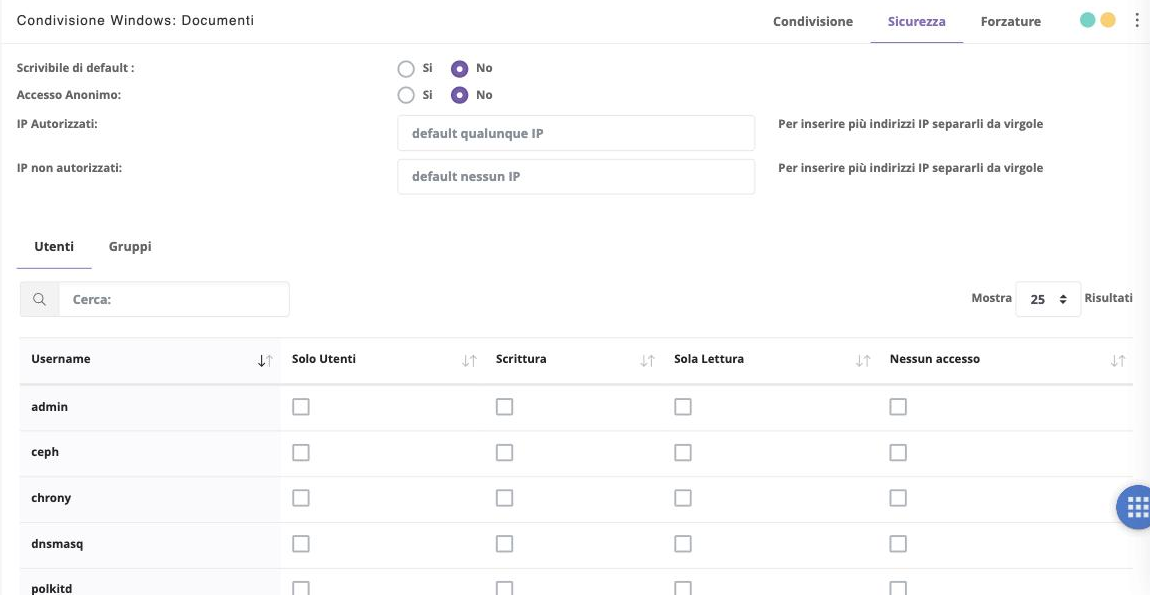
Scrivibile di default stabilisce il comportamento per chi non compare nell'elenco dei permessi. Lasciarlo su No significa partire da una condivisione in sola lettura e concedere la scrittura solo a chi serve.
Accesso Anonimo consente il collegamento senza autenticazione. Va lasciato su No, salvo casi particolari e circoscritti come una cartella di sola lettura per apparati che non sanno autenticarsi.
IP Autorizzati e IP non autorizzati aggiungono un filtro sulla provenienza, indipendente dall'utente. Più indirizzi si separano con la virgola. Il filtro è utile per confinare una condivisione a una VLAN o a un gruppo di macchine, e si somma ai permessi per utente: entrambi devono essere soddisfatti.
Sotto, la tabella assegna i permessi utente per utente, con la scheda gemella Gruppi per fare lo stesso sui gruppi. Le colonne sono quattro:
| Colonna | Effetto |
|---|---|
| Solo Utenti | Limita l'accesso alla condivisione agli utenti spuntati |
| Scrittura | Concede lettura e scrittura |
| Sola Lettura | Concede la sola lettura |
| Nessun accesso | Nega l'accesso |
Nell'elenco compaiono anche gli account di servizio del sistema operativo
(ceph, postfix, chrony e simili): vanno ignorati, i permessi si assegnano
agli utenti creati in Gestione Utente.
Un criterio che regge nel tempo
Assegnare i permessi ai gruppi e non ai singoli utenti, lasciare Scrivibile di default su No e concedere la scrittura solo dove serve. Un impianto costruito così non richiede di rivedere le condivisioni a ogni assunzione o cambio di reparto.
2.5 Forzature
La scheda Forzature sostituisce, per la singola condivisione, i valori predefiniti dei permessi sui file.
Forza utente e Forza gruppo fanno sì che tutto ciò che viene scritto nella condivisione risulti di proprietà dell'utente e del gruppo indicati, a prescindere da chi ha creato il file. È il modo più diretto per ottenere una cartella di reparto in cui tutti possono lavorare sui documenti di tutti.
I quattro campi numerici definiscono i permessi Unix assegnati ai file e alle cartelle create; gli ultimi due interruttori riguardano i collegamenti simbolici che puntano fuori dalla condivisione e la cancellazione dei file di sola lettura.
2.6 Impostazioni valide per le nuove condivisioni
La scheda Impostazioni di Default raccoglie i valori che verranno applicati alle condivisioni create successivamente. Modificarli non cambia le condivisioni già esistenti.
Opzioni Avanzate contiene il comportamento predefinito del cestino di rete — cartella di destinazione, conservazione della struttura delle cartelle, estensioni escluse — l'attivazione del registro degli accessi e l'elenco predefinito delle estensioni negate.
Permessi sui file definisce utente e gruppo forzati e i permessi assegnati a file e cartelle di nuova creazione: sono i valori che ogni nuova condivisione troverà già impostati nella propria scheda Forzature.
Opzione di Locking riguarda il modo in cui il server gestisce i file aperti contemporaneamente da più client, oltre al numero massimo di connessioni ammesse. I valori predefiniti sono adatti all'uso normale; conviene cambiarli solo su indicazione dell'assistenza, di norma per risolvere problemi di compatibilità con un applicativo specifico.
Opzioni sui nomi file governa maiuscole e minuscole e la conservazione degli attributi DOS. Anche qui i valori predefiniti vanno bene nella quasi totalità dei casi.
2.7 Impostazioni generali e stato
Impostazioni Generali contiene due parametri che riguardano il servizio nel suo insieme: l'Alias Nome Server, un nome aggiuntivo con cui l'appliance risponde in rete, e il ruolo rispetto a un server WINS.
Stato offre due verifiche: Mostra Connessioni Attive, che elenca i client collegati in quel momento, e Verifica Configurazione, che controlla la coerenza della configurazione del servizio. La prima è il punto da cui partire quando un file risulta bloccato da un altro utente.
2.8 Applicare le modifiche
Il pulsante Applica, in testa alla pagina, rende operative le modifiche alla configurazione del servizio.
Ripara Permessi Utente ripristina la coerenza fra i permessi impostati nell'interfaccia e quelli effettivi sul filesystem. Serve dopo interventi manuali sui file o dopo migrazioni di dati da un altro sistema, quando qualche utente non riesce ad accedere a cartelle su cui i permessi risultano corretti.
Nell'elenco delle condivisioni, l'icona all'estremità destra di ogni riga apre i dettagli di utilizzo del disco della condivisione: è la via più rapida per scoprire che cosa sta occupando lo spazio.
Il pulsante Modifica Manuale, nella scheda della singola condivisione, mostra la configurazione del servizio in forma testuale e ne consente la modifica diretta. È riservato a interventi indicati dall'assistenza: quanto scritto qui non viene controllato dall'interfaccia e un errore rende la condivisione irraggiungibile.
2.9 Eliminare una condivisione
Il pulsante Elimina, nella scheda della condivisione, chiede come procedere:
- Elimina solo la condivisione toglie la pubblicazione in rete e lascia i dati sull'appliance;
- Elimina anche i file rimuove anche il contenuto.
La cancellazione dei file non è annullabile
Elimina anche i file rimuove il filesystem della condivisione con quanto contiene. Nel dubbio, scegli Elimina solo la condivisione: lo spazio resta occupato, ma i dati sono ancora lì e la condivisione si può ricreare sullo stesso percorso.