2. Snapshot
Uno snapshot è una fotografia del filesystem in un istante preciso. Da quel momento i dati continuano a cambiare, ma lo stato fotografato resta accessibile e immutabile.
È la funzione più importante di un'appliance Storage F640, e conviene capire perché prima di configurarla.
2.1 Come funzionano gli snapshot
Sono immediati e non occupano spazio all'inizio. Il filesystem non copia nulla: registra semplicemente che quello stato va conservato. Lo spazio cresce solo man mano che i dati cambiano, e in misura pari alle differenze. Uno snapshot di un volume da 10 TB si crea in un secondo e all'inizio occupa pochissimo.
Permettono di tornare indietro senza un ripristino. Recuperare un file cancellato per errore stamattina non richiede di andare a cercare il nastro o l'archivio di backup: il file è ancora lì, nello snapshot delle 08:00.
Una volta creato, uno snapshot non è più modificabile. ZFS e BtrFS scrivono i dati con il meccanismo copy on write: una modifica non sovrascrive mai il blocco esistente, ne scrive uno nuovo e aggiorna il riferimento. I blocchi che uno snapshot referenzia restano quindi congelati finché lo snapshot esiste. Sullo snapshot si può solo leggere: non esiste alcun comando che ne alteri il contenuto, perché l'immutabilità è una proprietà del filesystem e non un permesso applicativo che si possa aggirare.
È il comportamento che in ambito archivistico si chiama WORM (Write Once Read Many): si scrive una volta, si rilegge quante volte serve, non si riscrive mai.
Da qui deriva la protezione contro la cifratura dei dati. Un attacco ransomware agisce sui dati correnti, cioè sui file che vede attraverso la condivisione di rete: cifra e riscrive. Gli snapshot già presi non sono raggiungibili per quella strada e restano intatti, così il filesystem si riporta allo stato precedente all'attacco. Lo stesso vale per la cancellazione accidentale e per l'applicativo che corrompe i propri archivi.
I limiti dell'immutabilità
Uno snapshot è inalterabile, ma non è indistruttibile. Chi amministra l'appliance — dall'interfaccia web o dalla console — può eliminarlo: la protezione resiste a un attacco che arriva dalla condivisione di rete, non a chi ottiene le credenziali di amministrazione dell'apparato. Le credenziali di accesso all'appliance vanno quindi trattate come le più sensibili dell'infrastruttura, separate da quelle di dominio e protette con l'autenticazione a due fattori dove disponibile.
Il secondo limite è temporale: si recupera solo ciò che rientra nella profondità della pianificazione. Se un attacco resta silente più a lungo della rotazione degli snapshot, gli stati sani sono già stati sovrascritti.
Il terzo è di collocazione: gli snapshot stanno sullo stesso pool dei dati. La copia inalterabile fuori dall'apparato la danno le repliche.
Uno snapshot non è un backup
Vive sullo stesso apparato e sullo stesso pool dei dati che fotografa. Se l'apparato si guasta, o il pool si perde, spariscono anche gli snapshot. Proteggono dagli errori e dalle alterazioni, non dalla perdita del sistema: per quello servono le repliche verso un altro apparato e il backup.
2.2 Aprire la gestione degli snapshot
Nella pagina Storage → Gestione Volumi, fai clic sulla colonna Snapshot in corrispondenza del filesystem che ti interessa.
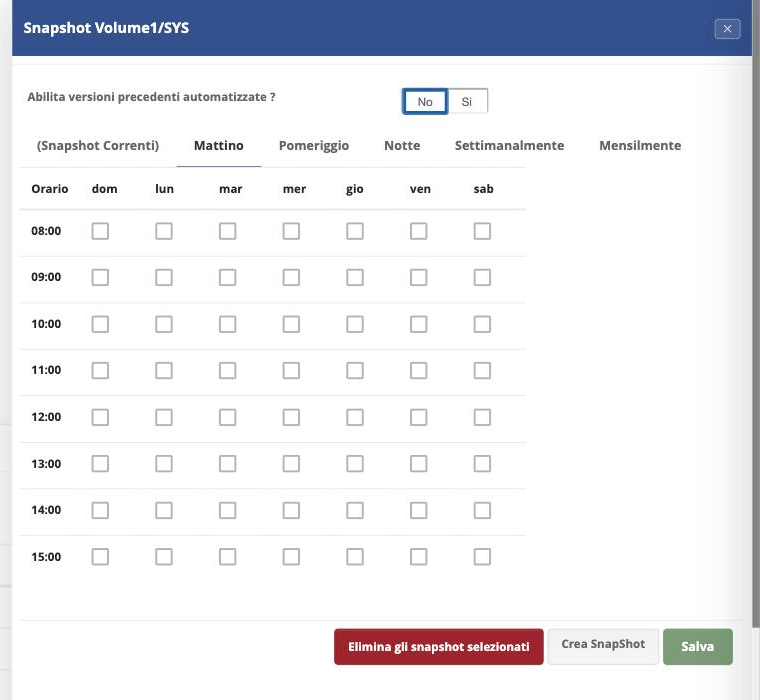
Il pannello riporta in alto il nome del filesystem e si articola in schede.
2.3 Creare uno snapshot subito
Il pulsante Crea SnapShot produce immediatamente uno snapshot dello stato attuale.
È l'operazione da fare prima di ogni intervento rischioso: un aggiornamento applicativo, una migrazione di dati, una modifica massiva. Costa un secondo e offre una via di ritorno immediata se qualcosa va storto.
La scheda (Snapshot Correnti) elenca gli snapshot esistenti; da lì si selezionano quelli non più necessari e si rimuovono con Elimina gli snapshot selezionati.
2.4 Pianificare gli snapshot automatici
Le schede Mattino, Pomeriggio, Notte, Settimanalmente e Mensilmente definiscono la pianificazione automatica.
Ogni scheda presenta una griglia che incrocia gli orari con i giorni della settimana: si spunta la casella all'incrocio desiderato. Uno snapshot alle 09:00 dal lunedì al venerdì si ottiene spuntando la riga delle 09:00 sulle cinque colonne dei giorni feriali.
La suddivisione in fasce permette di variare la frequenza secondo il momento: fitta durante l'orario di lavoro, quando i dati cambiano e gli errori accadono; rada di notte e nei giorni di chiusura, quando non cambia nulla.
L'interruttore Abilita versioni precedenti automatizzate attiva la generazione automatica secondo la pianificazione impostata.
Le scelte si applicano con Salva.
La pianificazione ruota su base settimanale
Ogni casella della griglia corrisponde a una posizione che ospita un solo snapshot, e il ciclo si ripete ogni settimana: allo scadere successivo, lo snapshot presente in quella posizione viene sovrascritto dal nuovo.
Spuntando il lunedì alle 07:00, lo snapshot creato lunedì mattina resta disponibile per tutta la settimana e viene sostituito il lunedì seguente alla stessa ora. La profondità di recupero di quella posizione è quindi di sette giorni.
Conseguenza sulla profondità di recupero
Le fasce orarie e giornaliere non accumulano storico oltre la settimana: servono a tornare indietro di ore o di giorni, non di mesi. Per risalire più indietro nel tempo occorre usare anche le pianificazioni Settimanalmente e Mensilmente, che ruotano su periodi più lunghi.
Se ti serve conservare uno stato preciso oltre la rotazione — per esempio prima di una migrazione — crealo con Crea SnapShot: gli snapshot creati a mano non fanno parte della rotazione e restano finché non li elimini.
Come impostare una pianificazione sensata
Un criterio che funziona nella maggior parte dei casi: ogni ora nelle ore lavorative, per recuperare l'errore di poco fa; uno giornaliero notturno, per tornare a ieri; uno settimanale e uno mensile, per risalire più indietro.
Più snapshot significano più possibilità di recupero ma anche più spazio occupato dalle differenze. Conviene partire così e correggere osservando come cresce lo spazio utilizzato.
Tieni presente che le fasce orarie e giornaliere ruotano sulla settimana: è la combinazione con le pianificazioni settimanale e mensile a dare profondità nel tempo.
Verifica lo spazio dopo aver attivato la pianificazione
Su filesystem dove i dati cambiano molto, gli snapshot frequenti possono occupare rapidamente spazio significativo. Controlla l'utilizzo del pool nei giorni successivi all'attivazione, prima che sia lo spazio esaurito a segnalartelo.