6. Migrazione da VMware
L'appliance preleva le macchine virtuali da un host VMware ESXi e le converte in macchine KVM. È la funzione che permette di sostituire un hypervisor esistente conservando i sistemi che ci girano sopra.
Il percorso è HyperVisor KVM → VM Migration.
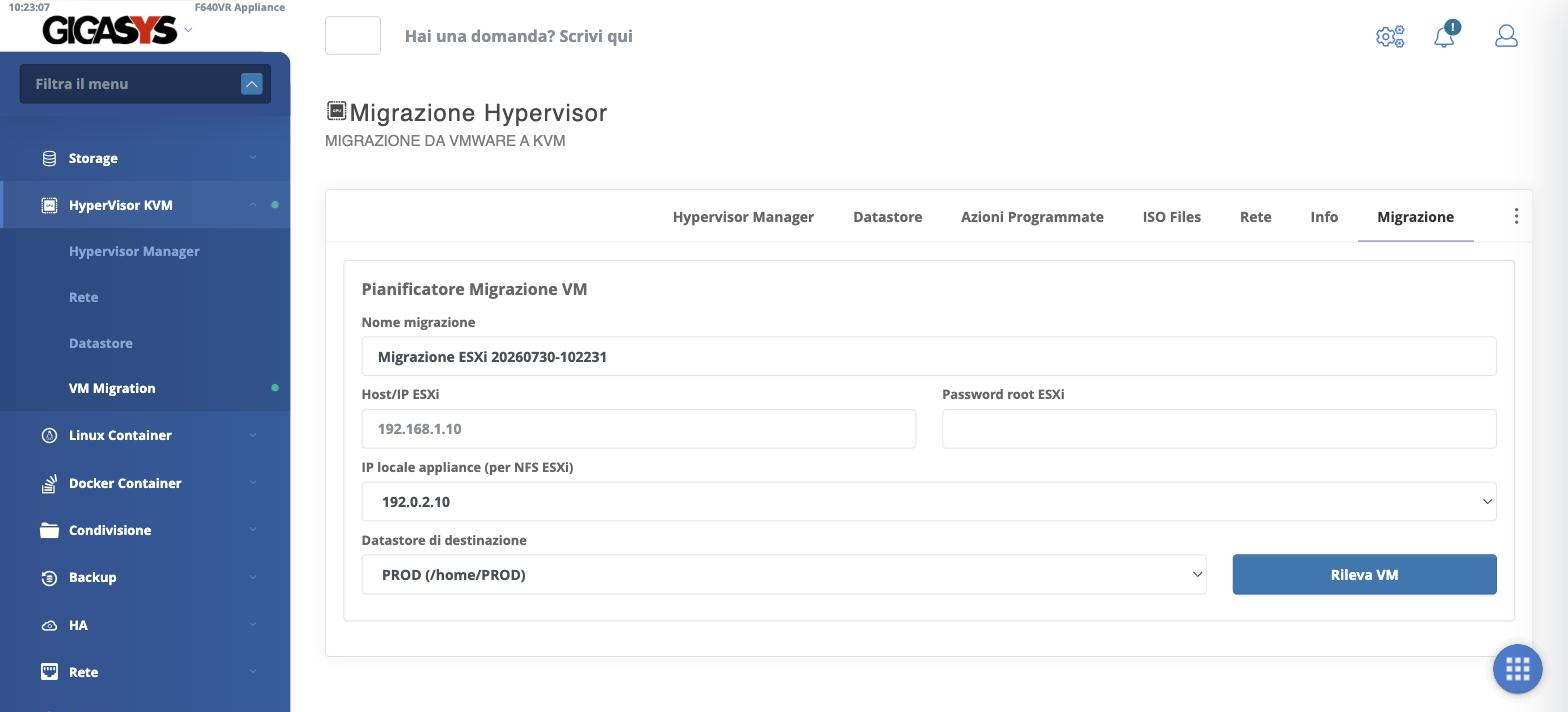
6.1 Prerequisiti
L'appliance si collega all'host ESXi via SSH con l'utenza root. Servono
quindi:
- il servizio SSH attivo sull'host ESXi;
- l'indirizzo dell'host e la password di
root; - spazio sufficiente sull'appliance: durante l'operazione i dati occupano il doppio, perché la copia prelevata dall'host resta finché la macchina KVM non è stata definita con successo.
Durante la migrazione l'appliance espone all'host una condivisione NFS e ve la fa montare come datastore: è a questo che serve il campo IP locale appliance.
6.2 La macchina di origine può restare accesa
La migrazione non richiede di spegnere la macchina sull'host VMware. Il sistema crea una snapshot temporanea sull'ESXi, copia i dischi ormai congelati e al termine rimuove la snapshot.
Ne discende un limite di cui tenere conto: la copia riflette lo stato al momento della snapshot, e le scritture fatte dalla macchina durante il trasferimento restano soltanto sull'originale. Non è prevista una seconda passata di allineamento.
Che tipo di copia si ottiene
La snapshot viene presa senza mettere in quiete il sistema ospite: la copia equivale a quella che si otterrebbe togliendo l'alimentazione in quell'istante. Per un server di file o un applicativo è normalmente sufficiente; per un database conviene fermare il servizio, o portarlo in uno stato coerente, prima di avviare la migrazione.
Il passaggio definitivo si fa comunque spegnendo la macchina di origine e accendendo quella nuova, non lasciandole attive insieme.
6.3 Impostare la migrazione
Il Pianificatore Migrazione VM chiede:
| Campo | Cosa indicare |
|---|---|
| Nome migrazione | L'etichetta dell'operazione; l'appliance ne propone una con data e ora |
| Host/IP ESXi | L'indirizzo dell'host da cui prelevare |
| Password root ESXi | La password dell'utenza root dell'host |
| IP locale appliance | L'indirizzo con cui l'host ESXi raggiunge la condivisione NFS dell'appliance |
| Datastore di destinazione | Dove depositare i dischi convertiti |
Rileva VM interroga l'host ed elenca le macchine presenti, fra cui si scelgono quelle da migrare.
L'elenco è quello di un singolo host
La rilevazione restituisce nome e identificativo delle macchine dell'ESXi indicato, non il loro stato di accensione né la dimensione dei dischi. Non viene interrogato un vCenter: una migrazione da più host si imposta un host alla volta.
Due opzioni completano il piano:
- avviare la macchina KVM al termine — disattivata di serie: la macchina viene creata ma resta spenta;
- sospendere la macchina VMware al termine — mette in pausa l'originale dopo che la copia è stata creata.
Non accendere le due macchine insieme
La macchina KVM eredita l'indirizzo MAC dell'originale. Accendendola mentre quella VMware è ancora attiva sulla stessa rete produce un conflitto di indirizzi. È la ragione per cui l'avvio automatico è disattivato di serie e per cui esiste l'opzione di sospendere l'originale.
Scegli l'indirizzo giusto per il trasferimento
Su un apparato con più schede di rete, IP locale appliance decide da quale interfaccia passeranno i dati, perché è l'indirizzo su cui l'host ESXi monta la condivisione. Una migrazione muove interi dischi: se esiste una rete dedicata allo storage, è quella da indicare.
6.4 Che cosa viene trasferito e che cosa no
La macchina KVM viene ricostruita a partire dalla configurazione VMware, ma non tutto ha un corrispondente diretto.
Viene trasferito: memoria, numero di processori virtuali, indirizzo MAC della prima scheda di rete, ordine e contenuto dei dischi, modalità di avvio BIOS o UEFI.
Viene normalizzato:
| Elemento | Come arriva su KVM |
|---|---|
| Controller dei dischi | Sempre SATA, qualunque fosse l'originale |
| Scheda di rete | Sempre e1000e, e una sola anche se l'originale ne aveva di più |
| Rete di collegamento | Scelta automaticamente dall'appliance, senza tenere conto del port group VMware |
| Ordine di avvio | Forzato sul disco |
Non viene trasferito: lettori CD e immagini montate, porte seriali, dispositivi USB e PCI, avvio automatico, annotazioni VMware. Le voci di avvio UEFI ripartono da zero, perché la macchina nasce con una memoria di configurazione UEFI vergine.
Nessun driver viene installato nel sistema ospite
La conversione non tocca l'interno della macchina: non installa driver e non rimuove i VMware Tools. Il sistema ospite deve quindi essere in grado di avviarsi da un controller SATA e di vedere una scheda e1000e — cosa normalmente vera per Windows e per le distribuzioni Linux recenti.
6.5 Prima di avviare la migrazione
Consolida le snapshot della macchina sull'host VMware. Una macchina con snapshot aperte viene comunque migrata, ma è una condizione che l'appliance non verifica e non segnala: partire senza snapshot elimina una variabile.
Verifica lo spazio sul datastore di destinazione, tenendo conto che durante l'operazione i dischi occupano il doppio.
Assicurati che la destinazione sia libera. Se nella cartella di destinazione esistono già i dischi di una migrazione precedente, l'operazione si interrompe — e con essa le migrazioni successive dello stesso piano. In quel caso i file già presenti vanno rimossi prima di rilanciare.
6.6 Dopo la migrazione
La macchina importata è spenta e va rifinita prima di metterla in servizio:
- Verificala su una rete isolata, come descritto nel capitolo Reti virtuali: l'originale è ancora presente con lo stesso indirizzo e lo stesso nome.
- Rimuovi i VMware Tools dal sistema ospite.
- Ricollega le schede di rete mancanti se l'originale ne aveva più di una, e attesta la macchina sulla rete o sulla VLAN corretta.
- Ricontrolla l'ordine di avvio e, sulle macchine UEFI, la voce di avvio del sistema operativo.
- Passa a virtio quando le prestazioni contano: installato il driver dentro
il sistema ospite, si porta la scheda di rete a
virtio-net-pcie il disco al controllerSCSImodificando la macchina da spenta. - Riallinea i dati se nel frattempo l'originale ha continuato a lavorare: la copia è ferma al momento della snapshot.
Tieni l'originale finché non sei sicuro
Non eliminare la macchina sull'host VMware appena la copia si accende. Lasciala spenta ma disponibile per qualche giorno: è la via di ritorno se emerge qualcosa che alla prima verifica non si era visto.