2. Gestione degli utenti
Dal menu Utenti e Aziende → Gestione Utenti si governa chi può accedere all'interfaccia web.
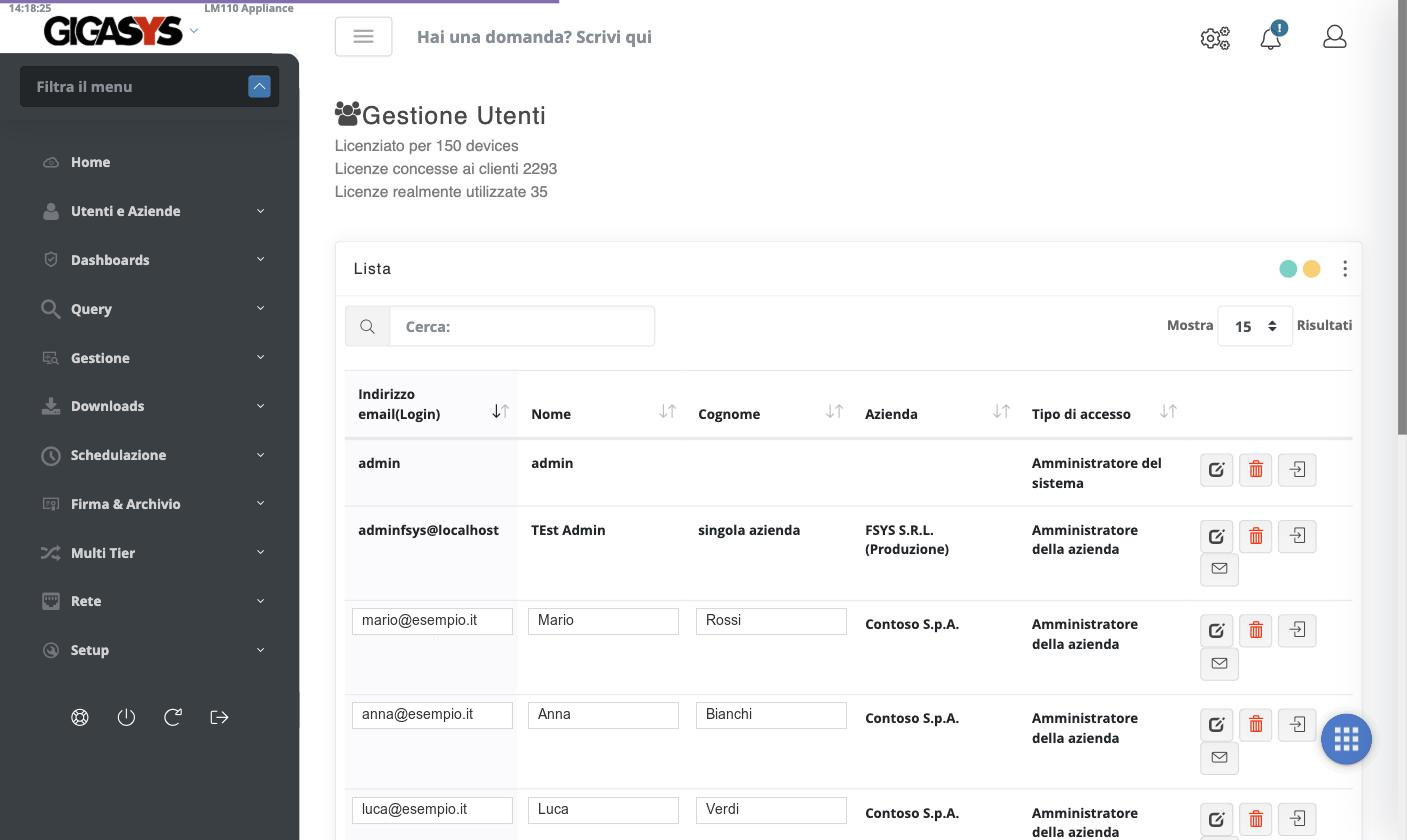
2.1 Leggere l'elenco
In testa alla pagina compaiono tre conteggi che riguardano l'intera appliance:
- Licenziato per N devices: le postazioni che la licenza dell'apparato consente di gestire.
- Licenze concesse ai clienti: la somma dei massimali assegnati alle singole aziende.
- Licenze realmente utilizzate: quante ne risultano effettivamente in uso.
Il secondo valore può superare il primo: è la conseguenza dell'assegnare alle aziende più licenze di quante l'apparato ne preveda, contando sul fatto che non tutte vengano usate. È una scelta consapevole, ma va tenuta d'occhio confrontando il terzo valore con il primo.
La tabella riporta per ogni utente indirizzo email di accesso, nome, cognome, azienda di appartenenza e tipo di accesso. I pulsanti a destra di ogni riga permettono di modificare l'utente, eliminarlo, impersonarlo e inviargli un messaggio.
2.2 Creare o modificare un utente
Il pulsante di modifica apre la scheda dell'utente; la creazione di un nuovo utente presenta gli stessi campi, vuoti.
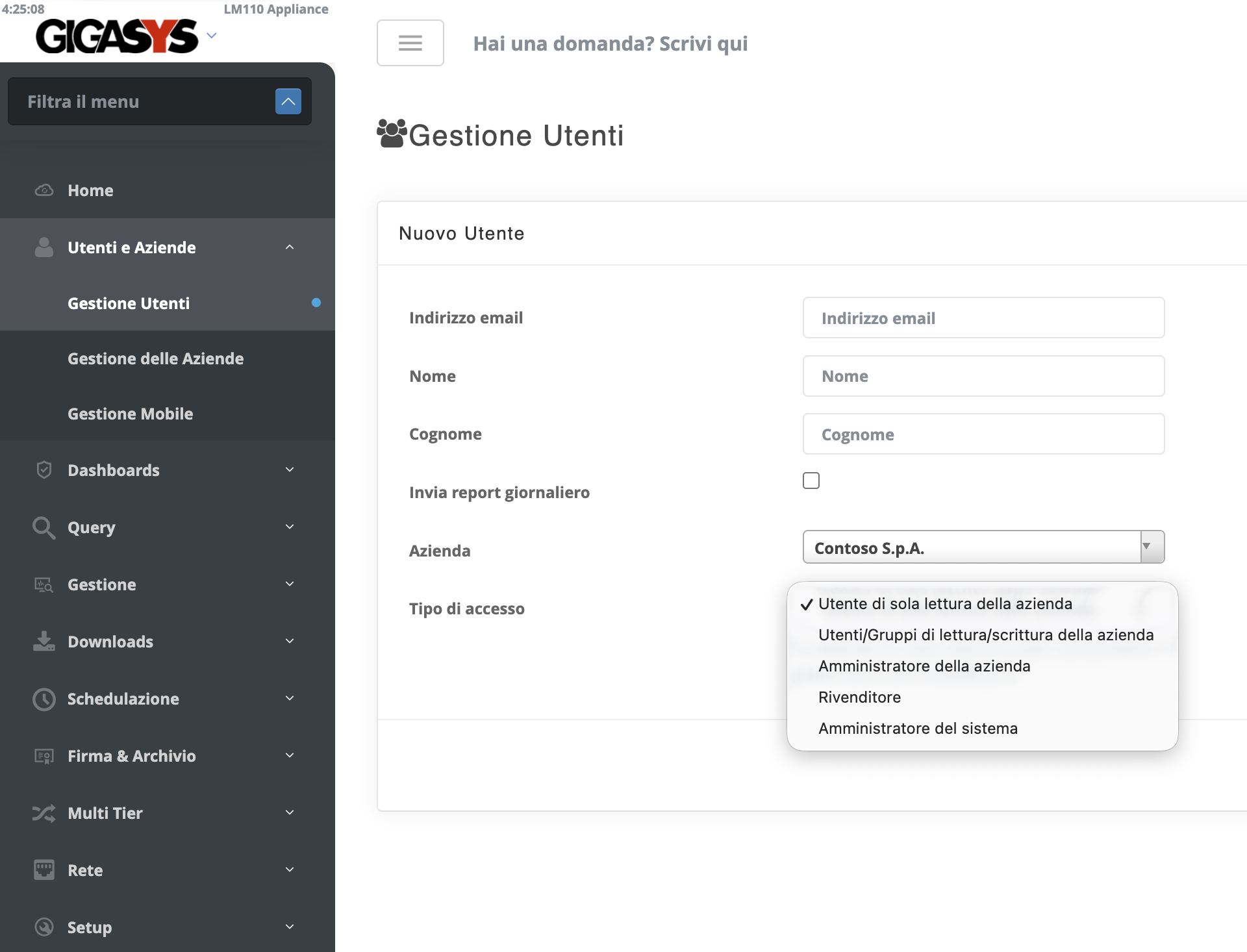
| Campo | Note |
|---|---|
| Indirizzo email | È anche il nome utente per l'accesso, e non è modificabile |
| Nome, Cognome | Dati anagrafici, usati nelle notifiche |
| Invia report giornaliero | Se attivo, l'utente riceve ogni giorno il riepilogo via posta |
| Azienda | L'azienda di appartenenza, che definisce i dati visibili |
| Tipo di accesso | Il livello descritto nel capitolo precedente |
Il pulsante Reimposta password avvia la procedura di reimpostazione: la password non viene mostrata né impostata a mano da questa pagina.
Il report giornaliero richiede lo smart host
L'opzione Invia report giornaliero produce effetti solo se l'appliance sa inviare posta. Se non l'hai ancora fatto, configura prima lo smart host.
2.3 Che cosa contiene il report giornaliero
Agli utenti con l'opzione attiva l'appliance invia ogni mattina un messaggio di
riepilogo sull'attività del giorno precedente. L'oggetto ha la forma
[nome-appliance] LOG REPORT gg/mm/aaaa.
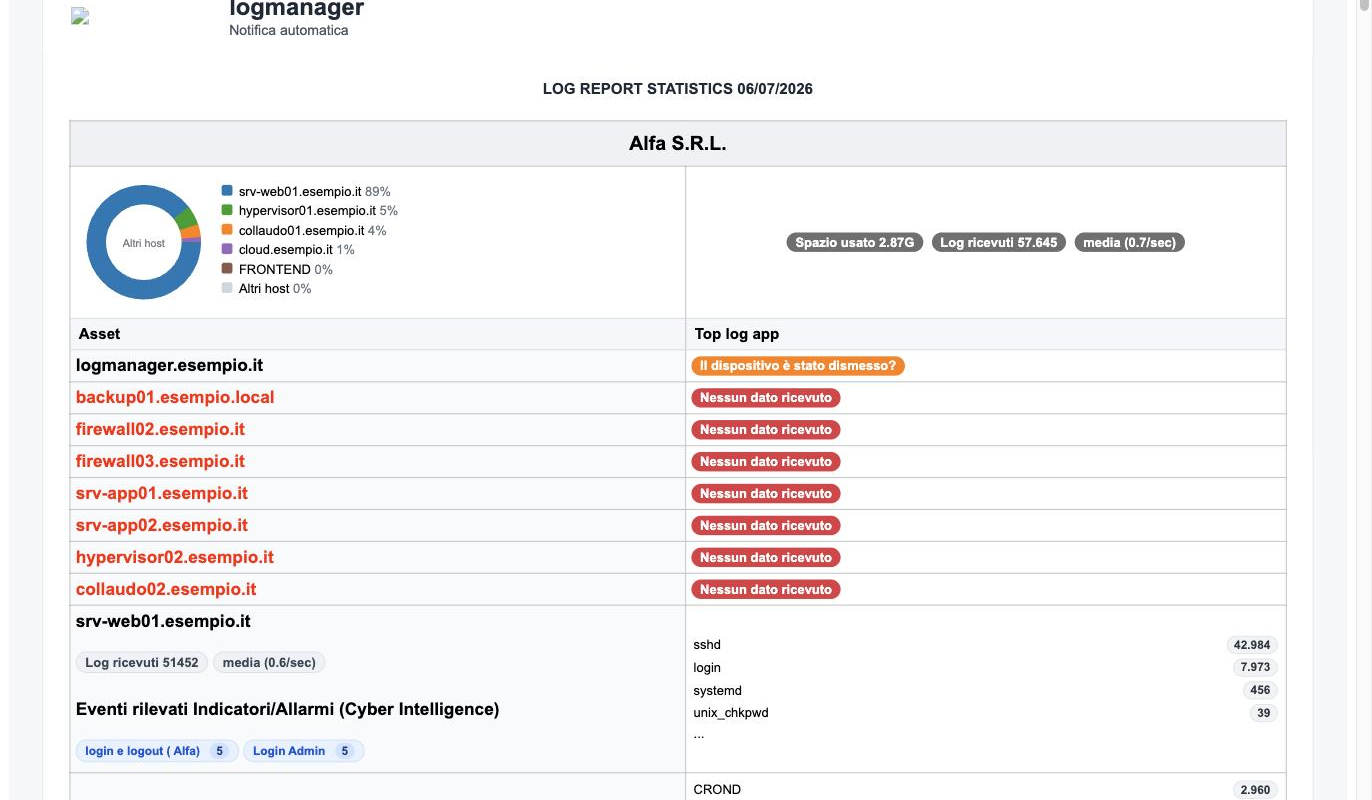
Il nome fra parentesi quadre nell'oggetto è quello dell'appliance che lo ha inviato: un motivo in più per assegnarle un nome host parlante.
Il contenuto è organizzato per azienda. Per ciascuna il report riporta:
Volumi e distribuzione. La ripartizione percentuale dei log fra gli host che ne hanno prodotti di più, con una voce Altri host a raccogliere la coda, lo spazio occupato e il totale dei log ricevuti con la media al secondo.
Dettaglio per asset. Per ogni apparato censito, i log ricevuti, la media al secondo e le applicazioni che hanno prodotto più eventi, ciascuna con il proprio conteggio.
Apparati silenti. Gli asset che non hanno inviato nulla compaiono in rosso con la dicitura Nessun dato ricevuto, e quelli fermi da tempo con la domanda Il dispositivo è stato dismesso?.
Eventi rilevati e Cyber Intelligence. Gli indicatori e gli allarmi scattati sulle regole di Cyber Intelligence, con il numero di occorrenze: per esempio i login amministrativi o i programmi eseguiti con privilegi elevati.
Aggiornamenti mancanti. Dove è attivo il monitoraggio delle patch, l'elenco degli aggiornamenti non installati con la relativa priorità, Importante o Consigliato.
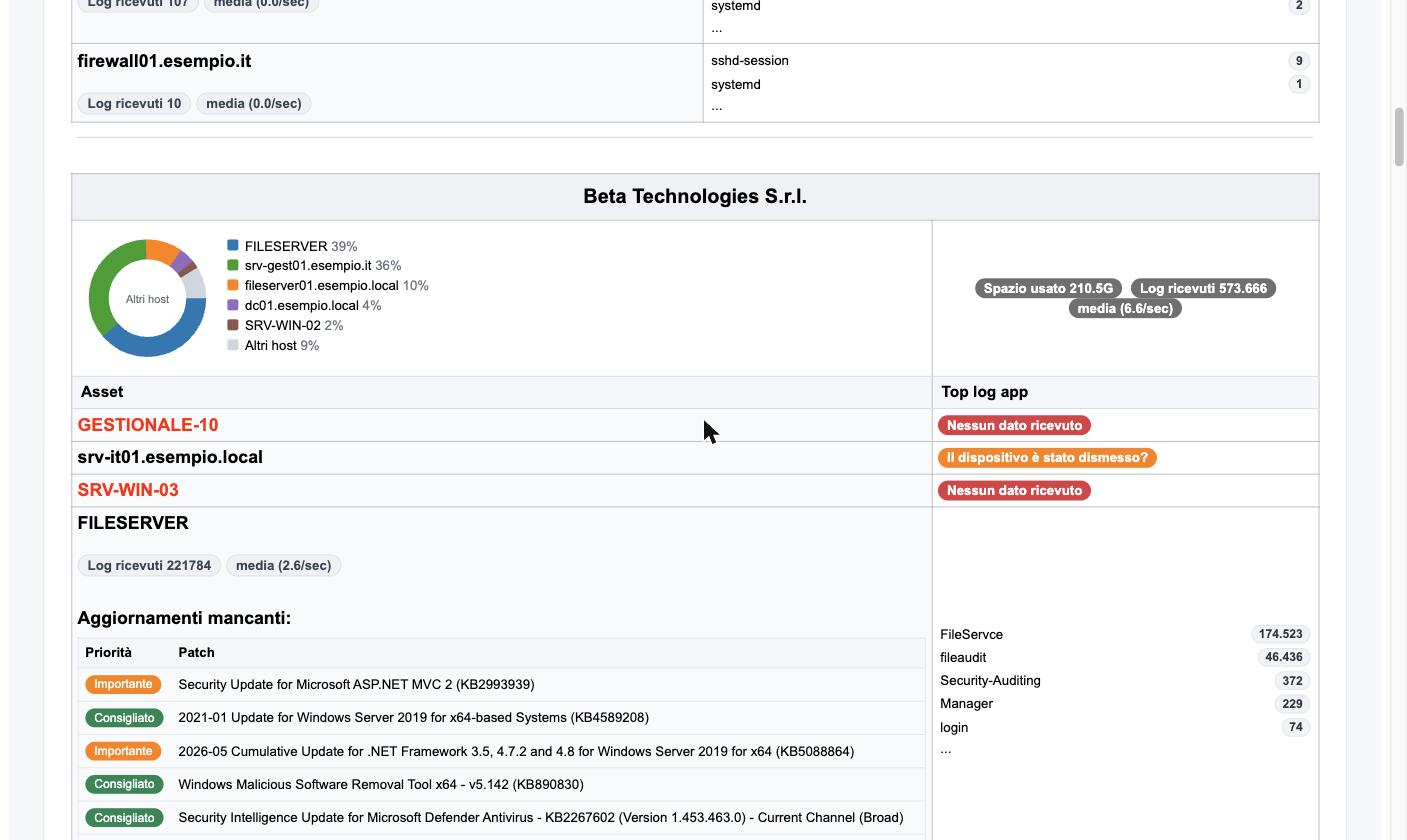
Totale generale. In chiusura, il totale dei log di tutte le aziende con la media al secondo.
Apparati segnalati in rosso
Il report stesso lo spiega in fondo: un apparato in rosso non ha inviato log, e conviene verificare che l'agente sia attivo o riavviarne il servizio. Se invece l'apparato è stato dismesso, va rimosso dalla dashboard aprendo la scheda dell'apparato stesso.
Il report è il modo più rapido per accorgersi che qualcosa si è fermato: un server che smette di inviare non genera un allarme, genera un silenzio, e il silenzio si nota solo confrontando i numeri di oggi con quelli di ieri.
2.4 Autenticazione a due fattori
Su un'appliance multi-tenant l'autenticazione a due fattori non si attiva sul singolo utente ma sull'azienda: una volta abilitata vale per tutti gli utenti che vi appartengono. L'impostazione si trova nella scheda dell'azienda, descritta nel capitolo seguente.
Sulle appliance non multi-tenant funziona diversamente
Dove non ci sono aziende, il secondo fattore si abilita sul singolo utente al momento della creazione, insieme all'eventuale autenticazione tramite Active Directory. Vedi il capitolo Utenti su appliance non multi-tenant.