1. Gestione volumi
La pagina Storage → Gestione Volumi governa lo spazio dell'appliance.
Vale anche per i volumi BtrFS
Questo capitolo descrive un apparato con volumi ZFS, ma le appliance Storage possono usare anche BtrFS. Le opzioni disponibili e il modo di gestirle sono pressoché identici: cambia il filesystem sottostante, non l'interfaccia. Quanto scritto qui si applica quindi a entrambi.
1.1 Come è organizzato lo spazio
Sia ZFS sia BtrFS distinguono due livelli, e conviene tenerli separati fin da subito.
Il pool è l'insieme dei dischi che formano lo spazio complessivo. È l'oggetto fisico: ha una capacità, uno stato di salute e una configurazione di ridondanza decisa alla creazione.
I filesystem — chiamati anche sottovolumi o dataset — sono le suddivisioni logiche ricavate dentro il pool. Non hanno una dimensione fissa: attingono tutti allo stesso spazio disponibile, e ciascuno può avere proprietà proprie.
Vantaggi pratici della suddivisione
Non dovendo decidere in anticipo quanto spazio dare a ciascuno, si possono creare filesystem separati per ogni uso — le condivisioni, le macchine virtuali, le caselle di posta — e regolarne il comportamento individualmente, senza il vincolo delle partizioni tradizionali. Dove serve un limite, si imposta una quota.
1.2 La panoramica del pool
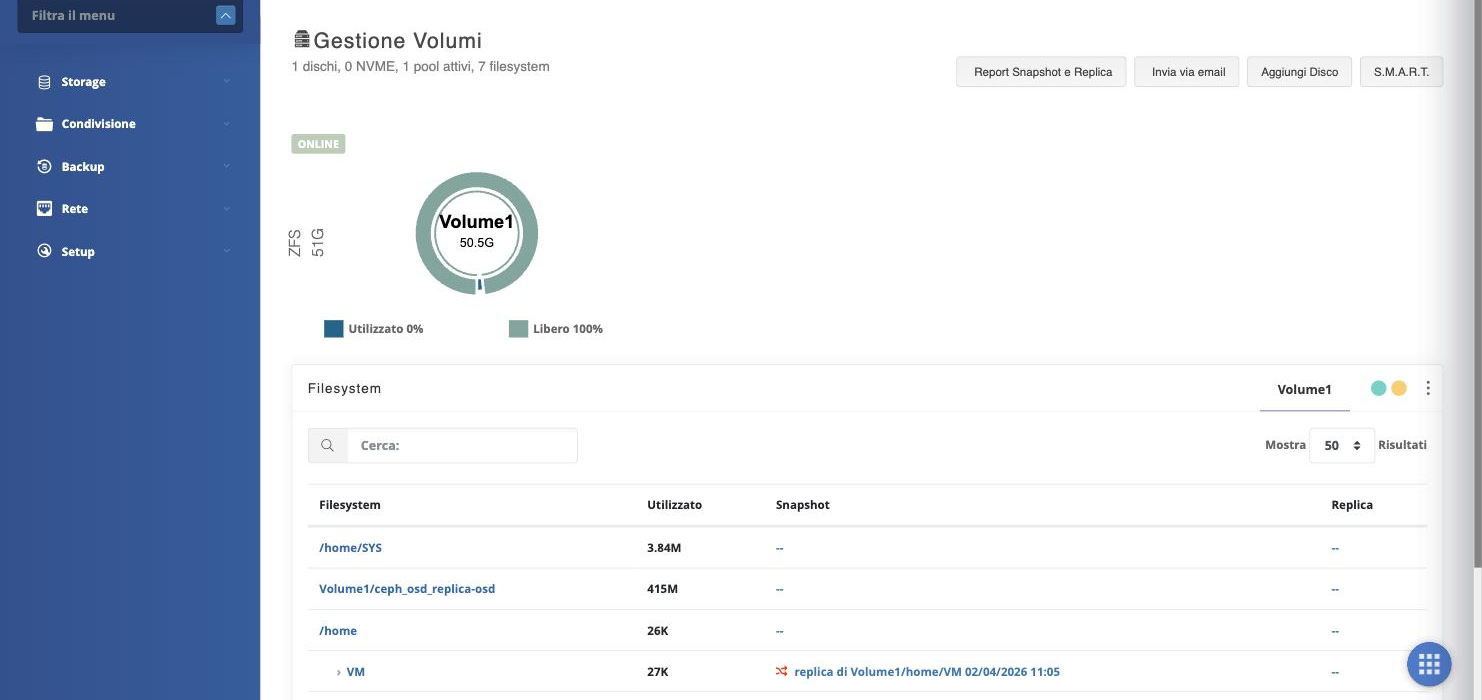
In testa alla pagina è riassunta la composizione dell'apparato: quanti dischi, quanti NVME, quanti pool attivi e quanti filesystem esistono.
Il grafico riporta il nome del pool, il tipo, la capacità e lo stato. Un pool in servizio deve risultare ONLINE; sotto, la ripartizione fra spazio utilizzato e libero.
I pulsanti in alto danno accesso alle funzioni di servizio:
| Pulsante | Cosa fa |
|---|---|
| Report Snapshot e Replica | Il riepilogo dello stato di snapshot e repliche |
| Invia via email | Recapita il report all'indirizzo configurato |
| Aggiungi Disco | Estende il pool con un nuovo disco |
| S.M.A.R.T. | Lo stato di salute dei dischi rilevato dal loro sistema diagnostico |
Controlla lo S.M.A.R.T. periodicamente
È l'unico punto in cui l'apparato riporta ciò che i dischi dicono di sé. Un disco che comincia a rilevare settori riallocati va sostituito prima che ceda, non dopo.
1.3 L'elenco dei filesystem
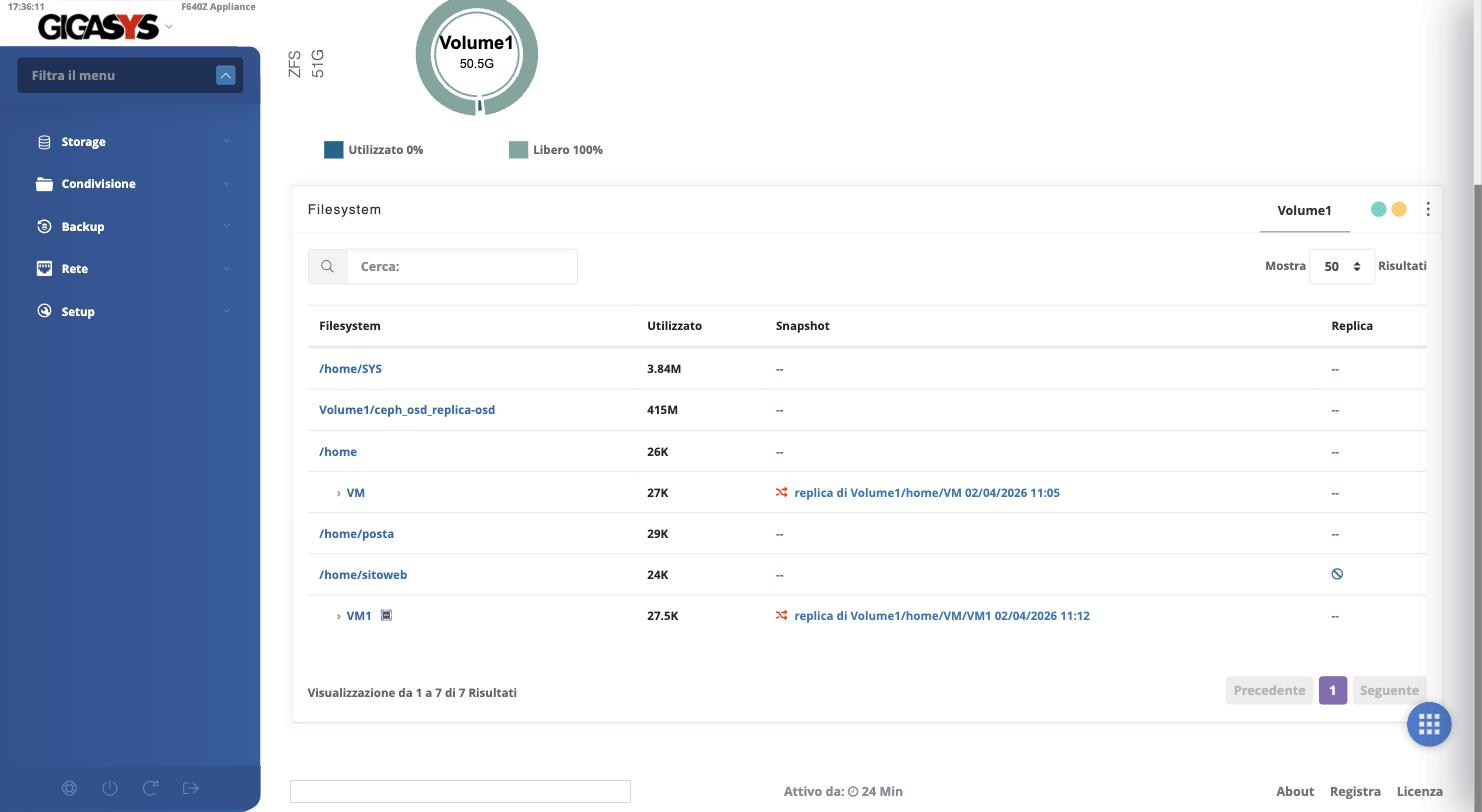
La tabella elenca i filesystem del pool con lo spazio occupato e, per ciascuno, se ha snapshot e se è oggetto di replica. I filesystem annidati compaiono rientrati sotto il proprio genitore.
Nella colonna Snapshot un filesystem che replica da un altro apparato riporta l'origine e la data dell'ultima replica ricevuta. È l'indicazione da guardare per capire se una replica sta procedendo o si è fermata.
1.4 Le proprietà di un filesystem
Facendo clic sul nome di un filesystem si apre il pannello delle sue proprietà.
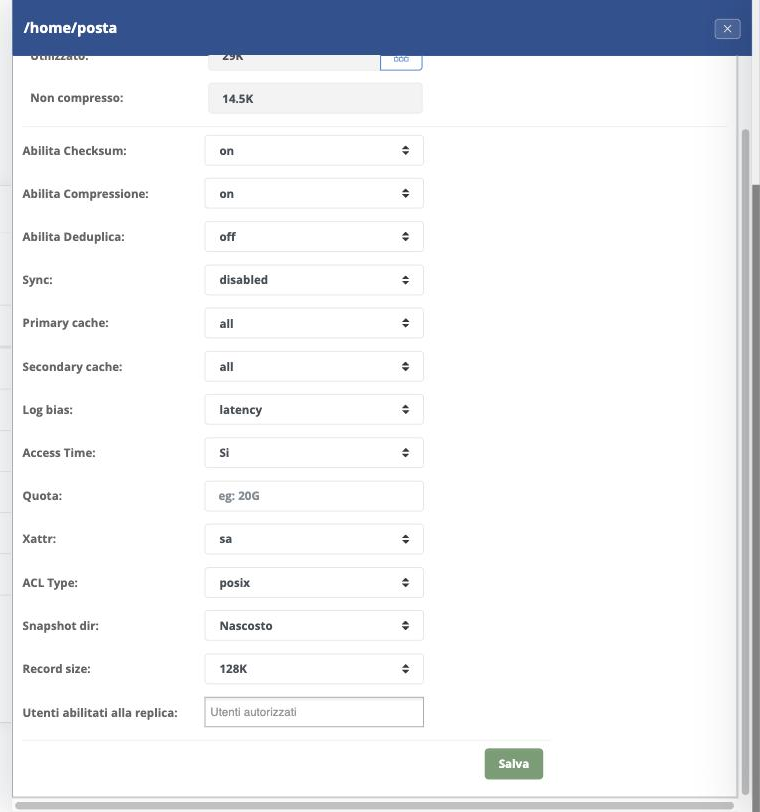
In testa sono riportati lo spazio Libero, quello Utilizzato e il valore Non compresso, cioè quanto occuperebbero gli stessi dati senza compressione: il confronto fra i due dice quanto la compressione stia effettivamente rendendo.
Integrità e spazio
| Proprietà | Effetto |
|---|---|
| Abilita Checksum | Verifica l'integrità di ogni blocco scritto. Va tenuta attiva: permette al filesystem di rilevare una corruzione silenziosa dei dati |
| Abilita Compressione | Comprime i dati in modo trasparente. Su dati comprimibili fa risparmiare spazio e spesso migliora le prestazioni, perché si legge meno dal disco |
| Abilita Deduplica | Elimina i blocchi duplicati |
| Quota | Il limite massimo di spazio per questo filesystem |
La deduplica va valutata prima di attivarla
Richiede molta memoria, in proporzione ai dati gestiti, e la richiesta non si può ridurre a posteriori senza rifare il filesystem. Conviene solo dove i dati sono realmente ripetitivi, per esempio immagini di macchine virtuali simili fra loro. Nel dubbio, la compressione dà quasi sempre un beneficio migliore a costo molto minore.
Prestazioni
| Proprietà | Effetto |
|---|---|
| Sync | Come vengono gestite le scritture sincrone |
| Primary cache | Cosa tenere nella cache in memoria |
| Secondary cache | Cosa tenere nella cache su disco veloce, se presente |
| Log bias | Se privilegiare la latenza o il volume di trasferimento |
| Access Time | Se aggiornare la data di ultimo accesso a ogni lettura |
| Record size | La dimensione del blocco logico |
Record size e tipo di dati
Il valore predefinito è adatto ai file di uso generale. Volumi che ospitano macchine virtuali o database lavorano meglio con blocchi più piccoli, allineati a come quelle applicazioni scrivono. È una scelta che conviene fare alla creazione del filesystem, non dopo che è pieno di dati.
Access Time
Disattivarlo evita una scrittura a ogni lettura. Su filesystem molto sollecitati in lettura è un guadagno concreto, a patto che nessuna applicazione usi quella data.
Compatibilità e accesso
Le proprietà Xattr, ACL Type e Snapshot dir riguardano il modo in cui il filesystem espone attributi estesi, permessi e cartella degli snapshot. Vanno allineate al tipo di condivisione che il filesystem dovrà servire.
Il campo Utenti abilitati alla replica elenca gli utenti autorizzati a replicare questo filesystem verso un altro apparato.
Le modifiche si applicano con Salva.
Alcune proprietà valgono solo per i dati nuovi
Compressione, deduplica e record size agiscono sui blocchi scritti dopo la modifica: i dati già presenti restano come sono. Per applicarle a tutto il contenuto occorre riscriverlo, per esempio copiandolo altrove e riportandolo indietro.