Storage F640 — manuale completo
Tutti i 26 capitoli del manuale in una pagina sola.
Come ottenere un PDF
Premi il pulsante qui sopra e, nella finestra di stampa, scegli "Salva come PDF" al posto della stampante. Menu, barra laterale e piè di pagina non vengono stampati.
Avvio rapido
1. Primo accesso all'appliance
Collegare l'apparato
Collega la scheda di rete dell'appliance, marcata LAN, a una porta libera dello switch, e alimenta l'apparato. Se lavori su un'appliance virtuale, verifica che la scheda di rete della macchina virtuale sia collegata alla rete corretta prima di avviarla.
Attendi il completamento dell'avvio prima di cercare l'appliance in rete: al primo avvio il sistema prepara i propri servizi e può impiegare qualche minuto.
Aprire l'interfaccia web
L'interfaccia di gestione risponde in HTTPS sulla porta 8443. Da un computer sulla stessa rete apri il browser all'indirizzo dell'appliance indicando la porta:
https://<indirizzo-appliance>:8443
Se in fase di installazione non è stato indicato un indirizzo diverso, l'appliance risponde all'indirizzo predefinito:
https://192.168.4.1:8443
Se non riesci a raggiungere l'indirizzo predefinito
Il computer da cui ti colleghi deve trovarsi sulla stessa rete: assegnagli
temporaneamente un indirizzo della rete 192.168.4.0/24, per esempio
192.168.4.50. Al termine della configurazione di rete potrai ripristinare
le impostazioni originali del computer.
Il certificato presentato è generato dall'appliance stessa, quindi il browser mostra un avviso di sicurezza: è normale su un apparato interno non ancora dotato di un certificato riconosciuto.
Autenticarsi
Dove trovare le credenziali dipende da come è stata fornita l'appliance.
Appliance con hardware. Nome utente e password sono riportati su un'etichetta fornita insieme all'apparato. Conservala: sono le credenziali del primo accesso.
Installazione da software. L'utente è quello definito durante l'installazione, con la password scelta in quel momento.
Se le credenziali sono andate perdute
Non c'è modo di recuperarle dall'interfaccia web. Contatta l'assistenza GIGASYS indicando il numero di serie dell'apparato, che trovi in fondo a ogni pagina dell'interfaccia.
Dopo l'accesso compare la pagina iniziale, con il traffico delle interfacce di rete e lo stato dei volumi. Da qui si raggiungono tutte le sezioni tramite il menu a sinistra: Storage, Condivisione, Backup, Rete e Setup.
2. Configurazione di rete
L'appliance va raggiunta a un indirizzo stabile, deciso da te e non assegnato dal DHCP: i sistemi che la utilizzano puntano a quell'indirizzo, e se cambia smettono di funzionare.
Aprire la gestione delle interfacce
Dal menu laterale scegli Rete → Interfaccia di Rete. La pagina elenca le schede presenti sull'appliance con l'indirizzo assegnato e l'indirizzo MAC.
I due pulsanti in alto aprono due sezioni collegate:
- Hosts: la tabella dei nomi host risolti localmente, utile quando i dispositivi con cui l'appliance dialoga non sono censiti nel DNS aziendale.
- Rotte e Failover: le rotte statiche e l'eventuale seconda via di uscita.
Assegnare l'indirizzo
Fai clic sul nome dell'interfaccia, per esempio eth0, per aprirne i
parametri. Compila indirizzo IP, maschera di rete e gateway predefinito
concordati con l'amministratore di rete, poi salva.
Dopo il salvataggio l'indirizzo cambia
Se stai lavorando sull'interfaccia web attraverso il vecchio indirizzo, la
pagina smette di rispondere non appena confermi. Riapri il browser sul nuovo
indirizzo, sulla porta 8443: per esempio https://192.168.1.10:8443.
DNS e nome host
Sempre da Rete → Interfaccia di Rete, il pulsante Hosts apre la gestione del nome host dell'appliance e delle risoluzioni locali. Imposta un nome host significativo: comparirà nelle notifiche inviate dall'apparato.
Indica poi i server DNS che l'appliance deve interrogare. Servono per risolvere i nomi dei sistemi con cui dialoga e per raggiungere lo smart host della posta.
2.4 Le interfacce di un'appliance Storage F640
Sulle appliance Storage F640 è frequente trovare più di una scheda di rete, con compiti distinti: l'interfaccia LAN serve l'accesso dei client alle condivisioni e l'interfaccia web di gestione, mentre una seconda interfaccia può essere dedicata alla replica verso un altro apparato.
Separare i due flussi evita che il traffico di replica, che può essere consistente e prolungato, sottragga banda all'uso quotidiano delle condivisioni.
Verifica quale interfaccia stai configurando
Il menu a tendina in alto nella pagina iniziale permette di passare da una interfaccia all'altra e vederne il traffico separatamente: è il modo più rapido per capire quale scheda porta quale carico.
3. Data e ora
Su un'appliance che conserva dati l'orologio ha conseguenze dirette: snapshot, repliche e backup sono datati, e le pianificazioni si basano sull'ora di sistema.
Aprire la configurazione dell'orologio
Fai clic sull'orario mostrato in alto a sinistra nell'interfaccia, oppure vai
direttamente a /adm/common/clock_setup/.
La pagina è divisa in due riquadri indipendenti, ciascuno con il proprio pulsante Salva.
Impostare il time server
Il riquadro inferiore è quello che conviene usare. Indica un Time Server
raggiungibile dall'appliance e seleziona il Time Zone corretto: per l'Italia
Europe/Rome, che gestisce da solo il passaggio a ora legale e solare.
Puoi usare un server NTP pubblico oppure, se la rete non ha accesso a Internet, un server interno. Premi Salva in fondo al riquadro.
Impostazione manuale
Il riquadro superiore permette di scrivere data e ora a mano. Serve solo quando nessun time server è raggiungibile: senza sincronizzazione automatica l'orologio deriva nel tempo e va corretto periodicamente.
Non cambiare l'ora con le pianificazioni attive
Spostare l'orologio all'indietro mentre sono attive pianificazioni di snapshot o backup può far saltare un'esecuzione o produrne una doppia. Correggi l'ora prima di configurare le pianificazioni.
4. Notifiche via posta elettronica
L'appliance usa la posta per segnalare l'esito dei backup, l'andamento delle repliche e le anomalie sui volumi. Finché questa sezione non è configurata quegli avvisi non partono, e un backup fallito passa inosservato.
Dal menu laterale scegli Rete → Smart Host.
L'appliance non è un server di posta: si appoggia a un server esistente, detto smart host, a cui consegna i messaggi.
Compilare i campi
| Campo | Cosa indicare |
|---|---|
| Smarthost | Nome o indirizzo del server di posta che inoltra i messaggi |
| Porta | La porta SMTP del server: tipicamente 25 in rete locale, 587 con autenticazione |
| Autenticazione | Senza Autenticazione se il server accetta l'appliance in base all'indirizzo IP, altrimenti il metodo richiesto con le relative credenziali |
| (Postmaster) destinatario / mittente di default | La casella che compare come mittente dei messaggi e che riceve gli avvisi di sistema |
| Email Assistenza | La casella dell'assistenza tecnica, a cui l'appliance invia le segnalazioni e, ogni mese, la propria configurazione |
Premi Salva per applicare.
A cosa serve l'invio mensile della configurazione
All'indirizzo indicato in Email Assistenza l'appliance recapita con cadenza mensile una copia della propria configurazione. Serve a chi presta assistenza: in caso di guasto o di sostituzione dell'apparato, permette di ricostruire l'impostazione senza doverla ricavare dalla memoria di chi l'aveva fatta.
Indica quindi una casella presidiata e conservata nel tempo, non quella personale di chi installa.
Verificare l'invio
La scheda SMTP Test, accanto a Impostazioni, invia un messaggio di prova usando i parametri appena salvati. È il modo più rapido per scoprire subito un errore di porta o un blocco del server, invece di accorgersene settimane dopo quando un avviso non arriva.
Se il messaggio di prova non arriva
Nell'ordine: verifica che il server di posta accetti connessioni dall'indirizzo dell'appliance, che la porta indicata sia aperta sul percorso di rete, e che il messaggio non sia finito nella posta indesiderata del destinatario. Un mittente su un dominio diverso da quello del server viene spesso rifiutato dai controlli antispam.
5. Verifica del funzionamento
Prima di mettere l'appliance in servizio conviene accertarsi che le basi siano a posto. Sono quattro controlli, tutti dalla pagina iniziale.
5.1 Il volume è online
Il riquadro del volume mostra la capacità, lo spazio utilizzato e quello libero, con lo stato del volume. Un volume in servizio deve risultare ONLINE.
Accanto compaiono i contatori dei volumi, degli snapshot e delle repliche configurate: a installazione appena conclusa sono normalmente a zero, e crescono man mano che si configurano le funzioni.
5.2 La diagnosi non segnala errori
Il pulsante Diagnosi Appliance, in cima alla pagina, esegue un controllo dello stato del sistema. Eseguilo a configurazione appena terminata: è il momento in cui un errore è più facile da attribuire a quanto hai appena impostato.
5.3 L'orologio è corretto
L'orario in alto a sinistra deve corrispondere all'ora locale. Correggerlo dopo, con le pianificazioni già attive, è più scomodo.
5.4 Le notifiche partono
Esegui l'SMTP Test dalla pagina dello smart host e controlla che il messaggio arrivi nella casella indicata.
Passo successivo
L'appliance è pronta. Il passo seguente è preparare lo spazio: creare o verificare i volumi, poi pubblicare le condivisioni verso i client.
Volumi e filesystem
1. Gestione volumi
La pagina Storage → Gestione Volumi governa lo spazio dell'appliance.
Vale anche per i volumi BtrFS
Questo capitolo descrive un apparato con volumi ZFS, ma le appliance Storage possono usare anche BtrFS. Le opzioni disponibili e il modo di gestirle sono pressoché identici: cambia il filesystem sottostante, non l'interfaccia. Quanto scritto qui si applica quindi a entrambi.
1.1 Come è organizzato lo spazio
Sia ZFS sia BtrFS distinguono due livelli, e conviene tenerli separati fin da subito.
Il pool è l'insieme dei dischi che formano lo spazio complessivo. È l'oggetto fisico: ha una capacità, uno stato di salute e una configurazione di ridondanza decisa alla creazione.
I filesystem — chiamati anche sottovolumi o dataset — sono le suddivisioni logiche ricavate dentro il pool. Non hanno una dimensione fissa: attingono tutti allo stesso spazio disponibile, e ciascuno può avere proprietà proprie.
Vantaggi pratici della suddivisione
Non dovendo decidere in anticipo quanto spazio dare a ciascuno, si possono creare filesystem separati per ogni uso — le condivisioni, le macchine virtuali, le caselle di posta — e regolarne il comportamento individualmente, senza il vincolo delle partizioni tradizionali. Dove serve un limite, si imposta una quota.
1.2 La panoramica del pool
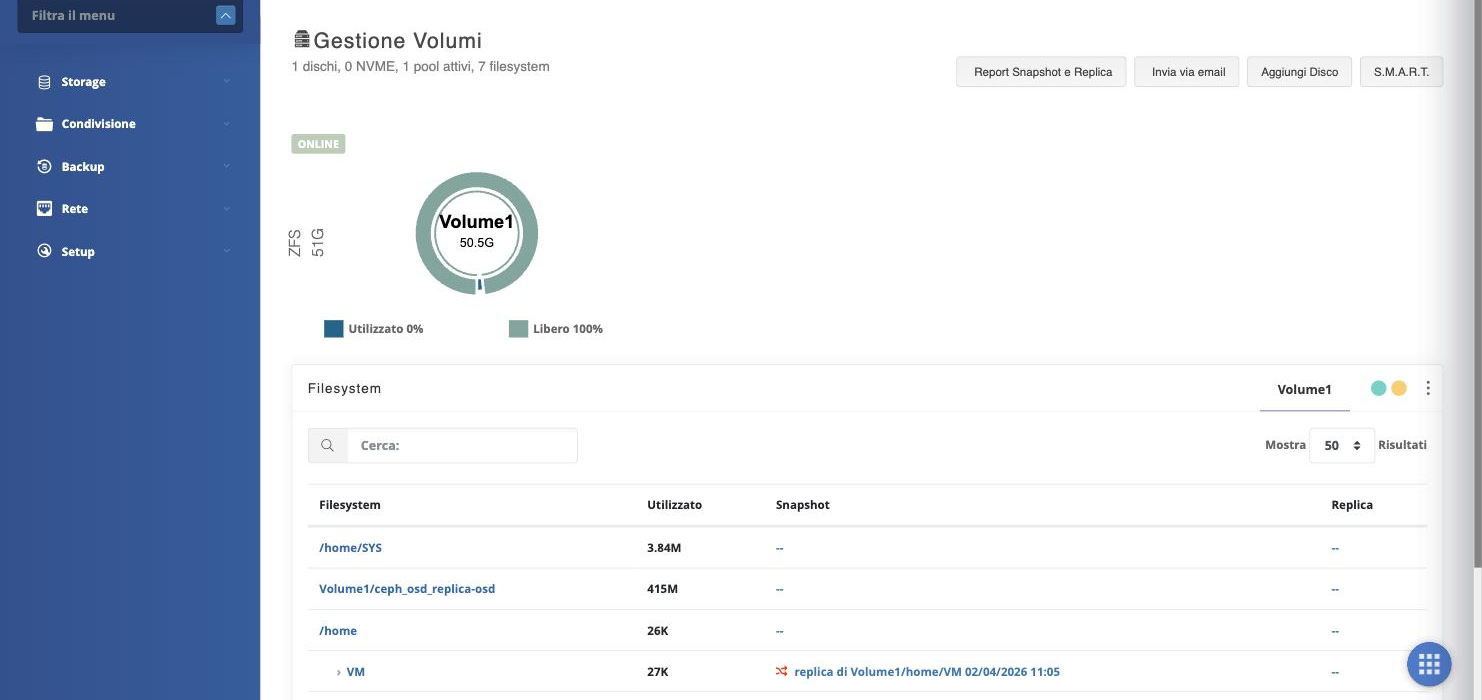
In testa alla pagina è riassunta la composizione dell'apparato: quanti dischi, quanti NVME, quanti pool attivi e quanti filesystem esistono.
Il grafico riporta il nome del pool, il tipo, la capacità e lo stato. Un pool in servizio deve risultare ONLINE; sotto, la ripartizione fra spazio utilizzato e libero.
I pulsanti in alto danno accesso alle funzioni di servizio:
| Pulsante | Cosa fa |
|---|---|
| Report Snapshot e Replica | Il riepilogo dello stato di snapshot e repliche |
| Invia via email | Recapita il report all'indirizzo configurato |
| Aggiungi Disco | Estende il pool con un nuovo disco |
| S.M.A.R.T. | Lo stato di salute dei dischi rilevato dal loro sistema diagnostico |
Controlla lo S.M.A.R.T. periodicamente
È l'unico punto in cui l'apparato riporta ciò che i dischi dicono di sé. Un disco che comincia a rilevare settori riallocati va sostituito prima che ceda, non dopo.
1.3 L'elenco dei filesystem
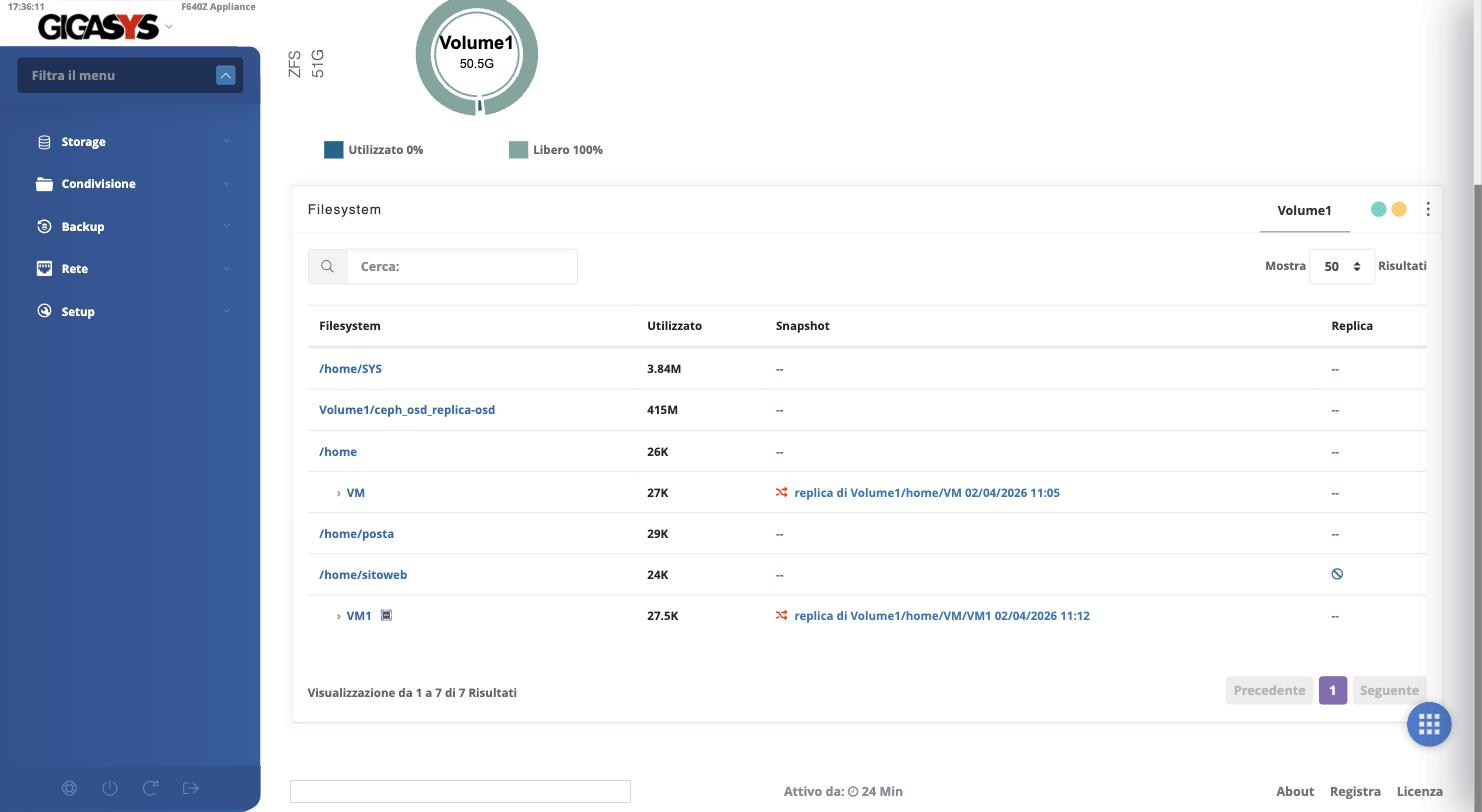
La tabella elenca i filesystem del pool con lo spazio occupato e, per ciascuno, se ha snapshot e se è oggetto di replica. I filesystem annidati compaiono rientrati sotto il proprio genitore.
Nella colonna Snapshot un filesystem che replica da un altro apparato riporta l'origine e la data dell'ultima replica ricevuta. È l'indicazione da guardare per capire se una replica sta procedendo o si è fermata.
1.4 Le proprietà di un filesystem
Facendo clic sul nome di un filesystem si apre il pannello delle sue proprietà.
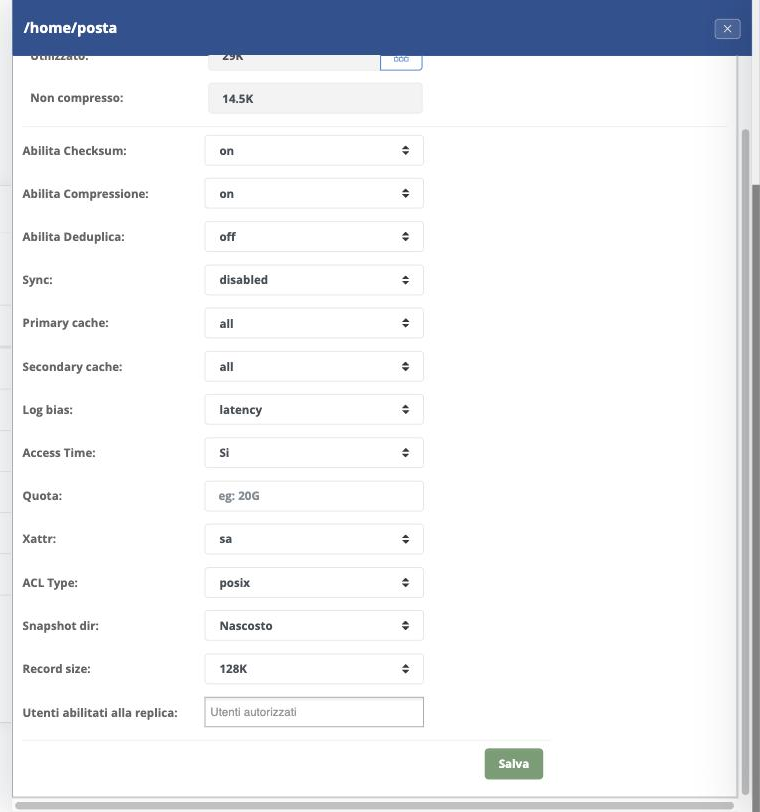
In testa sono riportati lo spazio Libero, quello Utilizzato e il valore Non compresso, cioè quanto occuperebbero gli stessi dati senza compressione: il confronto fra i due dice quanto la compressione stia effettivamente rendendo.
Integrità e spazio
| Proprietà | Effetto |
|---|---|
| Abilita Checksum | Verifica l'integrità di ogni blocco scritto. Va tenuta attiva: permette al filesystem di rilevare una corruzione silenziosa dei dati |
| Abilita Compressione | Comprime i dati in modo trasparente. Su dati comprimibili fa risparmiare spazio e spesso migliora le prestazioni, perché si legge meno dal disco |
| Abilita Deduplica | Elimina i blocchi duplicati |
| Quota | Il limite massimo di spazio per questo filesystem |
La deduplica va valutata prima di attivarla
Richiede molta memoria, in proporzione ai dati gestiti, e la richiesta non si può ridurre a posteriori senza rifare il filesystem. Conviene solo dove i dati sono realmente ripetitivi, per esempio immagini di macchine virtuali simili fra loro. Nel dubbio, la compressione dà quasi sempre un beneficio migliore a costo molto minore.
Prestazioni
| Proprietà | Effetto |
|---|---|
| Sync | Come vengono gestite le scritture sincrone |
| Primary cache | Cosa tenere nella cache in memoria |
| Secondary cache | Cosa tenere nella cache su disco veloce, se presente |
| Log bias | Se privilegiare la latenza o il volume di trasferimento |
| Access Time | Se aggiornare la data di ultimo accesso a ogni lettura |
| Record size | La dimensione del blocco logico |
Record size e tipo di dati
Il valore predefinito è adatto ai file di uso generale. Volumi che ospitano macchine virtuali o database lavorano meglio con blocchi più piccoli, allineati a come quelle applicazioni scrivono. È una scelta che conviene fare alla creazione del filesystem, non dopo che è pieno di dati.
Access Time
Disattivarlo evita una scrittura a ogni lettura. Su filesystem molto sollecitati in lettura è un guadagno concreto, a patto che nessuna applicazione usi quella data.
Compatibilità e accesso
Le proprietà Xattr, ACL Type e Snapshot dir riguardano il modo in cui il filesystem espone attributi estesi, permessi e cartella degli snapshot. Vanno allineate al tipo di condivisione che il filesystem dovrà servire.
Il campo Utenti abilitati alla replica elenca gli utenti autorizzati a replicare questo filesystem verso un altro apparato.
Le modifiche si applicano con Salva.
Alcune proprietà valgono solo per i dati nuovi
Compressione, deduplica e record size agiscono sui blocchi scritti dopo la modifica: i dati già presenti restano come sono. Per applicarle a tutto il contenuto occorre riscriverlo, per esempio copiandolo altrove e riportandolo indietro.
2. Snapshot
Uno snapshot è una fotografia del filesystem in un istante preciso. Da quel momento i dati continuano a cambiare, ma lo stato fotografato resta accessibile e immutabile.
È la funzione più importante di un'appliance Storage F640, e conviene capire perché prima di configurarla.
2.1 Come funzionano gli snapshot
Sono immediati e non occupano spazio all'inizio. Il filesystem non copia nulla: registra semplicemente che quello stato va conservato. Lo spazio cresce solo man mano che i dati cambiano, e in misura pari alle differenze. Uno snapshot di un volume da 10 TB si crea in un secondo e all'inizio occupa pochissimo.
Permettono di tornare indietro senza un ripristino. Recuperare un file cancellato per errore stamattina non richiede di andare a cercare il nastro o l'archivio di backup: il file è ancora lì, nello snapshot delle 08:00.
Una volta creato, uno snapshot non è più modificabile. ZFS e BtrFS scrivono i dati con il meccanismo copy on write: una modifica non sovrascrive mai il blocco esistente, ne scrive uno nuovo e aggiorna il riferimento. I blocchi che uno snapshot referenzia restano quindi congelati finché lo snapshot esiste. Sullo snapshot si può solo leggere: non esiste alcun comando che ne alteri il contenuto, perché l'immutabilità è una proprietà del filesystem e non un permesso applicativo che si possa aggirare.
È il comportamento che in ambito archivistico si chiama WORM (Write Once Read Many): si scrive una volta, si rilegge quante volte serve, non si riscrive mai.
Da qui deriva la protezione contro la cifratura dei dati. Un attacco ransomware agisce sui dati correnti, cioè sui file che vede attraverso la condivisione di rete: cifra e riscrive. Gli snapshot già presi non sono raggiungibili per quella strada e restano intatti, così il filesystem si riporta allo stato precedente all'attacco. Lo stesso vale per la cancellazione accidentale e per l'applicativo che corrompe i propri archivi.
I limiti dell'immutabilità
Uno snapshot è inalterabile, ma non è indistruttibile. Chi amministra l'appliance — dall'interfaccia web o dalla console — può eliminarlo: la protezione resiste a un attacco che arriva dalla condivisione di rete, non a chi ottiene le credenziali di amministrazione dell'apparato. Le credenziali di accesso all'appliance vanno quindi trattate come le più sensibili dell'infrastruttura, separate da quelle di dominio e protette con l'autenticazione a due fattori dove disponibile.
Il secondo limite è temporale: si recupera solo ciò che rientra nella profondità della pianificazione. Se un attacco resta silente più a lungo della rotazione degli snapshot, gli stati sani sono già stati sovrascritti.
Il terzo è di collocazione: gli snapshot stanno sullo stesso pool dei dati. La copia inalterabile fuori dall'apparato la danno le repliche.
Uno snapshot non è un backup
Vive sullo stesso apparato e sullo stesso pool dei dati che fotografa. Se l'apparato si guasta, o il pool si perde, spariscono anche gli snapshot. Proteggono dagli errori e dalle alterazioni, non dalla perdita del sistema: per quello servono le repliche verso un altro apparato e il backup.
2.2 Aprire la gestione degli snapshot
Nella pagina Storage → Gestione Volumi, fai clic sulla colonna Snapshot in corrispondenza del filesystem che ti interessa.
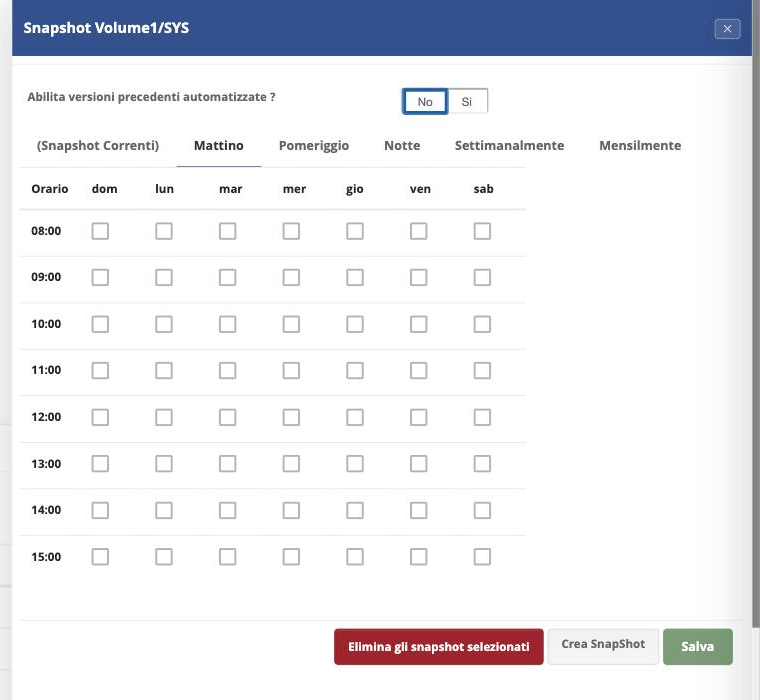
Il pannello riporta in alto il nome del filesystem e si articola in schede.
2.3 Creare uno snapshot subito
Il pulsante Crea SnapShot produce immediatamente uno snapshot dello stato attuale.
È l'operazione da fare prima di ogni intervento rischioso: un aggiornamento applicativo, una migrazione di dati, una modifica massiva. Costa un secondo e offre una via di ritorno immediata se qualcosa va storto.
La scheda (Snapshot Correnti) elenca gli snapshot esistenti; da lì si selezionano quelli non più necessari e si rimuovono con Elimina gli snapshot selezionati.
2.4 Pianificare gli snapshot automatici
Le schede Mattino, Pomeriggio, Notte, Settimanalmente e Mensilmente definiscono la pianificazione automatica.
Ogni scheda presenta una griglia che incrocia gli orari con i giorni della settimana: si spunta la casella all'incrocio desiderato. Uno snapshot alle 09:00 dal lunedì al venerdì si ottiene spuntando la riga delle 09:00 sulle cinque colonne dei giorni feriali.
La suddivisione in fasce permette di variare la frequenza secondo il momento: fitta durante l'orario di lavoro, quando i dati cambiano e gli errori accadono; rada di notte e nei giorni di chiusura, quando non cambia nulla.
L'interruttore Abilita versioni precedenti automatizzate attiva la generazione automatica secondo la pianificazione impostata.
Le scelte si applicano con Salva.
La pianificazione ruota su base settimanale
Ogni casella della griglia corrisponde a una posizione che ospita un solo snapshot, e il ciclo si ripete ogni settimana: allo scadere successivo, lo snapshot presente in quella posizione viene sovrascritto dal nuovo.
Spuntando il lunedì alle 07:00, lo snapshot creato lunedì mattina resta disponibile per tutta la settimana e viene sostituito il lunedì seguente alla stessa ora. La profondità di recupero di quella posizione è quindi di sette giorni.
Conseguenza sulla profondità di recupero
Le fasce orarie e giornaliere non accumulano storico oltre la settimana: servono a tornare indietro di ore o di giorni, non di mesi. Per risalire più indietro nel tempo occorre usare anche le pianificazioni Settimanalmente e Mensilmente, che ruotano su periodi più lunghi.
Se ti serve conservare uno stato preciso oltre la rotazione — per esempio prima di una migrazione — crealo con Crea SnapShot: gli snapshot creati a mano non fanno parte della rotazione e restano finché non li elimini.
Come impostare una pianificazione sensata
Un criterio che funziona nella maggior parte dei casi: ogni ora nelle ore lavorative, per recuperare l'errore di poco fa; uno giornaliero notturno, per tornare a ieri; uno settimanale e uno mensile, per risalire più indietro.
Più snapshot significano più possibilità di recupero ma anche più spazio occupato dalle differenze. Conviene partire così e correggere osservando come cresce lo spazio utilizzato.
Tieni presente che le fasce orarie e giornaliere ruotano sulla settimana: è la combinazione con le pianificazioni settimanale e mensile a dare profondità nel tempo.
Verifica lo spazio dopo aver attivato la pianificazione
Su filesystem dove i dati cambiano molto, gli snapshot frequenti possono occupare rapidamente spazio significativo. Controlla l'utilizzo del pool nei giorni successivi all'attivazione, prima che sia lo spazio esaurito a segnalartelo.
3. Repliche
La replica copia un filesystem su un secondo apparato, mantenendolo allineato nel tempo. Aggiunge quanto gli snapshot da soli non offrono: una copia dei dati che sopravvive alla perdita dell'apparato di origine.
Il meccanismo si appoggia agli snapshot. L'appliance ne prende uno, lo invia al sistema remoto e alle esecuzioni successive trasmette solo le differenze rispetto a quanto già inviato. Per questo la prima replica è lunga e le successive sono rapide, anche su filesystem molto grandi.
Rapporto con snapshot e backup
Gli snapshot proteggono dagli errori e dalle alterazioni, ma vivono sullo stesso pool. La replica porta i dati altrove, e copre quindi il guasto dell'apparato o la perdita della sede. Restano due funzioni complementari, non alternative: la replica trasferisce ciò che gli snapshot hanno fotografato.
3.1 Aprire la configurazione
Nella pagina Storage → Gestione Volumi, fai clic sulla colonna Replica in corrispondenza del filesystem da replicare.
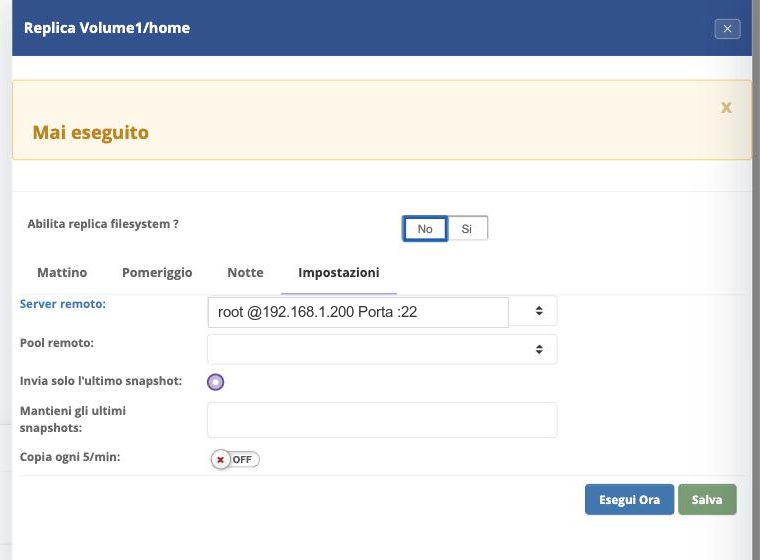
In cima al pannello compare lo stato dell'ultima esecuzione: su un filesystem non ancora replicato si legge Mai eseguito.
L'interruttore Abilita replica filesystem attiva o sospende la replica senza perderne la configurazione.
3.2 Le impostazioni
La scheda Impostazioni definisce la destinazione e il comportamento.
| Campo | Cosa indicare |
|---|---|
| Server remoto | L'apparato di destinazione, con utente e porta del collegamento |
| Pool remoto | Il pool di destinazione sull'apparato remoto |
| Invia solo l'ultimo snapshot | Trasmette soltanto lo stato più recente invece dell'intera catena |
| Mantieni gli ultimi snapshots | Quanti snapshot conservare sulla destinazione |
| Copia ogni 5 minuti | Replica continua a intervalli di cinque minuti |
Invia solo l'ultimo snapshot
Attivandolo la destinazione riceve la fotografia più recente e non la storia intermedia: il trasferimento è più leggero, ma sul sistema remoto non si potrà tornare agli stati intermedi. Lascialo disattivato se la destinazione deve poter offrire la stessa profondità di recupero dell'origine.
Copia ogni 5 minuti va valutata sul collegamento
È l'impostazione che riduce al minimo la perdita di dati in caso di guasto, ma impegna il collegamento in modo continuo. Su una linea verso una sede remota conviene verificare che la banda regga il ritmo con cui i dati cambiano, altrimenti le esecuzioni si accavallano.
3.3 Pianificare la replica
Come per gli snapshot, le schede Mattino, Pomeriggio e Notte contengono la griglia che incrocia orari e giorni della settimana: si spuntano gli incroci in cui la replica deve partire.
Le pianificazioni sono alternative alla copia continua: o si replica a orari stabiliti, o si replica ogni cinque minuti.
Quando far partire le repliche
Se il collegamento verso la destinazione è condiviso con altro traffico, collocare le repliche fuori dall'orario di lavoro evita di sottrarre banda all'uso quotidiano. Se invece l'obiettivo è ridurre al minimo i dati a rischio, servono esecuzioni frequenti anche in orario lavorativo.
3.4 Eseguire e verificare
Il pulsante Esegui Ora avvia una replica immediata: è il modo per provare la configurazione appena salvata senza attendere il primo orario pianificato. Salva memorizza le impostazioni.
Dopo la prima esecuzione, lo stato in cima al pannello riporta l'esito. Nella tabella dei filesystem, la colonna Snapshot dell'apparato di destinazione mostra l'origine e la data dell'ultima replica ricevuta: è lì che si controlla se una replica sta procedendo o si è fermata.
Una replica ferma non si segnala da sola
Un collegamento caduto, una credenziale cambiata o uno spazio esaurito sulla destinazione interrompono la replica senza clamore. Controlla periodicamente la data dell'ultima replica ricevuta, e usa il Report Snapshot e Replica della pagina Gestione Volumi per averne il quadro complessivo.
4. iSCSI
Con iSCSI l'appliance pubblica in rete uno spazio a blocchi: il sistema che lo collega non vede una cartella condivisa, vede un disco, che formatta e usa come se fosse installato al suo interno.
Il percorso è Storage → iSCSI.
4.1 Quando serve
Le condivisioni pubblicano file, e vanno bene quando più client devono leggere e scrivere gli stessi documenti. iSCSI serve nei casi opposti, dove il client vuole un disco tutto suo:
- hypervisor che devono ospitare i dischi delle macchine virtuali;
- applicativi e database che richiedono un volume dedicato;
- sistemi che vogliono applicare un proprio filesystem allo spazio ricevuto.
Un disco iSCSI ha un solo padrone
Un volume iSCSI va collegato a un solo sistema per volta, salvo che il client usi un filesystem pensato per l'accesso condiviso. Collegare lo stesso volume a due macchine che lo trattano come disco proprio significa corromperlo, perché ciascuna scrive senza sapere dell'altra.
Dove più sistemi devono lavorare sugli stessi dati, la risposta sono le condivisioni, non iSCSI.
4.2 Creare un target
Il pulsante Nuovo Target apre la scheda di creazione.
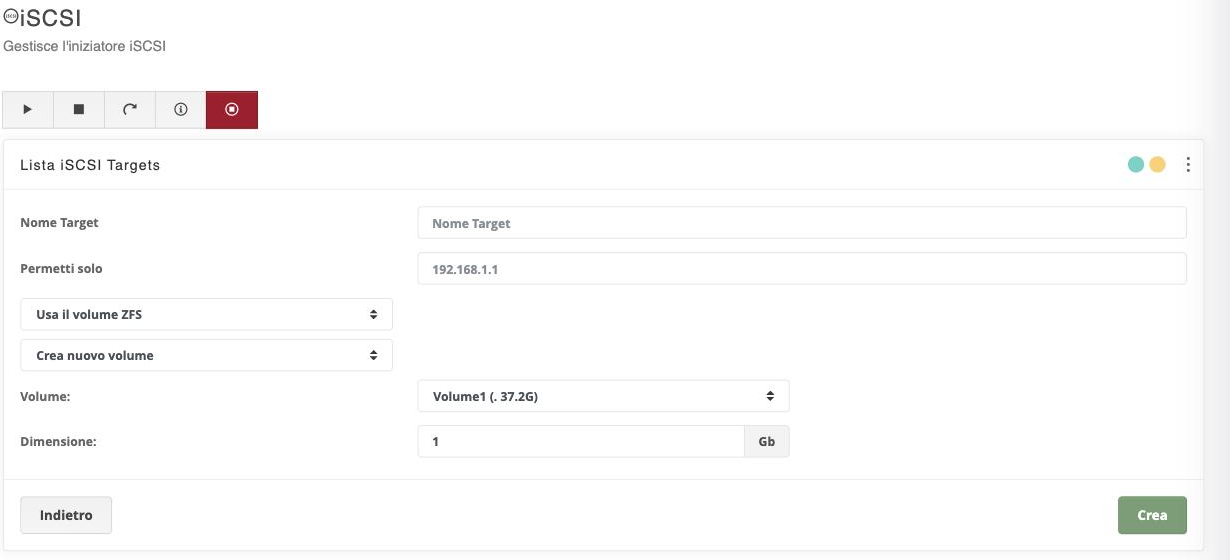
Nome Target identifica il volume presso i client.
Permetti solo limita il collegamento all'indirizzo IP indicato. Va sempre compilato: senza restrizione, il volume è raggiungibile da chiunque sia in rete e iSCSI non chiede credenziali.
Il menu successivo stabilisce da dove viene lo spazio:
| Origine | Come funziona |
|---|---|
| Crea immagine del file | Un file della dimensione indicata, in un percorso a scelta (/home/iscsi è quello predefinito) |
| Usa il volume ZFS | Un volume ZFS dedicato, da creare al momento oppure già esistente |
| Seleziona Partizioni Gestibili | Una partizione del disco, usata direttamente |
Scegliendo il volume ZFS si indicano il pool su cui crearlo e la dimensione; scegliendo l'immagine del file, la dimensione e il percorso.
Si conferma con Crea.
Il volume ZFS è la scelta migliore
Un volume ZFS eredita le funzioni del filesystem: può avere snapshot e repliche proprie, e lo spazio si gestisce insieme al resto del pool. L'immagine su file funziona, ma è un file dentro un filesystem, con un livello di indirezione in più.
4.3 Stato del servizio
I pulsanti in testa alla pagina avviano, fermano e riavviano il servizio iSCSI, e ne mostrano lo stato. Dopo aver creato o rimosso un target conviene controllare che il servizio sia attivo, altrimenti i client non trovano nulla da collegare.
4.4 Proteggere i dati esposti
Quello che il client scrive nel volume iSCSI è opaco per l'appliance: da fuori si vede un blocco di spazio, non i file che contiene.
Ne discende che il recupero di un singolo file non è possibile dall'appliance: si può solo riportare l'intero volume a uno stato precedente. Vale quindi la pena di attivare gli snapshot sul volume ZFS che ospita il target, tenendo però presente che lo snapshot fotografa il disco così com'è — per una copia coerente conviene farlo quando il client non sta scrivendo, o fermare l'applicativo per il tempo necessario.
Condivisioni
1. Utenti e gruppi
Gli utenti creati in questa pagina sono quelli con cui i client si autenticano sulle condivisioni Windows. Vanno definiti prima di pubblicare le condivisioni, perché è su di loro che si assegnano i permessi.
Da non confondere con gli utenti dell'interfaccia web
Gli utenti di questa pagina accedono ai dati: montano le condivisioni, leggono e scrivono file. Chi amministra l'appliance dall'interfaccia web è un'altra cosa e si gestisce in Setup → Gestione utenti web. Un utente di condivisione non può collegarsi al pannello di amministrazione.
1.1 Aprire la gestione utenti
Il percorso è Condivisione → Gestione Utente. La pagina ha due schede, Utenti e Gruppi.
L'elenco degli utenti riporta per ciascuno la home directory, cioè la cartella
personale sull'appliance. Su un apparato appena installato l'unico utente
presente è admin.
1.2 Creare un utente
Il pulsante Aggiungi utente apre la scheda di inserimento.
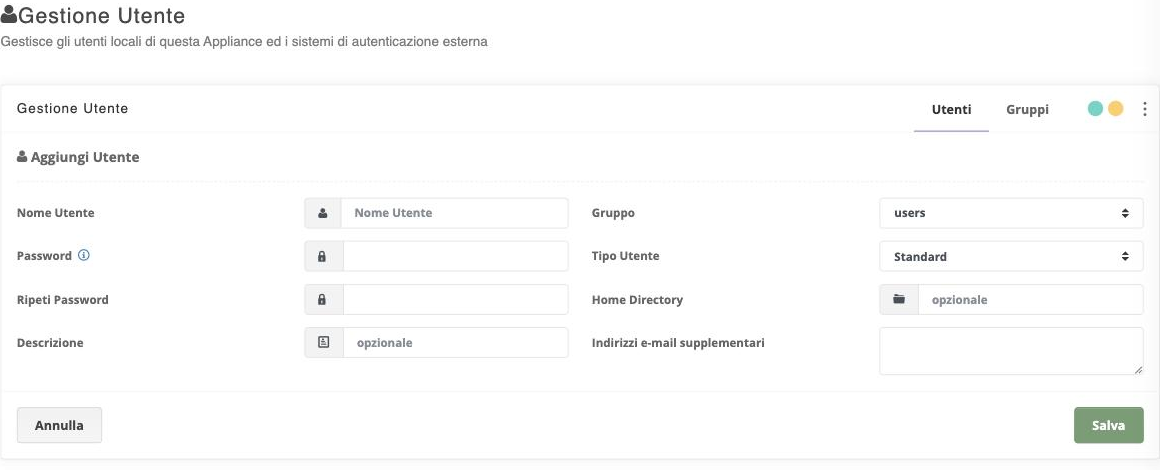
Nome Utente accetta solo lettere minuscole, cifre e i caratteri - e _.
Conviene adottare da subito una convenzione uniforme — per esempio
iniziale.cognome — perché rinominare un utente più avanti significa rifare le
assegnazioni sulle condivisioni.
Password e Ripeti Password devono coincidere. La lunghezza minima è di otto caratteri e non sono ammessi spazi né apici.
Descrizione è un campo libero: il nome e cognome per esteso, o il reparto, rendono l'elenco leggibile quando gli utenti diventano decine.
Gruppo indica il gruppo primario dell'utente. Il valore predefinito users
va bene per la maggior parte dei casi; i gruppi propri si creano nella scheda
Gruppi.
Tipo Utente determina in che modo l'utente può raggiungere i propri dati oltre alle condivisioni di rete:
| Valore | Effetto |
|---|---|
| Standard | Solo condivisioni di rete |
| Con FTP | Anche accesso FTP alla propria area |
Home Directory è facoltativa: lasciandola vuota l'appliance assegna il
percorso predefinito sotto /home.
Indirizzi e-mail supplementari raccoglie eventuali recapiti aggiuntivi associati all'utente.
Si conferma con Salva. L'utente compare subito nell'elenco e può essere modificato in seguito con Modifica, dalla stessa scheda.
La cancellazione di un utente non cancella i suoi file
Rimuovendo un utente si toglie la possibilità di autenticarsi, ma i dati che ha scritto restano sulle condivisioni. Vanno gestiti separatamente, decidendo se archiviarli, trasferirli a un altro utente o eliminarli.
1.3 Gruppi
La scheda Gruppi elenca i gruppi presenti e permette di crearne di nuovi con Aggiungi gruppo. Aprendo un gruppo si trovano il nome e il campo Membri, dove si indicano gli utenti che ne fanno parte.
Assegnare i permessi ai gruppi invece che ai singoli utenti riduce il lavoro di manutenzione: quando entra una persona nuova basta aggiungerla al gruppo giusto e i permessi su tutte le condivisioni la seguono. Un impianto che funziona bene prevede un gruppo per funzione aziendale — amministrazione, commerciale, tecnico — più eventuali gruppi trasversali per i dati comuni.
I gruppi che compaiono già nell'elenco alla prima apertura (ceph, postfix,
chrony e simili) appartengono al sistema operativo dell'appliance e non vanno
usati né modificati.
1.4 Autenticazione su un dominio esistente
Dove esiste già un dominio Active Directory, gli utenti possono essere quelli del dominio anziché utenti locali dell'appliance. La scelta si fa nella pagina delle condivisioni Windows, con Modalità di Accesso, e riguarda l'intera appliance.
Con l'appliance aggiunta al dominio, questa pagina resta utile per gli account di servizio — quelli usati da script di copia o da apparati che non appartengono al dominio.
2. Condivisioni Windows
Le condivisioni Windows usano il protocollo SMB, quello con cui Windows pubblica le cartelle di rete. Lo parlano anche macOS e Linux, quindi in pratica è il modo con cui la maggior parte dei client raggiunge l'appliance.
Il percorso è Condivisione → Condivisioni Windows. Sotto il titolo della pagina è indicata la versione di SMB attiva sull'apparato.
2.1 Scegliere la modalità di accesso
Prima di creare le condivisioni va deciso da dove arrivano gli utenti. La scelta si fa con il pulsante Modalità di Accesso e vale per tutta l'appliance.
Livello Utente è la modalità predefinita: gli utenti sono quelli locali
dell'appliance, creati in Gestione Utente. L'unico
parametro è il Nome Dominio/Gruppo di Lavoro, di norma WORKGROUP.
Active Directory Member aggiunge l'appliance a un dominio esistente: gli utenti e le password restano quelli del dominio e non vanno ricreati qui. I parametri richiesti sono il nome del dominio o gruppo di lavoro, il nome e l'indirizzo IP del server PDC, il nome completo del dominio e infine le credenziali di un account del dominio abilitato ad aggiungere computer.
Quando conviene il dominio
Dove esiste già un Active Directory, aggiungere l'appliance al dominio evita il disallineamento fra le password di rete e quelle dello storage, che è la causa più frequente delle richieste di assistenza sugli accessi. Con pochi utenti e nessun dominio, la modalità a livello utente è più semplice da mantenere.
2.2 Creare una condivisione
Dalla scheda Lista Condivisioni, il pulsante Nuova Condivisione apre la scheda di inserimento.
Nome è il nome con cui la cartella compare in rete. Vale la stessa raccomandazione di sobrietà valida ovunque: niente spazi né accenti, perché qualche client li gestisce male.
L'interruttore Abilitato / Disabilitato permette di sospendere una condivisione senza cancellarla — utile durante una manutenzione.
Visibili / Nascosto decide se la cartella compare sfogliando l'appliance dalla rete. Una condivisione nascosta resta raggiungibile digitandone il percorso per esteso: è una comodità, non una misura di sicurezza.
Crea un Volume, attivo in modo predefinito, crea per la condivisione un
filesystem ZFS dedicato sotto /home, con lo stesso nome. Conviene lasciarlo
attivo: un filesystem dedicato può avere snapshot, repliche e quota proprie,
mentre una semplice cartella dentro un filesystem già esistente eredita quelle
del filesystem che la contiene.
Togliendo la spunta, Percorso della Condivisione permette invece di pubblicare una cartella già presente, scegliendola con Sfoglia.
Commento è la descrizione che i client vedono accanto al nome.
Audit sui file registra gli accessi ai file della condivisione. Va attivato dove serve poter ricostruire chi ha aperto o modificato che cosa, tenendo conto che produce un volume di registrazioni proporzionale al traffico.
Estensioni da negare impedisce di scrivere sulla condivisione file con le
estensioni indicate, nella forma /*.mp3/ /*.avi/.
Cestino di rete trattiene i file cancellati in una cartella nascosta della condivisione invece di rimuoverli subito.
Si conferma con Salva.
2.3 La scheda di una condivisione
Facendo clic sul nome nell'elenco si apre la condivisione, che ora presenta tre schede: Condivisione, Sicurezza e Forzature.
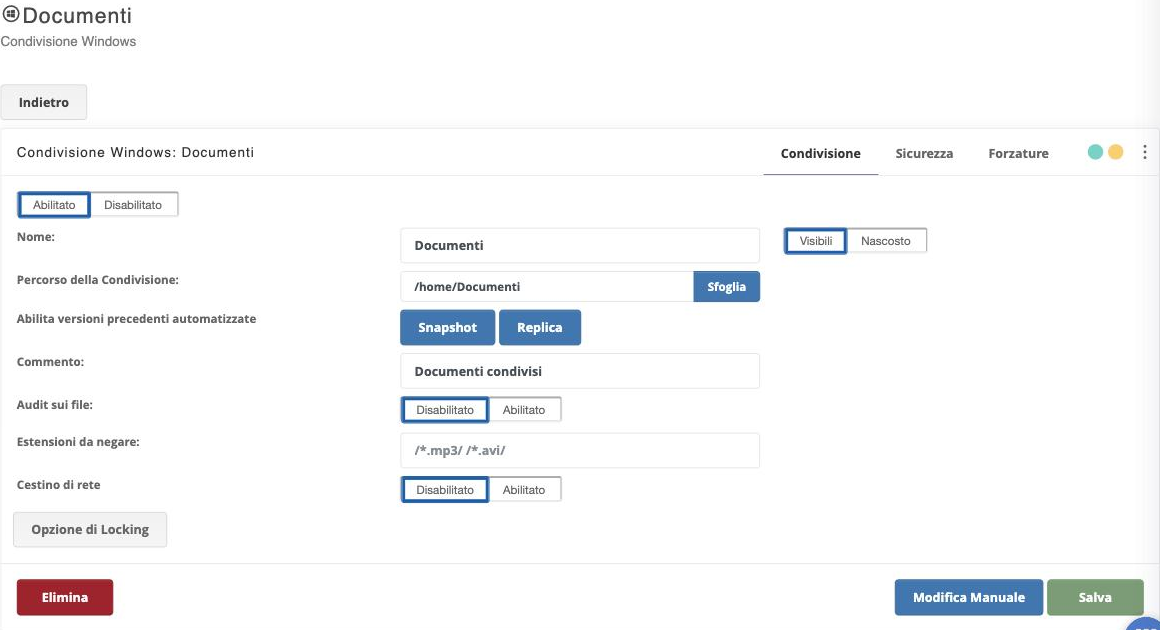
La scheda Condivisione riprende i campi visti alla creazione e ne aggiunge due che prima non c'erano, perché richiedono una condivisione già esistente:
- Snapshot apre la pianificazione degli snapshot del filesystem della condivisione;
- Replica apre la configurazione della replica verso un altro apparato.
Sono le stesse pianificazioni raggiungibili da Gestione Volumi, presentate qui per comodità: chi crea una condivisione può proteggerla senza cambiare pagina.
Versioni precedenti su Windows
Ogni condivisione è predisposta perché gli snapshot del filesystem compaiano ai client Windows nella scheda Versioni precedenti delle proprietà di un file o di una cartella. Chi ha cancellato o sovrascritto un documento può quindi recuperarlo da solo, senza aprire una richiesta all'assistenza.
Perché la scheda mostri qualcosa devono esistere degli snapshot: è la pianificazione descritta nel capitolo Snapshot a renderla utile.
2.4 Permessi: la scheda Sicurezza
È la scheda che decide chi entra e che cosa può fare.
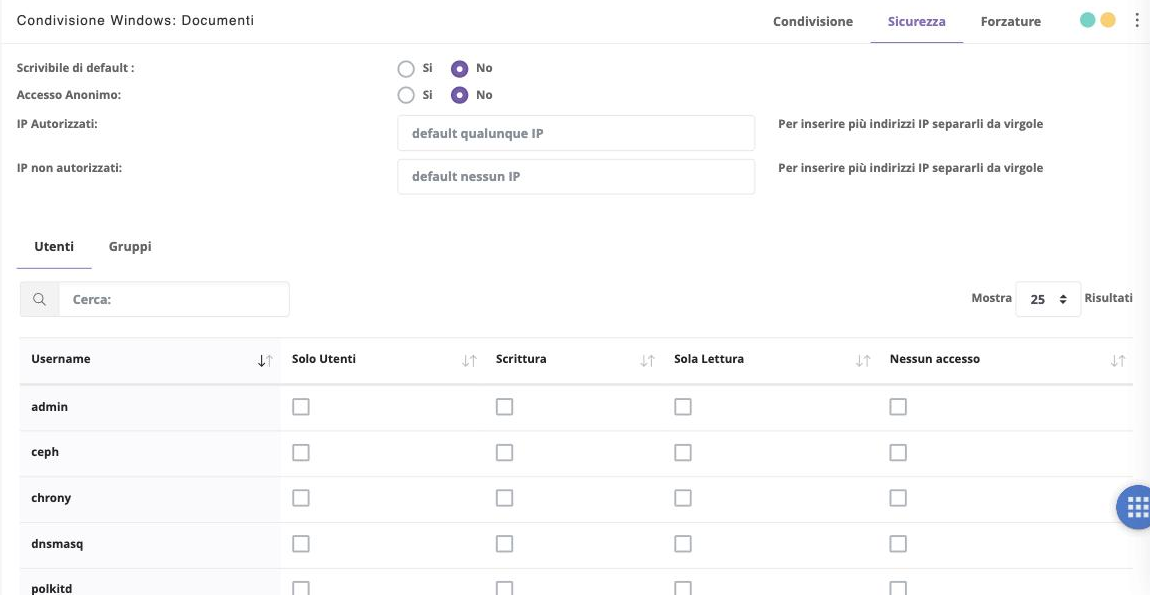
Scrivibile di default stabilisce il comportamento per chi non compare nell'elenco dei permessi. Lasciarlo su No significa partire da una condivisione in sola lettura e concedere la scrittura solo a chi serve.
Accesso Anonimo consente il collegamento senza autenticazione. Va lasciato su No, salvo casi particolari e circoscritti come una cartella di sola lettura per apparati che non sanno autenticarsi.
IP Autorizzati e IP non autorizzati aggiungono un filtro sulla provenienza, indipendente dall'utente. Più indirizzi si separano con la virgola. Il filtro è utile per confinare una condivisione a una VLAN o a un gruppo di macchine, e si somma ai permessi per utente: entrambi devono essere soddisfatti.
Sotto, la tabella assegna i permessi utente per utente, con la scheda gemella Gruppi per fare lo stesso sui gruppi. Le colonne sono quattro:
| Colonna | Effetto |
|---|---|
| Solo Utenti | Limita l'accesso alla condivisione agli utenti spuntati |
| Scrittura | Concede lettura e scrittura |
| Sola Lettura | Concede la sola lettura |
| Nessun accesso | Nega l'accesso |
Nell'elenco compaiono anche gli account di servizio del sistema operativo
(ceph, postfix, chrony e simili): vanno ignorati, i permessi si assegnano
agli utenti creati in Gestione Utente.
Un criterio che regge nel tempo
Assegnare i permessi ai gruppi e non ai singoli utenti, lasciare Scrivibile di default su No e concedere la scrittura solo dove serve. Un impianto costruito così non richiede di rivedere le condivisioni a ogni assunzione o cambio di reparto.
2.5 Forzature
La scheda Forzature sostituisce, per la singola condivisione, i valori predefiniti dei permessi sui file.
Forza utente e Forza gruppo fanno sì che tutto ciò che viene scritto nella condivisione risulti di proprietà dell'utente e del gruppo indicati, a prescindere da chi ha creato il file. È il modo più diretto per ottenere una cartella di reparto in cui tutti possono lavorare sui documenti di tutti.
I quattro campi numerici definiscono i permessi Unix assegnati ai file e alle cartelle create; gli ultimi due interruttori riguardano i collegamenti simbolici che puntano fuori dalla condivisione e la cancellazione dei file di sola lettura.
2.6 Impostazioni valide per le nuove condivisioni
La scheda Impostazioni di Default raccoglie i valori che verranno applicati alle condivisioni create successivamente. Modificarli non cambia le condivisioni già esistenti.
Opzioni Avanzate contiene il comportamento predefinito del cestino di rete — cartella di destinazione, conservazione della struttura delle cartelle, estensioni escluse — l'attivazione del registro degli accessi e l'elenco predefinito delle estensioni negate.
Permessi sui file definisce utente e gruppo forzati e i permessi assegnati a file e cartelle di nuova creazione: sono i valori che ogni nuova condivisione troverà già impostati nella propria scheda Forzature.
Opzione di Locking riguarda il modo in cui il server gestisce i file aperti contemporaneamente da più client, oltre al numero massimo di connessioni ammesse. I valori predefiniti sono adatti all'uso normale; conviene cambiarli solo su indicazione dell'assistenza, di norma per risolvere problemi di compatibilità con un applicativo specifico.
Opzioni sui nomi file governa maiuscole e minuscole e la conservazione degli attributi DOS. Anche qui i valori predefiniti vanno bene nella quasi totalità dei casi.
2.7 Impostazioni generali e stato
Impostazioni Generali contiene due parametri che riguardano il servizio nel suo insieme: l'Alias Nome Server, un nome aggiuntivo con cui l'appliance risponde in rete, e il ruolo rispetto a un server WINS.
Stato offre due verifiche: Mostra Connessioni Attive, che elenca i client collegati in quel momento, e Verifica Configurazione, che controlla la coerenza della configurazione del servizio. La prima è il punto da cui partire quando un file risulta bloccato da un altro utente.
2.8 Applicare le modifiche
Il pulsante Applica, in testa alla pagina, rende operative le modifiche alla configurazione del servizio.
Ripara Permessi Utente ripristina la coerenza fra i permessi impostati nell'interfaccia e quelli effettivi sul filesystem. Serve dopo interventi manuali sui file o dopo migrazioni di dati da un altro sistema, quando qualche utente non riesce ad accedere a cartelle su cui i permessi risultano corretti.
Nell'elenco delle condivisioni, l'icona all'estremità destra di ogni riga apre i dettagli di utilizzo del disco della condivisione: è la via più rapida per scoprire che cosa sta occupando lo spazio.
Il pulsante Modifica Manuale, nella scheda della singola condivisione, mostra la configurazione del servizio in forma testuale e ne consente la modifica diretta. È riservato a interventi indicati dall'assistenza: quanto scritto qui non viene controllato dall'interfaccia e un errore rende la condivisione irraggiungibile.
2.9 Eliminare una condivisione
Il pulsante Elimina, nella scheda della condivisione, chiede come procedere:
- Elimina solo la condivisione toglie la pubblicazione in rete e lascia i dati sull'appliance;
- Elimina anche i file rimuove anche il contenuto.
La cancellazione dei file non è annullabile
Elimina anche i file rimuove il filesystem della condivisione con quanto contiene. Nel dubbio, scegli Elimina solo la condivisione: lo spazio resta occupato, ma i dati sono ancora lì e la condivisione si può ricreare sullo stesso percorso.
3. Condivisioni Unix
Le condivisioni Unix usano NFS, il protocollo con cui i sistemi Linux e Unix montano uno spazio remoto come se fosse un disco locale. È la via da preferire quando il client è un server e non una postazione di lavoro: hypervisor, applicativi che scrivono archivi, macchine che devono montare la cartella all'avvio.
Il percorso è Condivisione → Condivisioni Unix.
3.1 Chi può accedere
NFS non chiede utente e password: l'autorizzazione si basa sull'indirizzo IP del client. Chi si presenta da un indirizzo ammesso accede alla condivisione, e i permessi sui file sono poi quelli del filesystem.
Conseguenza sulla sicurezza
Una condivisione NFS aperta a una rete intera è accessibile a qualunque macchina di quella rete. Conviene indicare gli indirizzi dei singoli server che devono montarla, non la subnet, e riservare NFS a segmenti di rete controllati. Per gli utenti finali le condivisioni Windows, che autenticano le persone, sono la scelta corretta.
3.2 Creare una condivisione
Il pulsante Nuova Condivisione apre la scheda di inserimento.
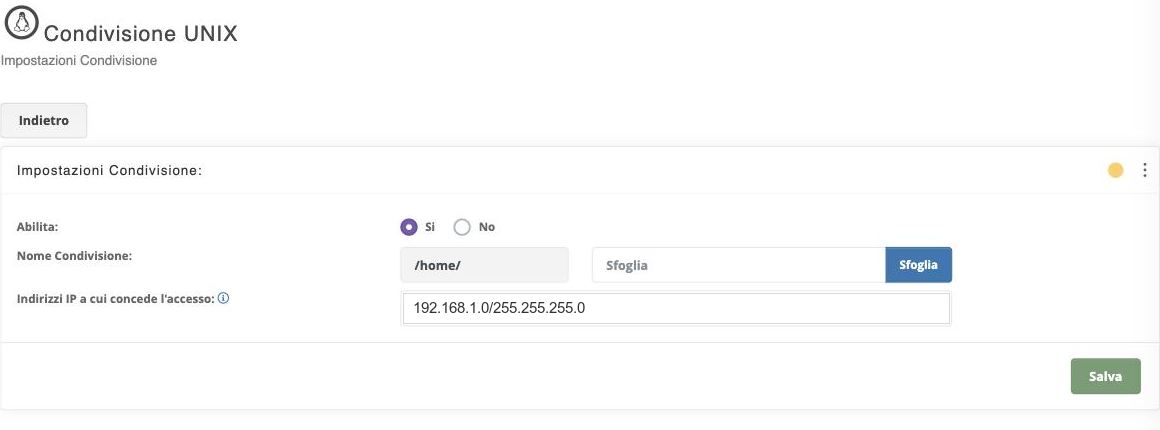
Abilita attiva o sospende la condivisione senza cancellarla.
Nome Condivisione è la cartella da pubblicare, sotto /home. Il pulsante
Sfoglia permette di sceglierla fra quelle esistenti.
Indirizzi IP a cui concede l'accesso accetta due forme:
192.168.1.0/24per ammettere tutti gli indirizzi della rete192.168.1.x;192.168.1.123per ammettere un solo client.
Più client sulla stessa condivisione
Il campo accetta un solo indirizzo o una sola rete. Per ammettere più indirizzi non contigui si crea una condivisione per ciascuno, con lo stesso nome: i client vedranno un'unica cartella condivisa.
Si conferma con Salva.
3.3 Stato del servizio
I pulsanti in testa alla pagina governano il servizio NFS: avvio, arresto, riavvio e informazioni sullo stato. Servono dopo modifiche alla configurazione o quando un client non riesce più a montare la condivisione.
Un montaggio che smette di funzionare senza che nulla sia cambiato sull'appliance dipende quasi sempre da un cambio di indirizzo IP del client: un client che prende l'indirizzo dal DHCP e ne riceve uno nuovo non rientra più fra quelli ammessi. Ai server che montano condivisioni NFS va assegnato un indirizzo fisso, o quantomeno una prenotazione permanente sul DHCP.
4. Condivisioni RSYNC
Una condivisione RSYNC pubblica una cartella dell'appliance verso il comando
rsync, che copia solo le differenze rispetto alla copia precedente. È il modo
con cui altri sistemi — server, NAS di altre marche, script di copia notturni —
depositano i propri dati sull'appliance senza montare nulla.
Il percorso è Condivisione → Condivisioni RSYNC.
4.1 Quando usarla
RSYNC copre i casi in cui il collegamento non è un utente che apre una cartella, ma un processo automatico che deposita dati:
- un apparato o un applicativo che invia i propri salvataggi sull'appliance;
- la copia periodica di un server verso lo storage centrale;
- il travaso iniziale dei dati da un vecchio NAS.
Trasferendo solo le differenze, dopo la prima copia il traffico e il tempo richiesti si riducono a quanto è effettivamente cambiato.
Rapporto con le repliche e con il backup
RSYNC copia file da un sistema esterno verso l'appliance. La replica copia i filesystem dell'appliance verso un altro apparato GIGASYS, sfruttando gli snapshot. Sono strumenti diversi e non alternativi: il primo raccoglie i dati altrui, la seconda mette al riparo i propri.
4.2 Creare una condivisione
Il pulsante Nuova Condivisione apre la scheda di inserimento.
Nome Condivisione è il nome con cui il client indirizza la copia.
Percorso della Condivisione è la cartella di destinazione sotto /home,
selezionabile con Sfoglia.
Sola Lettura rende la condivisione utilizzabile solo per prelevare dati dall'appliance, non per scriverne. Va spuntata quando la condivisione serve a distribuire contenuti, e lasciata libera quando serve a ricevere copie.
Indirizzi IP a cui concede l'accesso limita l'uso ai client indicati. A
differenza delle condivisioni Unix, qui più indirizzi
si possono elencare separati da virgola; è ammessa anche la forma
192.168.1.0/24 per un'intera rete.
Commento è la descrizione che accompagna la condivisione nell'elenco.
Si conferma con Salva.
L'accesso dipende solo dall'indirizzo IP
Come per NFS, non c'è autenticazione dell'utente: chi si presenta da un indirizzo ammesso può scrivere nella cartella. Vanno indicati gli indirizzi dei singoli sistemi che devono copiare, evitando di aprire intere reti, e la cartella di destinazione va tenuta separata dalle condivisioni usate dalle persone.
4.3 Proteggere i dati ricevuti
I dati che arrivano via RSYNC sono una copia, ma restano esposti agli stessi rischi degli altri: una copia sbagliata sovrascrive la precedente e cancella quanto c'era prima.
Conviene quindi attivare gli snapshot sul filesystem di destinazione, con una pianificazione che comprenda il momento successivo alla copia. Lo snapshot conserva lo stato precedente all'ultimo trasferimento e permette di tornare indietro se la copia ha portato dati danneggiati o incompleti.
Backup
1. Backup Job
Un backup job fa connettere l'appliance a un sistema remoto e ne preleva i dati. Il verso è quello che conta: è l'appliance a muoversi, e sul sistema di origine non va installato nulla — basta che offra una condivisione di rete o un accesso SSH.
Il percorso è Backup → Backup Job.
1.1 Quando usarlo
È lo strumento per centralizzare sull'appliance i dati che vivono su altre macchine e che sono raggiungibili in rete:
- server di file o applicativi che espongono già una condivisione;
- apparati di rete e NAS di altre marche;
- sistemi Linux raggiungibili via SSH.
Rispetto al Backup Agent non richiede alcuna installazione sul sistema di origine, ma non può leggere file aperti in modo esclusivo né database in uso: per quelli serve l'agent.
1.2 Configurare un job
Il pulsante Nuovo Backup apre la scheda di configurazione.
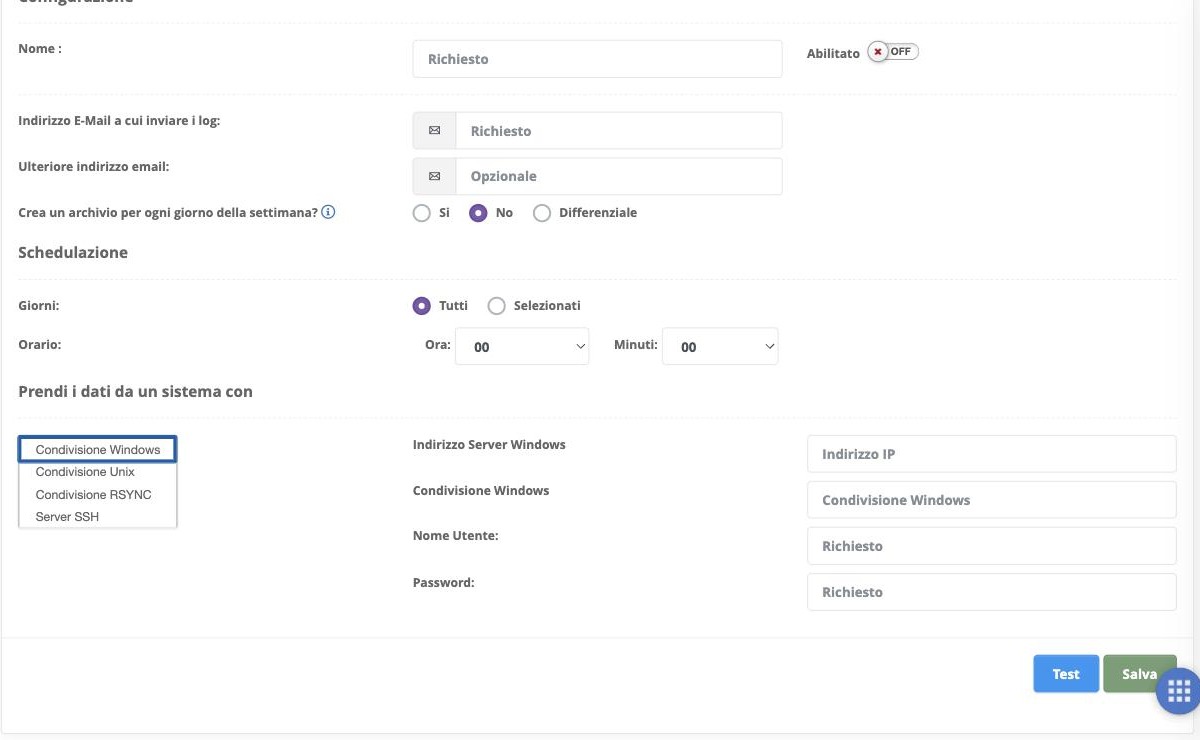
Configurazione
| Campo | Cosa indicare |
|---|---|
| Nome | L'etichetta del job; determina anche dove finiscono i dati |
| Abilitato | L'interruttore che lo rende operativo |
| Indirizzo E-Mail a cui inviare i log | Dove recapitare il resoconto di ogni esecuzione |
| Ulteriore indirizzo email | Un secondo destinatario, facoltativo |
Dove finiscono i dati prelevati
I dati vengono depositati in /home/NOMEJOB, dove NOMEJOB è il nome
assegnato al job. Non c'è un campo per scegliere la destinazione: è il nome
a determinarla.
Conviene quindi sceglierlo con criterio — il nome dell'host di origine, o del servizio — perché diventa il nome della cartella che si andrà a cercare al momento del ripristino, e rinominarlo in seguito significa ricominciare da una copia completa.
Modalità di archiviazione
L'opzione Crea un archivio per ogni giorno della settimana? offre le stesse tre possibilità del backup remoto:
- No: una copia sola, aggiornata in modo incrementale a ogni esecuzione.
- Sì: una cartella per ogni giorno della settimana in cui il job viene eseguito, ciascuna con i dati completi. Cinque esecuzioni settimanali su 10 GB di dati occupano quindi circa 50 GB.
- Differenziale: una cartella
fullbackupaggiornata settimanalmente più una cartella per giorno con le sole differenze.
Schedulazione
Si scelgono i giorni — tutti oppure alcuni — e l'orario. Con più job attivi conviene distanziarli: farli partire tutti alle 22:00 significa contendersi banda e disco, allungando la durata complessiva invece di ridurla.
Origine dei dati
Il riquadro Prendi i dati da un sistema con stabilisce come raggiungere il sistema di origine:
| Origine | Parametri richiesti |
|---|---|
| Condivisione Windows | Indirizzo del server, nome della condivisione, utente e password |
| Condivisione Unix | Indirizzo del server e percorso esportato via NFS |
| Condivisione RSYNC | Indirizzo del server e nome del modulo rsync |
| Server SSH | Indirizzo del server e credenziali di accesso |
L'utenza di origine può essere in sola lettura
Il job deve soltanto leggere. Creare sul sistema di origine un'utenza dedicata con permessi di sola lettura evita che una configurazione sbagliata possa scrivere o cancellare sui dati di produzione, e rende evidente negli accessi che cosa sta facendo l'appliance.
1.3 Opzioni
La scheda Opzioni governa il comportamento della copia:
- Rimuovi i file locali non più presenti sul server di origine allinea la copia all'origine. Lasciandola su No la copia conserva anche i file cancellati sull'origine: è più prudente, ma cresce nel tempo.
- Cancella vecchi files prima di aggiornarli e Aggiornamento dei files diretto riguardano il modo in cui i file vengono sostituiti.
- Crea un unico file compresso raccoglie il risultato in un solo archivio.
- Escludi i seguenti file e cartelle accetta un criterio per riga:
/miacartella/per una cartella,*.tmpper un'estensione,**/miacartellaper una cartella ovunque si trovi.
«Rimuovi i file non più presenti» propaga anche le cancellazioni sbagliate
Con l'opzione attiva, un file cancellato per errore sull'origine sparisce
dalla copia alla prima esecuzione successiva. È il motivo per cui la copia,
da sola, non sostituisce lo storico: attiva gli
snapshot sul filesystem che ospita
/home/NOMEJOB, con uno scatto pianificato dopo l'orario del job.
1.4 Provare prima di salvare
Il pulsante Test verifica subito che il sistema di origine sia raggiungibile e che le credenziali funzionino. Un job configurato male non produce errori visibili: semplicemente non copia nulla, ogni notte.
Dopo la prima esecuzione, la colonna Dimensione nell'elenco dei backup configurati dice se i dati sono arrivati davvero. Una dimensione ferma a zero, o molto inferiore all'attesa, segnala un problema di permessi sull'origine anche quando il test è andato a buon fine.
2. Backup remoto
Il backup remoto è il verso opposto del backup job: qui l'appliance deposita i propri dati su un sistema esterno.
Il percorso è Backup → Backup Remoto.
Quando serve
Le repliche coprono già il caso principale — una copia dei filesystem su un secondo apparato GIGASYS, con il meccanismo degli snapshot. Il backup remoto interviene quando la destinazione non è un altro apparato GIGASYS:
- un server o un NAS di altra marca in una sede diversa;
- uno spazio di archiviazione presso un fornitore, raggiungibile via SSH o rsync;
- un sistema aziendale che già gestisce le copie e a cui si vuole consegnare anche i dati dell'appliance.
La differenza rispetto alla replica
La replica trasferisce interi filesystem ZFS con i loro snapshot, e la copia di destinazione conserva la storia. Il backup remoto trasferisce file, e quello che la destinazione conserva dipende dalla modalità di archiviazione scelta qui sotto.
Dove sono possibili entrambi, la replica è preferibile. Il backup remoto è la scelta quando la destinazione non parla ZFS.
Configurare un backup
Il pulsante Nuovo Backup apre la scheda di configurazione.
La funzione copia su un sistema esterno le cartelle indicate, secondo una pianificazione. L'appliance si connette alla destinazione e vi deposita i dati: non serve alcun programma sul sistema che riceve, basta che offra una condivisione o un accesso SSH.
Configurazione
| Campo | Cosa indicare |
|---|---|
| Nome | L'etichetta con cui riconoscere il backup nell'elenco |
| Abilitato | L'interruttore che lo rende operativo |
| Indirizzo E-Mail a cui inviare i log | Dove recapitare il resoconto di ogni esecuzione |
| Ulteriore indirizzo email | Un secondo destinatario, facoltativo |
| Directory da backuppare | Le cartelle da copiare, aggiunte una alla volta con Aggiungi |
Le tre modalità di archiviazione
L'opzione Crea un archivio per ogni giorno della settimana? decide come si accumulano le copie sulla destinazione. È la scelta che determina quanto indietro si potrà tornare e quanto spazio servirà.
No — copia singola. Sulla destinazione esiste una sola copia dei dati, nella radice dell'archivio. Le esecuzioni successive alla prima sono incrementali: viaggiano solo le modifiche. È la modalità che occupa meno spazio e non conserva alcuno storico.
Sì — una copia per giorno della settimana. Viene creata una cartella per ogni giorno in cui il backup viene eseguito (1 per il lunedì, 2 per il martedì e così via), ciascuna con i dati completi di quel giorno. La prima settimana copia tutto; dalla seconda ogni cartella viene aggiornata in modo incrementale rispetto allo stesso giorno della settimana precedente. Con 10 GB di dati e cinque esecuzioni settimanali servono quindi circa 50 GB sulla destinazione.
Differenziale. Alla prima esecuzione viene creata una cartella fullbackup
con la copia completa, aggiornata poi una volta alla settimana. Accanto restano
le cartelle dei singoli giorni, che contengono soltanto i file modificati
rispetto alla copia completa. Offre uno storico settimanale a un costo di spazio
molto inferiore rispetto alla modalità precedente.
Con una sola copia non c'è storico
Impostando No, un problema che si manifesta dopo l'esecuzione del backup sovrascrive l'unica copia buona: la copia riflette fedelmente i dati danneggiati. Se lo spazio sulla destinazione lo consente, Sì o Differenziale offrono un margine di recupero.
Schedulazione
Si indicano i giorni — tutti oppure alcuni scelti — e l'orario di esecuzione. Conviene collocare la copia quando il sistema è scarico e dopo le elaborazioni notturne che producono i dati da salvare.
La destinazione remota
Il backup può essere depositato su quattro tipi di destinazione:
| Destinazione | Note |
|---|---|
| Condivisione Windows | Una cartella condivisa SMB: indirizzo del server, nome della condivisione, utente e password |
| Condivisione Unix | Una condivisione NFS su sistemi Unix |
| Condivisione RSYNC | Un servizio rsync, adatto ai trasferimenti incrementali |
| Server SSH | Copia su un server raggiungibile via SSH |
I campi richiesti cambiano in base al tipo scelto.
Opzioni
La scheda Opzioni, accanto a Impostazioni, governa il comportamento della copia:
- Rimuovi i file locali non più presenti sul server di origine allinea la destinazione all'origine, cancellando ciò che nell'origine non esiste più. Lasciandola su No la destinazione conserva anche i file cancellati, e cresce nel tempo.
- Cancella vecchi files prima di aggiornarli e Aggiornamento dei files diretto riguardano il modo in cui i file vengono sostituiti sulla destinazione.
- Crea un unico file compresso raccoglie la copia in un solo archivio invece di replicare l'albero delle cartelle.
- Escludi i seguenti file e cartelle accetta un criterio per riga:
/miacartella/per una cartella specifica,*.tmpper un'estensione,**/miacartellaper una cartella ovunque si trovi.
L'esclusione riduce il tempo di copia più di quanto sembri
File temporanei, cache e archivi già compressi occupano spazio e tempo senza aggiungere nulla al valore della copia. Escluderli è il primo intervento da fare quando un backup non riesce a concludersi nella finestra notturna.
Provare prima di salvare
Il pulsante Test verifica che la destinazione sia raggiungibile e che le credenziali siano corrette, senza attendere la prima esecuzione pianificata. Usalo sempre: un backup configurato male fallisce in silenzio ogni notte, e ci si accorge del problema quando la copia serve.
Controlla i messaggi di esito
L'indirizzo indicato in configurazione riceve il resoconto di ogni esecuzione. Se smettono di arrivare, il backup non sta girando: il silenzio è esso stesso una segnalazione, e va trattato come tale.
Che cosa copiare
Su un'appliance Storage il candidato naturale sono le cartelle delle
condivisioni che contengono documenti aziendali, e
i dati raccolti dal Backup Agent in /home/agent — quelli
dei portatili e dei database, che spesso non esistono in nessun altro posto.
Vanno invece escluse le cartelle già coperte da una replica verso un secondo apparato: copiarle due volte occupa spazio e banda senza aggiungere protezione.
3. Backup Agent
Il Backup Agent è un programma che si installa sui computer da salvare. È il computer a connettersi all'appliance e a inviare i propri dati, secondo una pianificazione decisa sul computer stesso.
Il percorso sull'appliance è Backup → Backup Agent.
3.1 Quando serve
L'agent copre i casi in cui il backup job non arriva:
- dati non condivisi in rete, come i database e gli archivi di posta, che restano aperti in modo esclusivo dall'applicativo che li usa;
- macchine non sempre in rete locale, tipicamente i portatili, che vanno salvati quando capita che siano collegati;
- dati riservati, che non si vogliono esporre con una condivisione raggiungibile dall'appliance.
Sui sistemi Windows l'agent copia qualsiasi file, anche se in uso, perché si appoggia al servizio VSS del sistema operativo. È la ragione per cui riesce dove una copia da rete fallisce.
3.2 Preparare l'appliance
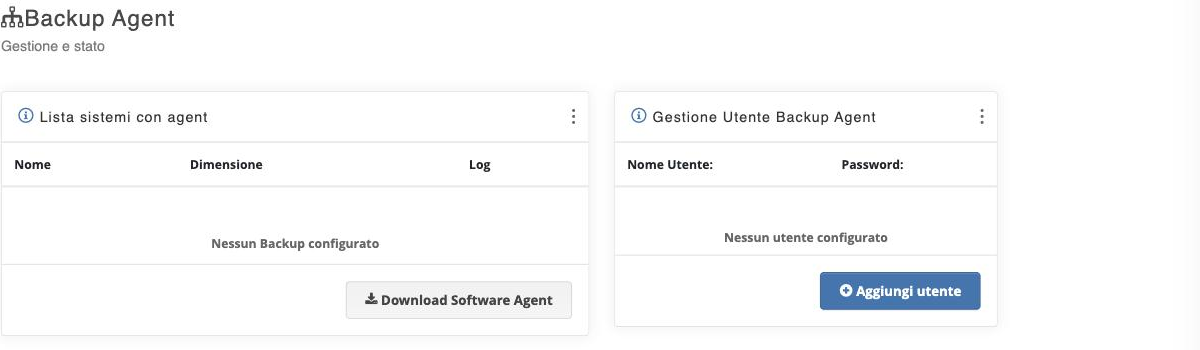
La pagina ha due riquadri. Gestione Utente Backup Agent contiene le credenziali con cui i computer si presentano: con Aggiungi utente si crea un nome utente e una password.
Lista sistemi con agent elenca i computer che hanno già inviato dati, riportando per ciascuno lo spazio occupato e il registro dell'ultima copia. È il punto da cui verificare che i backup stiano davvero arrivando.
Un'utenza per macchina
Creare un'utenza distinta per ogni computer costa poco e serve molto: rende riconoscibile chi ha inviato che cosa e permette di revocare l'accesso di una singola macchina — un portatile smarrito, per esempio — senza toccare le altre.
3.3 Installare l'agent sul computer
Il pulsante Download Software Agent scarica il programma di installazione, disponibile anche all'indirizzo https://gigasys.it/agent.
Sul computer da salvare:
- Installa l'agent ed eseguilo, se richiesto, come amministratore.
- Nei parametri di configurazione indica l'indirizzo IP dell'appliance e le credenziali create al punto precedente.
- In operazioni premi Nuovo, seleziona le cartelle e i file da salvare o da escludere, imposta i giorni e l'orario di esecuzione e indica l'indirizzo di posta a cui inviare il registro della copia.
Su ogni computer si possono definire più processi di backup, con pianificazioni diverse: per esempio i documenti ogni sera e il database dell'applicativo gestionale ogni notte.
3.4 Consultare e ripristinare i dati
I dati inviati dagli agent finiscono in /home/agent, in una cartella per
ciascun host.
Per consultarli o per ripristinare un file si pubblica quel percorso come
condivisione Windows, indicando
/home/agent con il pulsante Sfoglia e togliendo la spunta a Crea un
Volume, dal momento che la cartella esiste già.
Tieni la condivisione di consultazione disabilitata
Una condivisione permanentemente attiva su /home/agent espone in rete
tutte le copie di tutti i computer, e le rende raggiungibili da un eventuale
ransomware esattamente come i dati originali. Abilitala solo quando serve
per una verifica o un ripristino, e riportala su Disabilitato subito dopo.
3.5 Verificare che stia funzionando
Il registro inviato per posta dopo ogni esecuzione è il primo controllo, ma vale la stessa regola di tutti i backup: è il silenzio a essere sospetto. Un portatile che non si collega da settimane non produce errori, produce assenza di messaggi.
La colonna Dimensione nella lista dei sistemi con agent dice quanto spazio occupa ciascuna macchina; un valore che non cresce più segnala una copia ferma.
4. Archivio rimovibile
L'archivio rimovibile scrive i dati dell'appliance su un disco estraibile, che viene poi portato via. È l'unica copia che si può materialmente allontanare dalla sede, e resta disponibile anche quando la rete, l'appliance e la sede stessa non ci sono più.
Il percorso è Backup → Archivio Rimovibile.
4.1 La pagina
La scheda Disco attualmente inserito mostra il supporto presente in quel momento: numero di serie, nome, spazio occupato, esito e durata dell'ultima copia. Il pulsante Modifica impostazioni apre la configurazione, Create Windows Share pubblica il disco come condivisione per consultarne il contenuto.
La scheda Archivi rimovibili autorizzati elenca i dischi riconosciuti, ognuno
con il proprio numero di serie e la propria configurazione. La riga */default
è il profilo predefinito, quello che si applica a qualsiasi disco non elencato
espressamente.
La rotazione dei dischi
Riconoscendo i supporti per numero di serie, l'appliance permette di lavorare con più dischi a rotazione: uno resta collegato mentre gli altri sono in cassaforte o in un'altra sede, e a ogni cambio la copia riparte da dove quel disco era rimasto.
È il modo per avere copie di età diversa, il che protegge dal caso in cui il problema venga scoperto dopo giorni: se esiste un solo disco, l'ultima copia ha già sovrascritto tutto.
4.2 Configurare la copia
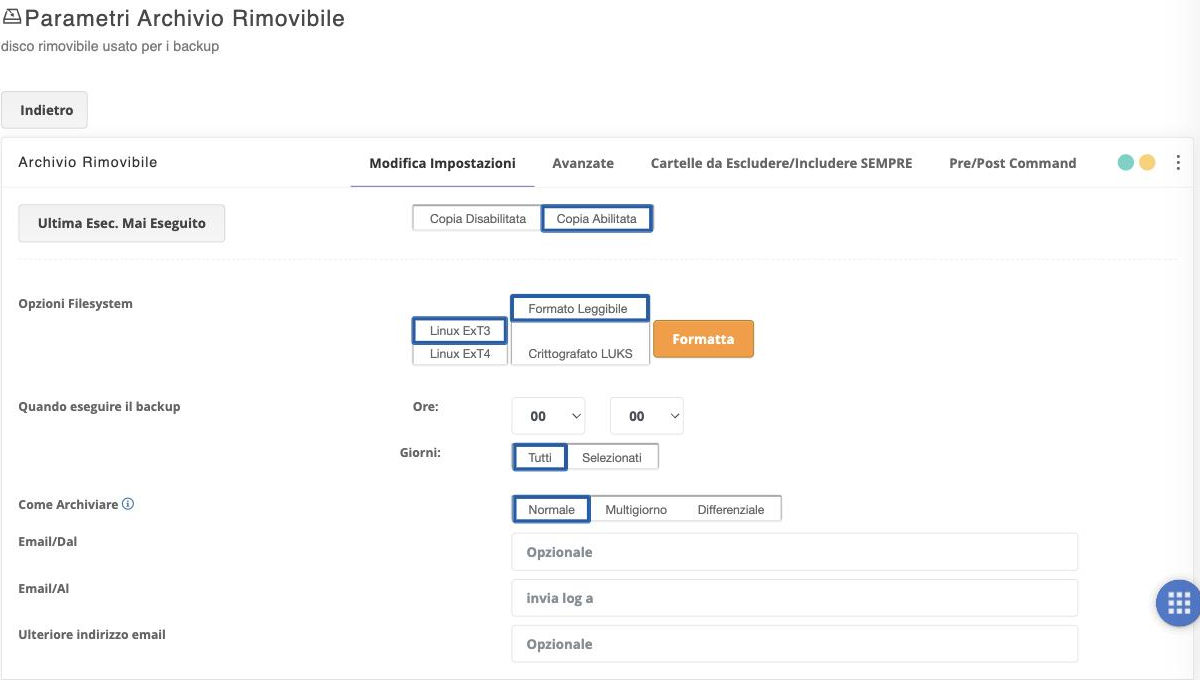
Il primo interruttore attiva la copia: finché resta su Copia Disabilitata non viene scritto nulla, qualunque disco sia inserito.
Opzioni filesystem
Si sceglie il filesystem del disco — Linux ExT3 o Linux ExT4 — e se il supporto debba essere in Formato Leggibile oppure Crittografato LUKS. Il pulsante Formatta prepara il disco secondo le scelte fatte.
Un disco che esce dalla sede va cifrato
Un disco in formato leggibile si apre su qualsiasi computer Linux: chi lo trova o lo sottrae ha in mano l'intero archivio aziendale. La cifratura LUKS rende il contenuto inutilizzabile senza la chiave, ed è la scelta obbligata per i supporti che vengono portati fuori o custoditi da terzi.
Il contraltare è che senza la chiave il disco non si legge nemmeno per il ripristino: la chiave va conservata separatamente dal disco e in modo che resti disponibile anche a chi dovrà usarla in emergenza.
Quando eseguire il backup
Si indicano l'orario e i giorni, tutti oppure alcuni scelti.
Come archiviare
Le tre modalità sono le stesse degli altri backup: Normale tiene una copia sola aggiornata a ogni esecuzione, Multigiorno una cartella per ciascun giorno della settimana con i dati completi, Differenziale una copia completa settimanale più le differenze quotidiane.
Destinatari dei messaggi
Email/Dal, Email/Al e l'ulteriore indirizzo definiscono mittente e destinatari del resoconto di ogni esecuzione.
4.3 Che cosa viene copiato
Di default vengono copiati tutti i file e tutte le cartelle. Si lavora quindi per sottrazione, nella scheda Cartelle da escludere/includere SEMPRE: il primo riquadro elenca ciò che non deve essere copiato, il secondo ciò che va copiato in ogni caso.
La scheda Pre/Post Command permette di eseguire un comando prima e uno dopo la copia — per fermare un servizio, esportare un database o smontare qualcosa a lavoro finito.
4.4 Opzioni avanzate
La scheda Avanzate contiene i comportamenti di dettaglio della copia.
«Formatta il disco a ogni backup» è attivo di serie
L'opzione Formatta il disco a ogni backup è impostata su ON nella configurazione predefinita: a ogni esecuzione il disco viene riformattato e la copia riparte da zero.
Ne discendono due conseguenze. La prima è che sul disco non resta nulla della copia precedente: chi inserisce un supporto contando di trovarci ancora i dati di ieri lo vede azzerato all'orario pianificato. La seconda è che ogni esecuzione riscrive tutto, quindi dura quanto la prima e non beneficia della copia incrementale.
Verifica questa impostazione prima di mettere in servizio l'archivio rimovibile, e portala su OFF se vuoi copie incrementali e la conservazione di quanto già presente sul supporto.
Le altre opzioni riguardano l'allineamento della copia all'origine (Rimuovi i file non più presenti sull'appliance), l'uso di una cartella temporanea durante il trasferimento, la cancellazione dei file prima dell'aggiornamento, il thin provisioning e il trattamento dei collegamenti simbolici, che possono essere copiati come file veri e propri.
4.5 Esecuzione manuale
Il pulsante Esegui Ora avvia subito la copia, senza attendere l'orario pianificato. Serve per la prova iniziale e per la copia straordinaria prima di un intervento.
Prova il ripristino, non solo la copia
Un archivio rimovibile è utile solo se qualcuno sa rileggerlo. Almeno una volta conviene prendere un disco, collegarlo e recuperare qualche file — con LUKS, verificando anche che la chiave sia reperibile. È una prova che dura mezz'ora e che evita di scoprire il problema nel giorno peggiore.
5. HyperVisor Backup
Questa funzione connette l'appliance a un hypervisor e ne copia le macchine virtuali. L'oggetto della copia non sono i file dentro le macchine, ma le macchine stesse: dischi e configurazione, pronte a essere rimesse in funzione.
Il percorso è Backup → HyperVisor Backup.
5.1 Prerequisiti
L'appliance raggiunge l'hypervisor via SSH, con l'utenza root. Sull'host vanno
quindi verificate due cose:
- il servizio SSH deve essere attivo — su ESXi è disattivato nella configurazione predefinita;
- l'indirizzo IP del VMkernel deve essere configurato e raggiungibile dall'appliance.
5.2 Configurare il backup
Il pulsante Nuovo Backup apre la scheda di configurazione.
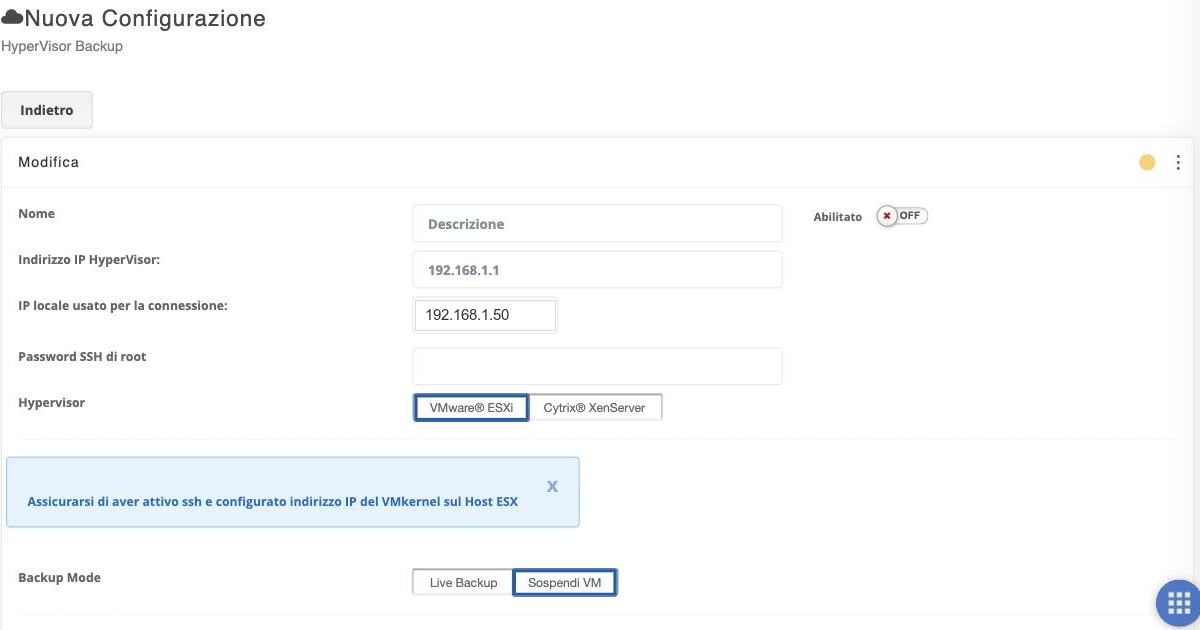
| Campo | Cosa indicare |
|---|---|
| Nome | L'etichetta del backup |
| Abilitato | L'interruttore che lo rende operativo |
| Indirizzo IP HyperVisor | L'indirizzo dell'host da salvare |
| IP locale usato per la connessione | Quale interfaccia dell'appliance usare, se ne ha più di una |
| Password SSH di root | La password dell'utenza root dell'host |
| Hypervisor | VMware ESXi oppure Citrix XenServer |
Scegliere l'interfaccia giusta
Se l'appliance ha più interfacce di rete, IP locale usato per la connessione permette di far transitare la copia su quella dedicata allo storage o al traffico di backup, invece che sulla rete di produzione. Su un host con molte macchine virtuali la differenza si sente.
5.3 Copia a caldo o a macchina sospesa
Backup Mode presenta due possibilità, e la scelta ha conseguenze concrete.
Live Backup lavora a macchina accesa e in tre passaggi: crea uno snapshot della macchina virtuale, copia la macchina a partire dallo snapshot, poi rimuove lo snapshot. Il servizio non si interrompe in nessuno dei tre momenti, e la copia riguarda uno stato fermo — quello fotografato dallo snapshot — non un disco che continua a cambiare durante il trasferimento.
Dove sono disponibili, l'operazione si appoggia ai VMware Tools installati nella macchina virtuale: prima dello snapshot il sistema guest viene messo in quiete, così le scritture in sospeso arrivano su disco e la copia risulta coerente anche dal punto di vista dell'applicativo. Senza i tools lo snapshot si limita a fotografare il disco così com'è.
Sospendi VM mette in pausa la macchina, la copia e la riavvia. È la via da seguire quando i VMware Tools non ci sono o non sono utilizzabili, al prezzo di un'interruzione del servizio per la durata del trasferimento.
Come si sceglie
Live Backup è la modalità normale, ed è quella da usare su una macchina con i VMware Tools installati e funzionanti: non ferma il servizio e la copia è coerente.
Sospendi VM resta la scelta per le macchine prive dei tools, dove la quiete del sistema guest non si può ottenere altrimenti.
Verifica quindi che i tools siano presenti e aggiornati sulle macchine che contano: è il presupposto della coerenza, non un accessorio.
5.4 Pianificazione e messaggi
Esegui alle definisce l'orario, Esegui i seguenti giorni i giorni della settimana. Gli indirizzi di posta ricevono il resoconto di ogni esecuzione, e la riga Ultima Esec. riporta quando il backup è stato eseguito l'ultima volta.
La finestra di esecuzione va misurata
La copia di un host con più macchine virtuali muove decine o centinaia di gigabyte. Prima di considerare operativo il backup, controlla la durata della prima esecuzione: se sconfina nell'orario di lavoro, riduci le macchine coinvolte o distribuiscile su giorni diversi.
5.5 Rapporto con le altre funzioni
Quando l'appliance Storage è essa stessa virtualizzata sullo stesso hypervisor, questa funzione non va usata per salvarla: si finirebbe per copiare l'appliance dentro sé stessa. In quel caso il backup della macchina virtuale spetta agli strumenti dell'infrastruttura, oppure al backup remoto verso l'esterno.
Le copie prodotte finiscono sui volumi dell'appliance e vanno quindi protette come tutti gli altri dati: snapshot sul filesystem che le ospita, e una copia fuori sede con archivio rimovibile o backup remoto.
Rete
1. Server DHCP
L'appliance può assegnare gli indirizzi IP alle macchine della rete locale. È una funzione accessoria, utile dove non esiste già un server DHCP — piccole reti, sedi distaccate, laboratori.
Il percorso è Rete → Server DHCP.
Un solo server DHCP per rete
Due server DHCP attivi sullo stesso segmento si contendono le richieste dei client e producono conflitti di indirizzo difficili da diagnosticare. Prima di abilitare questa funzione, accertati che il router o il controller di dominio non lo stiano già facendo.
1.1 Configurare l'intervallo
Nella scheda Configurazione, il riquadro Subnet + Opzioni DHCP definisce che cosa viene distribuito ai client.
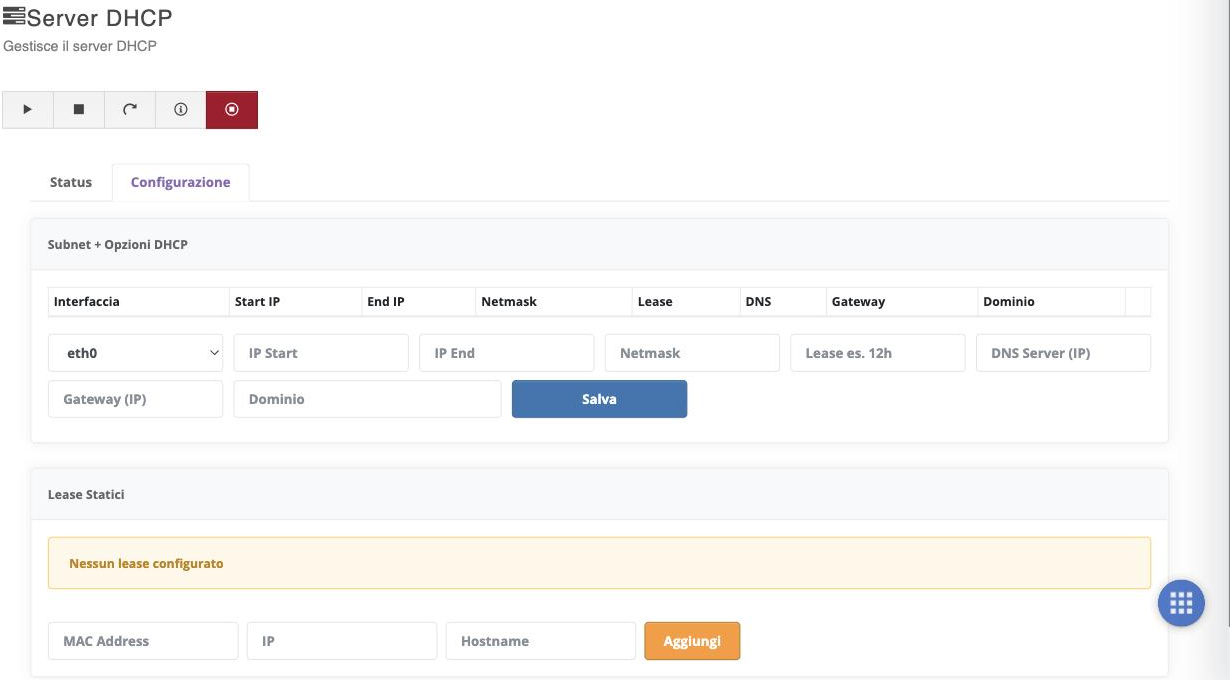
| Campo | Cosa indicare |
|---|---|
| Interfaccia | La scheda di rete su cui rispondere alle richieste |
| Start IP / End IP | Il primo e l'ultimo indirizzo dell'intervallo assegnabile |
| Netmask | La maschera della rete |
| Lease | La durata dell'assegnazione, per esempio 12h |
| DNS Server | L'indirizzo del server DNS comunicato ai client |
| Gateway | L'indirizzo del gateway comunicato ai client |
| Dominio | Il nome di dominio della rete locale |
Si conferma con Salva.
Lascia fuori dall'intervallo gli indirizzi fissi
Server, stampanti, apparati di rete e l'appliance stessa hanno indirizzi assegnati a mano. L'intervallo distribuito deve escluderli, altrimenti prima o poi il server assegnerà a un portatile un indirizzo già in uso. Il criterio più semplice è riservare la prima parte della rete agli apparati fissi e distribuire solo la seconda.
1.2 Prenotazioni per indirizzo MAC
Il riquadro Lease Statici associa un indirizzo IP fisso a un determinato indirizzo MAC: il client continua a ricevere l'indirizzo dal DHCP, ma è sempre lo stesso. Si indicano MAC, IP e nome host, poi Aggiungi.
È il modo corretto di dare un indirizzo stabile a una macchina senza doverlo configurare su di essa. Vale in particolare per i server che montano condivisioni Unix, dove l'autorizzazione dipende dall'indirizzo IP del client.
1.3 Verificare le assegnazioni
La scheda Status elenca i lease attivi, cioè gli indirizzi effettivamente in uso in quel momento; Refresh ne aggiorna l'elenco.
È il primo posto da guardare quando una macchina non riesce a comunicare: se non compare fra i lease, non ha ricevuto un indirizzo, e il problema sta a monte del resto.
I pulsanti in testa alla pagina avviano, fermano e riavviano il servizio.
2. SNMP
SNMP permette a un sistema di monitoraggio esterno di interrogare l'appliance su carico, memoria, spazio disco e stato delle interfacce di rete. Serve a far comparire l'apparato nella stessa consolle dove si guardano tutti gli altri.
Il percorso è Rete → SNMP.
2.1 Installare l'agente
L'agente non è installato nella configurazione predefinita: la pagina presenta il solo pulsante Installa SNMPD, che scarica e installa il pacchetto mostrando l'esito dell'operazione.
Al termine, riaprendo la pagina compare la configurazione vera e propria.
Serve l'accesso ai repository
L'installazione preleva il pacchetto dai repository della distribuzione: se l'appliance non raggiunge Internet, l'operazione non riesce. È lo stesso prerequisito degli aggiornamenti.
2.2 Configurare le community
La configurazione si riduce a due campi:
- Comunità di lettura, la stringa che il sistema di monitoraggio deve presentare per leggere i dati;
- Comunità di admin, quella con privilegi di scrittura.
L'appliance le precompila con un valore ricavato dalla data e ora di installazione. Si applicano con Applica.
Cambia le community e non usare public
Una community è una password in chiaro che viaggia sulla rete a ogni
interrogazione. Il valore precompilato è meglio del classico public, ma
resta prevedibile: sostituiscilo con una stringa scelta a caso, diversa fra
lettura e amministrazione.
Se il sistema di monitoraggio non richiede di scrivere sull'apparato — ed è quasi sempre così — usa soltanto la community di lettura.
Limita chi può interrogare l'appliance
SNMP non ha bisogno di essere raggiungibile da tutta la rete: va bene che risponda al solo sistema di monitoraggio. Dove la rete lo consente, la restrizione va fatta sugli apparati di rete o sul firewall.
2.3 Stato del servizio
I pulsanti in testa alla pagina avviano, fermano e riavviano l'agente e ne mostrano lo stato. Dopo aver cambiato le community il servizio va riavviato perché la modifica abbia effetto.
Amministrazione
1. Utenti dell'interfaccia web
Questa pagina riguarda chi amministra l'apparato, non chi ne usa i dati. Gli utenti che accedono alle condivisioni sono un'altra cosa e si gestiscono in Condivisione → Gestione Utente.
Il percorso è Setup → Gestione utenti web.
La pagina si chiama Gestione utenti appliance e riguarda soltanto chi amministra l'apparato dall'interfaccia web. È divisa in quattro schede: Utenti, Profili, Active Directory e Sicurezza.
Utenti
L'elenco riporta per ciascun utente il login, l'indirizzo di posta, lo stato, il profilo assegnato, se ha il secondo fattore attivo e se è un'utenza locale o di dominio. Modifica apre la scheda del singolo utente, Aggiungi nuovo utente ne crea uno.
| Campo | Note |
|---|---|
| Login | Il nome con cui l'utente si autentica. Obbligatorio |
| Indirizzo email | Usato per le comunicazioni di servizio. Obbligatorio |
| Password, Ripeti password | Vanno digitate due volte. Obbligatorie |
| Profilo | Il livello di permessi da assegnare |
Requisiti della password
L'appliance impone almeno 12 caratteri, con almeno una lettera minuscola,
una maiuscola, una cifra e un carattere speciale fra .!@#$%^&*. Una password
che non li rispetta viene rifiutata al salvataggio.
Autenticazione a due fattori
La casella Abilita 2FA (Google Authenticator) attiva il secondo fattore per il singolo utente. All'attivazione l'appliance invia per posta elettronica il codice QR da inquadrare con l'app Authenticator.
Serve lo smart host configurato
Il codice QR arriva via email: se l'appliance non sa inviare posta, l'utente non riceve nulla e non può completare la registrazione del secondo fattore.
Utenti di Active Directory
Spuntando Utente Active Directory la password non viene più gestita dall'appliance: la verifica avviene interrogando il dominio configurato nella scheda omonima. È la scelta da preferire dove un dominio esiste già, perché evita di duplicare le credenziali e fa valere sull'appliance le politiche di password del dominio.
Profili
I profili disponibili sono quattro: 1) Base, 2) Intermedio, 3) Elevato e 9) Amministratore. L'ultimo ha accesso a tutto e non è configurabile.
Per gli altri tre la scheda funziona per esclusione: si sceglie il profilo dal menu a tendina e si spuntano i moduli che devono essergli negati. Le caselle sono raggruppate come le voci del menu laterale, quindi il profilo si costruisce guardando l'interfaccia che l'utente vedrà.
Un profilo per il presidio quotidiano
Chi controlla ogni giorno che i backup siano andati a buon fine non ha bisogno di poter riconfigurare i volumi. Un profilo Base con negati i moduli di configurazione, e lasciati quelli di consultazione, permette di distribuire il presidio senza distribuire anche il rischio.
Active Directory
La scheda configura il collegamento al dominio usato dagli utenti contrassegnati come Utente Active Directory.
| Campo | Note |
|---|---|
| Protocollo | ldap:// oppure ldaps://, la variante cifrata |
| Host | Indirizzo del controller di dominio |
| Porta | 389 per LDAP, 636 per LDAPS |
| Utente e dominio dell'account di binding | L'utenza con cui l'appliance interroga il dominio |
| Password | La password dell'account di binding |
Il pulsante Testa connessione verifica subito i parametri; l'etichetta accanto a Server AD indica se il collegamento risulta configurato.
Preferisci ldaps://
Con ldap:// le credenziali degli utenti transitano in chiaro sulla rete a
ogni accesso all'interfaccia. Dove il controller di dominio espone LDAPS,
non c'è ragione di usare l'altro.
Sicurezza
La scheda contiene due protezioni dell'accesso all'apparato.
Protezione brute force blocca temporaneamente gli indirizzi IP che superano una soglia di tentativi falliti. Si impostano il numero massimo di tentativi, la finestra temporale entro cui vengono conteggiati e la durata del blocco, tutti in minuti.
Console SSH attiva o disattiva l'accesso al terminale di sistema. Va tenuta spenta dove non serve: è la via d'accesso più potente all'apparato e la meno sorvegliata.
Prima cosa da fare su un'appliance nuova
Se l'apparato ti è stato consegnato con le credenziali stampate sull'etichetta, cambia la password al primo accesso: l'etichetta viaggia insieme all'apparato e chiunque l'abbia vista conosce le credenziali iniziali.
2. Aggiornamenti e pacchetti
L'appliance si aggiorna da sola, salvo diversa indicazione. La pagina Setup → Gestione Aggiornamenti stabilisce come, e tiene il registro di ciò che è stato installato.
2.1 Modalità di aggiornamento
Automatico è l'impostazione predefinita: l'appliance verifica e installa gli aggiornamenti disponibili una volta alla settimana, senza richiedere alcun intervento.
Manuale sospende l'installazione automatica: gli aggiornamenti vanno verificati e applicati dalla pagina stessa.
Lascia l'automatico, salvo motivi precisi
Un apparato che espone condivisioni in rete accumula vulnerabilità note se non viene aggiornato, e la manutenzione manuale è la prima cosa che si smette di fare quando si è occupati. La modalità manuale ha senso solo dove esiste una procedura di collaudo interna che deve autorizzare ogni modifica.
2.2 Notifiche e tracciabilità
Quattro caselle governano cosa viene segnalato e dove:
| Opzione | Effetto |
|---|---|
| Notifica nuovi aggiornamenti disponibili | Avvisa quando ci sono aggiornamenti da applicare |
| Notifica aggiornamenti installati automaticamente | Avvisa dopo che il ciclo settimanale ha installato qualcosa |
| Invia report via email | Recapita il resoconto all'indirizzo configurato |
| Registra aggiornamenti nel log di sistema | Lascia traccia nel log dell'apparato |
Le scelte si applicano con Salva.
La traccia serve dopo, non prima
Quando un applicativo smette di funzionare da un giorno all'altro, la prima domanda è che cosa sia cambiato. Con la registrazione attiva la risposta è nello storico degli aggiornamenti; senza, si procede a memoria.
2.3 Verificare e applicare
Il riquadro Aggiornamenti mancanti resta vuoto finché non si preme Aggiorna, che interroga i repository ed elenca i pacchetti disponibili con tipo, priorità e riferimento — quest'ultimo è l'avviso di sicurezza che motiva l'aggiornamento.
Lo Storico aggiornamenti riporta data, pacchetto, origine, utente, tipo, esito e riepilogo di ogni intervento, sia automatico sia manuale.
Serve l'accesso ai repository
La verifica e l'installazione prelevano i pacchetti dai repository della distribuzione. Un'appliance senza uscita verso Internet non si aggiorna, e non lo segnala in modo evidente: se lo storico resta vuoto per settimane, controlla la connettività prima di concludere che non ci fosse nulla da installare.
2.4 Inventario dei pacchetti
Setup → Gestione Pacchetti elenca i pacchetti installati con nome, versione, data e descrizione, e permette di cercarli. Il sistema di base è una distribuzione AlmaLinux, e i pacchetti sono quelli della distribuzione.
Serve in due occasioni: verificare la versione di un componente quando l'assistenza la chiede, e controllare se una vulnerabilità annunciata riguarda davvero una versione presente sull'apparato.
3. Salvataggio della configurazione
I dati sono protetti da snapshot, repliche e backup. La configurazione dell'apparato — condivisioni, utenti, pianificazioni, parametri di rete — è un'altra cosa, e va salvata a parte.
Il percorso è Setup → Salva Configurazione.
3.1 Salvare
Il pulsante Salva produce una copia della configurazione corrente. L'appliance ne conserva alcune, elencate sotto Backup della configurazione disponibili con la data, ciascuna scaricabile.
La casella Invia anche ad un indirizzo e-mail recapita la copia a una casella di posta. È il modo più semplice per averla fuori dall'apparato: se l'apparato si guasta, anche le copie che conserva se ne vanno con lui.
Salva prima di ogni modifica importante
Rifare una configurazione a memoria costa ore e produce quasi sempre un risultato diverso dall'originale. Un salvataggio prima di un intervento strutturale — nuova politica di permessi, riorganizzazione delle condivisioni, cambio di indirizzamento — costa un minuto.
3.2 Ripristinare
Upload carica sull'appliance un file di configurazione salvato in precedenza e lo applica.
Il ripristino sostituisce la configurazione corrente
Non è un'operazione additiva: quanto è stato configurato dopo il salvataggio che stai caricando viene perso. Prima di caricare un file vecchio, salva la configurazione attuale, così puoi tornare indietro.
3.3 Replicare su un altro apparato
Replica applica la configurazione a un secondo apparato. È l'operazione che serve quando si prepara un apparato gemello — per una seconda sede o per una sostituzione — e si vuole partire dalla stessa impostazione invece di rifarla.
Che cosa va rivisto dopo la replica
I parametri legati all'identità dell'apparato — indirizzo IP, nome host, certificati — vanno adeguati sul nuovo sistema. La replica trasferisce l'impostazione, non l'identità.
3.4 Report proattivo
Setup → Report Proattivo invia periodicamente a un sistema remoto un resoconto dello stato dei servizi e dei log dell'appliance. La pagina riporta l'azienda intestataria della licenza, il numero di serie e la scadenza degli aggiornamenti, e si attiva con l'interruttore Abilitato.
Serve a chi presta assistenza: permette di accorgersi di un disco che sta degradando o di un servizio fermo prima che diventi un disservizio.
La scheda Office 365 configura un connettore verso Microsoft 365, per recapitare il report attraverso quella piattaforma anziché con lo smart host.
4. Certificati
I certificati digitali servono all'appliance per presentarsi in modo cifrato: l'interfaccia web su HTTPS e la consegna della posta allo smart host.
Il percorso è Setup → Certification Authority.
4.1 L'elenco
La tabella riporta per ciascun certificato il nome, la data di scadenza, l'host per cui è emesso e il percorso del file, scaricabile dal pulsante nell'ultima colonna.
La scadenza va guardata
Un certificato scaduto non ferma l'apparato, ma fa comparire un avviso di sicurezza a chiunque apra l'interfaccia, e può bloccare la consegna della posta verso uno smart host che verifica il certificato. La colonna Scadenza è l'unico posto dove il problema si vede prima che si manifesti.
4.2 Certificato autofirmato
Nuovo certificato autofirmato genera un certificato emesso dall'appliance stessa. È quello presente alla consegna e va bene per l'uso interno: il traffico è cifrato allo stesso modo di un certificato acquistato.
L'unica differenza è che nessun browser lo riconosce come attendibile, e mostra un avviso al primo accesso.
Rigenerarlo dopo aver cambiato nome o indirizzo
Il certificato è emesso per un nome host preciso. Se l'appliance viene rinominata o cambia indirizzo, il certificato non corrisponde più e l'avviso del browser diventa più insistente: conviene rigenerarlo.
4.3 Let's Encrypt
Installa gestore Let's Encrypt aggiunge il componente che ottiene e rinnova automaticamente un certificato riconosciuto dai browser.
È la scelta corretta quando l'interfaccia dell'appliance è raggiungibile da Internet con un nome pubblico, perché elimina l'avviso di sicurezza e il rinnovo manuale.
Richiede un nome pubblico raggiungibile
Let's Encrypt verifica che il nome per cui viene chiesto il certificato punti davvero all'apparato. Su un'appliance raggiungibile solo dalla rete interna la verifica non può concludersi, e il certificato autofirmato resta la strada da seguire.
Esporre l'interfaccia su Internet è un'altra decisione
Ottenere un certificato pubblico non rende sicura l'esposizione dell'interfaccia di amministrazione. Se non c'è una ragione stringente, l'accesso va tenuto sulla rete interna o dietro una VPN, con la protezione brute force attiva e il secondo fattore sugli utenti.
5. Servizi e diagnostica
Questo capitolo raccoglie gli strumenti con cui si guarda cosa sta facendo l'apparato e si interviene quando qualcosa non va.
5.1 Gestione servizi
Setup → Gestione Servizi elenca i servizi presenti sull'appliance con il relativo stato, e ne permette l'avvio, l'arresto e il riavvio. In fondo alla pagina si trovano Spegni il Sistema e Riavvia il Sistema.
Riavviare un servizio interrompe chi lo sta usando
Riavviare il servizio delle condivisioni Windows chiude le sessioni aperte: i file che gli utenti hanno aperto si scollegano e le modifiche non salvate si perdono. Fuori da un'emergenza, sono operazioni da orario concordato.
5.2 Log di sistema
Setup → Log di sistema mostra i registri del sistema operativo.
La scheda Tail in tempo reale segue un file mentre viene scritto: si sceglie
il file — messages per gli eventi generali, cron per le attività
pianificate, lastlog per gli accessi — e il flusso scorre. Pausa lo ferma
per leggere con calma, Pulisci svuota la finestra.
La scheda Syslog remoto invia i registri a un raccoglitore esterno.
I log vanno mandati fuori dall'apparato
Un registro che vive solo sull'apparato serve poco proprio quando serve di più: se il sistema si guasta o viene compromesso, i log se ne vanno con lui o vengono alterati. Un'appliance Log Manager raccoglie i log di questo apparato come di qualsiasi altro dispositivo, li conserva e li firma.
5.3 Console
Setup → Console apre il terminale di sistema dentro il browser, con il pulsante Open Console.
La console non ha rete di protezione
Dal terminale si può fare qualunque cosa, comprese quelle che l'interfaccia web impedisce perché pericolose. Va usata su indicazione dell'assistenza, e l'accesso va tenuto disattivato quando non serve — l'interruttore è nella scheda Sicurezza di Gestione utenti web.
5.4 Alimentazione programmata
Setup → Alimentazione Programmata governa spegnimento e riaccensione automatici, e il collegamento a un gruppo di continuità.
Schedulazione alimentazione automatizzata esegue a un orario e nei giorni scelti un'azione fra Riavvia il Sistema e Spegni il Sistema.
Schedulazione riaccensione automatizzata riaccende l'apparato agli orari impostati.
Le due insieme permettono di tenere l'appliance spenta quando l'ufficio è chiuso — per esempio spegnimento alle 20:00 dal lunedì al venerdì e riaccensione alle 06:00 — riducendo consumo e usura.
Verifica che i backup rientrino nella finestra di accensione
Un'appliance spenta non esegue backup, repliche e snapshot pianificati. Prima di programmare lo spegnimento, controlla gli orari delle attività notturne: è un errore che non produce alcun errore, solo copie che smettono di esserci.
Un riquadro in testa alla pagina propone l'installazione del software di supporto per i gruppi di continuità APC collegati via USB o via rete, che permette all'apparato di spegnersi in modo ordinato quando la batteria si sta esaurendo.
5.5 Support
L'ultima voce del menu Setup apre il sito di supporto GIGASYS, dove si trovano questi manuali, la knowledge base e i riferimenti per l'assistenza.
6. API di stato dei backup
L'appliance espone un'interfaccia programmatica che restituisce lo stato dei backup in formato JSON. Serve a portare quell'informazione dentro un sistema di monitoraggio, un cruscotto o uno script, senza dover leggere i messaggi di posta.
Il percorso è Storage → API.
6.1 Chiave di accesso
La pagina mostra l'indirizzo dell'endpoint e la chiave API generata dall'appliance, conservata in un file di sistema. Il pulsante Rigenera API Key la sostituisce con una nuova.
La chiave è una credenziale
Chi possiede la chiave può interrogare l'appliance senza altra autenticazione. Non va incollata in documenti condivisi, ticket o messaggi, e va rigenerata quando qualcuno che la conosceva non deve più averla.
Rigenerandola, tutti gli script che la usano smettono di funzionare finché non ricevono quella nuova.
6.2 Chiamare l'API
La richiesta si fa in GET o in POST verso
https://<indirizzo-appliance>:8443/adm/api/noauth_backups_status/.
| Parametro | Note |
|---|---|
APIKEY |
Obbligatorio, è la chiave mostrata nella pagina |
pretty |
1 restituisce il JSON formattato, più leggibile |
type |
job, remote oppure all (predefinito) |
name |
Filtra su un singolo backup, per nome |
Un esempio con curl:
curl --insecure -X GET \
  "https://192.168.1.50:8443/adm/api/noauth_backups_status/?APIKEY=LA_TUA_CHIAVE&type=job&pretty=1"
L'opzione --insecure serve finché l'appliance presenta un
certificato autofirmato; con un certificato riconosciuto va
tolta.
6.3 La risposta
La risposta contiene due elenchi: jobs, con i backup job,
e remotes, con i backup remoti. Ogni voce
riporta:
| Campo | Significato |
|---|---|
name, type |
Nome del backup e sua natura |
enabled |
Se il backup è abilitato |
status |
Stato corrente, per esempio idle |
error |
Se l'ultima esecuzione si è conclusa con errore |
last_exec, last_exec_ts |
Data dell'ultima esecuzione; la seconda in secondi Unix, ricavata dalla data del file di log |
running, running_since, running_pid |
Se il backup è in corso e da quando |
{
  "result": "ok",
  "generated_at": "2026-02-04T16:25:31+01:00",
  "jobs": [
    {
      "name": "server-gestionale",
      "type": "job",
      "status": "idle",
      "enabled": true,
      "error": false,
      "last_exec": "2026-02-04T02:15:00+01:00",
      "last_exec_ts": 1770167700,
      "running": false
    }
  ],
  "remotes": []
}
Il controllo utile è l'età dell'ultima esecuzione
Un backup che fallisce si nota, perché error diventa vero. Un backup che
non parte più non produce alcun errore: resta idle con enabled a
vero e last_exec_ts fermo.
Il controllo da automatizzare è quindi la distanza fra last_exec_ts e
l'ora attuale: se supera l'intervallo previsto, qualcosa non sta girando.