3. Backup Agent
Il Backup Agent è un programma che si installa sui computer da salvare. È il computer a connettersi all'appliance e a inviare i propri dati, secondo una pianificazione decisa sul computer stesso.
Il percorso sull'appliance è Backup → Backup Agent.
3.1 Quando serve
L'agent copre i casi in cui il backup job non arriva:
- dati non condivisi in rete, come i database e gli archivi di posta, che restano aperti in modo esclusivo dall'applicativo che li usa;
- macchine non sempre in rete locale, tipicamente i portatili, che vanno salvati quando capita che siano collegati;
- dati riservati, che non si vogliono esporre con una condivisione raggiungibile dall'appliance.
Sui sistemi Windows l'agent copia qualsiasi file, anche se in uso, perché si appoggia al servizio VSS del sistema operativo. È la ragione per cui riesce dove una copia da rete fallisce.
3.2 Preparare l'appliance
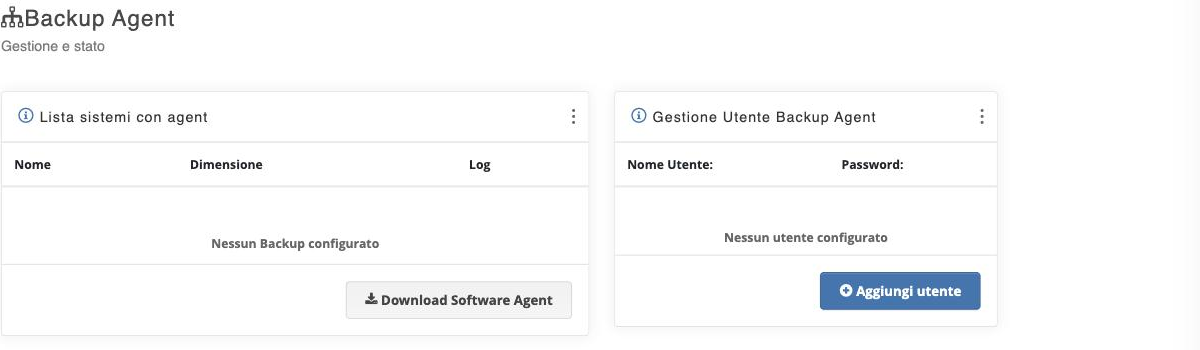
La pagina ha due riquadri. Gestione Utente Backup Agent contiene le credenziali con cui i computer si presentano: con Aggiungi utente si crea un nome utente e una password.
Lista sistemi con agent elenca i computer che hanno già inviato dati, riportando per ciascuno lo spazio occupato e il registro dell'ultima copia. È il punto da cui verificare che i backup stiano davvero arrivando.
Un'utenza per macchina
Creare un'utenza distinta per ogni computer costa poco e serve molto: rende riconoscibile chi ha inviato che cosa e permette di revocare l'accesso di una singola macchina — un portatile smarrito, per esempio — senza toccare le altre.
3.3 Installare l'agent sul computer
Il pulsante Download Software Agent scarica il programma di installazione, disponibile anche all'indirizzo https://gigasys.it/agent.
Sul computer da salvare:
- Installa l'agent ed eseguilo, se richiesto, come amministratore.
- Nei parametri di configurazione indica l'indirizzo IP dell'appliance e le credenziali create al punto precedente.
- In operazioni premi Nuovo, seleziona le cartelle e i file da salvare o da escludere, imposta i giorni e l'orario di esecuzione e indica l'indirizzo di posta a cui inviare il registro della copia.
Su ogni computer si possono definire più processi di backup, con pianificazioni diverse: per esempio i documenti ogni sera e il database dell'applicativo gestionale ogni notte.
3.4 Consultare e ripristinare i dati
I dati inviati dagli agent finiscono in /home/agent, in una cartella per
ciascun host.
Per consultarli o per ripristinare un file si pubblica quel percorso come
condivisione Windows, indicando
/home/agent con il pulsante Sfoglia e togliendo la spunta a Crea un
Volume, dal momento che la cartella esiste già.
Tieni la condivisione di consultazione disabilitata
Una condivisione permanentemente attiva su /home/agent espone in rete
tutte le copie di tutti i computer, e le rende raggiungibili da un eventuale
ransomware esattamente come i dati originali. Abilitala solo quando serve
per una verifica o un ripristino, e riportala su Disabilitato subito dopo.
3.5 Verificare che stia funzionando
Il registro inviato per posta dopo ogni esecuzione è il primo controllo, ma vale la stessa regola di tutti i backup: è il silenzio a essere sospetto. Un portatile che non si collega da settimane non produce errori, produce assenza di messaggi.
La colonna Dimensione nella lista dei sistemi con agent dice quanto spazio occupa ciascuna macchina; un valore che non cresce più segnala una copia ferma.