1. Impostazioni
Il percorso è Smart Portal → Impostazioni. È la pagina che definisce come il portale si presenta su Internet, quali servizi rende disponibili, a quali condizioni e a chi.
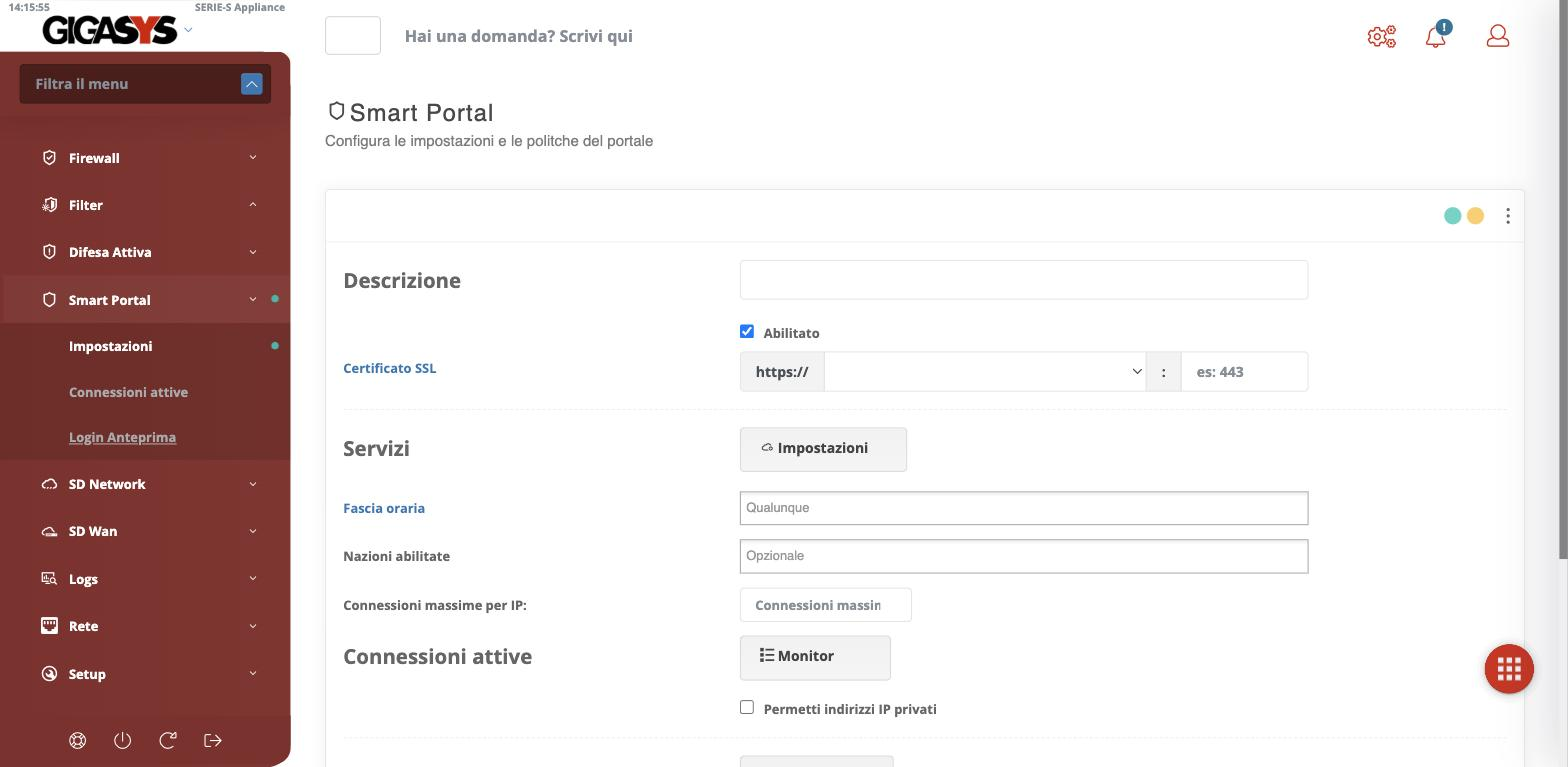
1.1 Pubblicazione
In testa si dà una Descrizione, si attiva il portale con Abilitato e si sceglie il Certificato SSL con cui pubblicarlo, insieme alla porta: il portale è raggiungibile in HTTPS, così il collegamento è cifrato dal primo istante, prima ancora dell'autenticazione.
Il pulsante Servizi → Impostazioni definisce le risorse interne che il portale espone — le applicazioni, i portali, i desktop remoti che gli utenti autorizzati potranno raggiungere. Il collegamento Login Anteprima, nel menu, mostra la pagina di accesso così come la vedranno gli utenti.
1.2 Le politiche di accesso
Alcune impostazioni restringono quando e da dove si può entrare, a prescindere da chi si è:
| Politica | Effetto |
|---|---|
| Fascia oraria | Le ore e i giorni in cui il portale accetta accessi; fuori da quelle, è chiuso |
| Nazioni abilitate | I soli Paesi da cui l'accesso è consentito, in base alla geolocalizzazione dell'indirizzo |
| Connessioni massime per IP | Quante sessioni può aprire uno stesso indirizzo, per contenere abusi e tentativi automatici |
| Permetti indirizzi IP privati | Se ammettere anche connessioni da indirizzi di reti private |
Restringere orario e provenienza riduce gli attacchi prima ancora del login
Se il lavoro avviene in orario d'ufficio e dall'Italia, limitare Fascia oraria e Nazioni abilitate a quello fa cadere gran parte dei tentativi automatici, che arrivano di notte e dall'estero, prima che raggiungano la pagina di accesso. È una barriera che non dipende dalla robustezza delle password.
1.3 Utenti e autenticazione
Il riquadro Utenti governa chi può entrare. Gestione apre l'elenco degli utenti del portale, e due opzioni ne rafforzano l'identificazione:
- Utilizza autenticazione Active Directory LDAP — gli utenti si autenticano con le credenziali del dominio aziendale, senza account separati da mantenere;
- Abilita 2FA (Google Authenticator) — aggiunge il secondo fattore: oltre alla password, un codice temporaneo generato dall'app.
Il secondo fattore è ciò che regge quando la password cade
Un portale esposto su Internet riceve tentativi di indovinare le password di continuo, e prima o poi una password debole o riusata viene trovata. Il secondo fattore fa sì che conoscere la password non basti: senza il codice temporaneo l'accesso non riesce comunque. Su un portale che pubblica risorse aziendali va considerato la regola, non l'opzione.