5. HyperVisor Backup
Questa funzione connette l'appliance a un hypervisor e ne copia le macchine virtuali. L'oggetto della copia non sono i file dentro le macchine, ma le macchine stesse: dischi e configurazione, pronte a essere rimesse in funzione.
Il percorso è Backup → HyperVisor Backup.
5.1 Prerequisiti
L'appliance raggiunge l'hypervisor via SSH, con l'utenza root. Sull'host vanno
quindi verificate due cose:
- il servizio SSH deve essere attivo — su ESXi è disattivato nella configurazione predefinita;
- l'indirizzo IP del VMkernel deve essere configurato e raggiungibile dall'appliance.
5.2 Configurare il backup
Il pulsante Nuovo Backup apre la scheda di configurazione.
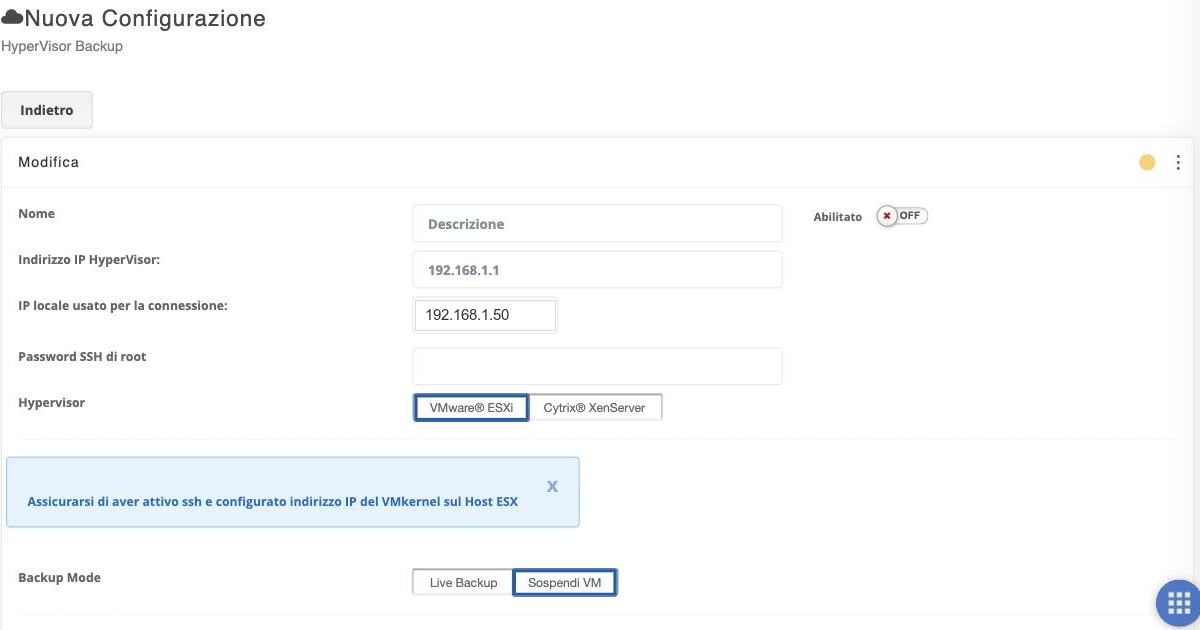
| Campo | Cosa indicare |
|---|---|
| Nome | L'etichetta del backup |
| Abilitato | L'interruttore che lo rende operativo |
| Indirizzo IP HyperVisor | L'indirizzo dell'host da salvare |
| IP locale usato per la connessione | Quale interfaccia dell'appliance usare, se ne ha più di una |
| Password SSH di root | La password dell'utenza root dell'host |
| Hypervisor | VMware ESXi oppure Citrix XenServer |
Scegliere l'interfaccia giusta
Se l'appliance ha più interfacce di rete, IP locale usato per la connessione permette di far transitare la copia su quella dedicata allo storage o al traffico di backup, invece che sulla rete di produzione. Su un host con molte macchine virtuali la differenza si sente.
5.3 Copia a caldo o a macchina sospesa
Backup Mode presenta due possibilità, e la scelta ha conseguenze concrete.
Live Backup lavora a macchina accesa e in tre passaggi: crea uno snapshot della macchina virtuale, copia la macchina a partire dallo snapshot, poi rimuove lo snapshot. Il servizio non si interrompe in nessuno dei tre momenti, e la copia riguarda uno stato fermo — quello fotografato dallo snapshot — non un disco che continua a cambiare durante il trasferimento.
Dove sono disponibili, l'operazione si appoggia ai VMware Tools installati nella macchina virtuale: prima dello snapshot il sistema guest viene messo in quiete, così le scritture in sospeso arrivano su disco e la copia risulta coerente anche dal punto di vista dell'applicativo. Senza i tools lo snapshot si limita a fotografare il disco così com'è.
Sospendi VM mette in pausa la macchina, la copia e la riavvia. È la via da seguire quando i VMware Tools non ci sono o non sono utilizzabili, al prezzo di un'interruzione del servizio per la durata del trasferimento.
Come si sceglie
Live Backup è la modalità normale, ed è quella da usare su una macchina con i VMware Tools installati e funzionanti: non ferma il servizio e la copia è coerente.
Sospendi VM resta la scelta per le macchine prive dei tools, dove la quiete del sistema guest non si può ottenere altrimenti.
Verifica quindi che i tools siano presenti e aggiornati sulle macchine che contano: è il presupposto della coerenza, non un accessorio.
5.4 Pianificazione e messaggi
Esegui alle definisce l'orario, Esegui i seguenti giorni i giorni della settimana. Gli indirizzi di posta ricevono il resoconto di ogni esecuzione, e la riga Ultima Esec. riporta quando il backup è stato eseguito l'ultima volta.
La finestra di esecuzione va misurata
La copia di un host con più macchine virtuali muove decine o centinaia di gigabyte. Prima di considerare operativo il backup, controlla la durata della prima esecuzione: se sconfina nell'orario di lavoro, riduci le macchine coinvolte o distribuiscile su giorni diversi.
5.5 Rapporto con le altre funzioni
Quando l'appliance Storage è essa stessa virtualizzata sullo stesso hypervisor, questa funzione non va usata per salvarla: si finirebbe per copiare l'appliance dentro sé stessa. In quel caso il backup della macchina virtuale spetta agli strumenti dell'infrastruttura, oppure al backup remoto verso l'esterno.
Le copie prodotte finiscono sui volumi dell'appliance e vanno quindi protette come tutti gli altri dati: snapshot sul filesystem che le ospita, e una copia fuori sede con archivio rimovibile o backup remoto.