1. Utenti e gruppi
Gli utenti creati in questa pagina sono quelli con cui i client si autenticano sulle condivisioni Windows. Vanno definiti prima di pubblicare le condivisioni, perché è su di loro che si assegnano i permessi.
Da non confondere con gli utenti dell'interfaccia web
Gli utenti di questa pagina accedono ai dati: montano le condivisioni, leggono e scrivono file. Chi amministra l'appliance dall'interfaccia web è un'altra cosa e si gestisce in Setup → Gestione utenti web. Un utente di condivisione non può collegarsi al pannello di amministrazione.
1.1 Aprire la gestione utenti
Il percorso è Condivisione → Gestione Utente. La pagina ha due schede, Utenti e Gruppi.
L'elenco degli utenti riporta per ciascuno la home directory, cioè la cartella
personale sull'appliance. Su un apparato appena installato l'unico utente
presente è admin.
1.2 Creare un utente
Il pulsante Aggiungi utente apre la scheda di inserimento.
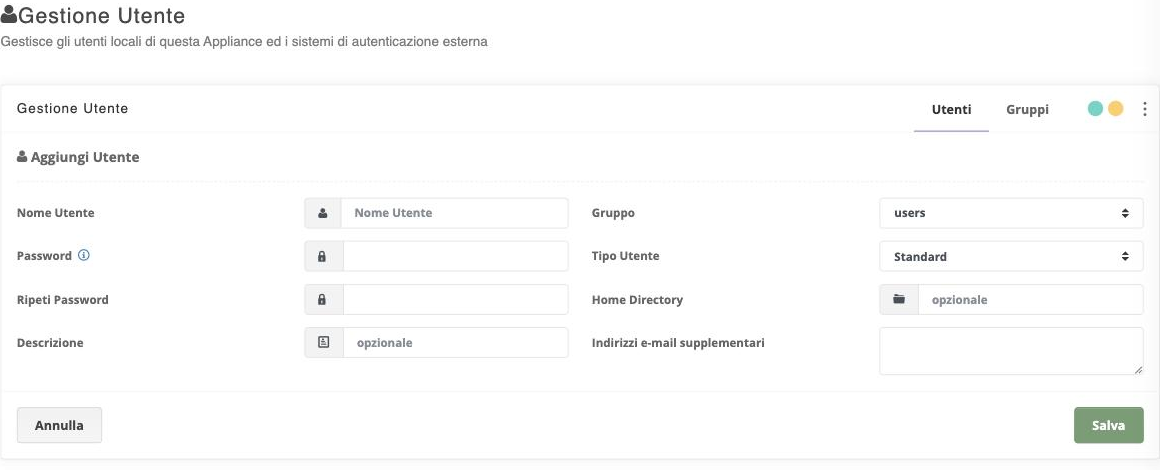
Nome Utente accetta solo lettere minuscole, cifre e i caratteri - e _.
Conviene adottare da subito una convenzione uniforme — per esempio
iniziale.cognome — perché rinominare un utente più avanti significa rifare le
assegnazioni sulle condivisioni.
Password e Ripeti Password devono coincidere. La lunghezza minima è di otto caratteri e non sono ammessi spazi né apici.
Descrizione è un campo libero: il nome e cognome per esteso, o il reparto, rendono l'elenco leggibile quando gli utenti diventano decine.
Gruppo indica il gruppo primario dell'utente. Il valore predefinito users
va bene per la maggior parte dei casi; i gruppi propri si creano nella scheda
Gruppi.
Tipo Utente determina in che modo l'utente può raggiungere i propri dati oltre alle condivisioni di rete:
| Valore | Effetto |
|---|---|
| Standard | Solo condivisioni di rete |
| Con FTP | Anche accesso FTP alla propria area |
Home Directory è facoltativa: lasciandola vuota l'appliance assegna il
percorso predefinito sotto /home.
Indirizzi e-mail supplementari raccoglie eventuali recapiti aggiuntivi associati all'utente.
Si conferma con Salva. L'utente compare subito nell'elenco e può essere modificato in seguito con Modifica, dalla stessa scheda.
La cancellazione di un utente non cancella i suoi file
Rimuovendo un utente si toglie la possibilità di autenticarsi, ma i dati che ha scritto restano sulle condivisioni. Vanno gestiti separatamente, decidendo se archiviarli, trasferirli a un altro utente o eliminarli.
1.3 Gruppi
La scheda Gruppi elenca i gruppi presenti e permette di crearne di nuovi con Aggiungi gruppo. Aprendo un gruppo si trovano il nome e il campo Membri, dove si indicano gli utenti che ne fanno parte.
Assegnare i permessi ai gruppi invece che ai singoli utenti riduce il lavoro di manutenzione: quando entra una persona nuova basta aggiungerla al gruppo giusto e i permessi su tutte le condivisioni la seguono. Un impianto che funziona bene prevede un gruppo per funzione aziendale — amministrazione, commerciale, tecnico — più eventuali gruppi trasversali per i dati comuni.
I gruppi che compaiono già nell'elenco alla prima apertura (ceph, postfix,
chrony e simili) appartengono al sistema operativo dell'appliance e non vanno
usati né modificati.
1.4 Autenticazione su un dominio esistente
Dove esiste già un dominio Active Directory, gli utenti possono essere quelli del dominio anziché utenti locali dell'appliance. La scelta si fa nella pagina delle condivisioni Windows, con Modalità di Accesso, e riguarda l'intera appliance.
Con l'appliance aggiunta al dominio, questa pagina resta utile per gli account di servizio — quelli usati da script di copia o da apparati che non appartengono al dominio.