1. La scheda di un asset
Ogni dispositivo censito ha una propria scheda, che raccoglie in una pagina sola lo stato di salute, l'inventario e l'accesso ai suoi log. Ci si arriva da Query → Consulta Inventario, oppure facendo clic sul nome del dispositivo ovunque compaia.
Quello che vedi dipende dal profilo dell'asset
La scheda mostra soltanto ciò che il dispositivo ha effettivamente raccolto, e quello che raccoglie è deciso dal profilo di logging associato. Se in quel profilo l'inventario hardware è disattivato, il pannello dei componenti resta vuoto; senza Verifica le vulnerabilità non compaiono i CVE; senza Performance Monitor mancano i grafici di CPU e memoria.
Prima di concludere che un dato manchi, verifica il profilo assegnato: lo trovi nel riquadro Profilo di logging in questa stessa pagina, e le sue opzioni sono descritte in Profili di raccolta.
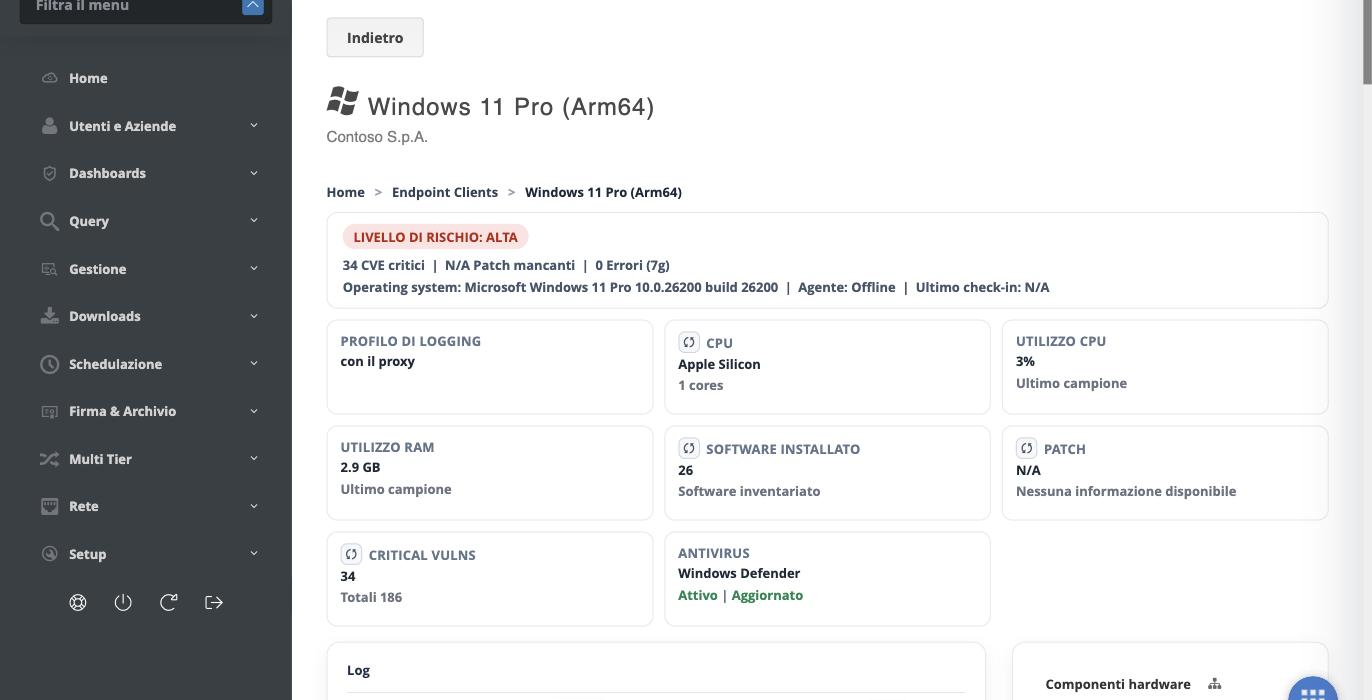
1.1 L'intestazione: il livello di rischio
Sotto il nome del dispositivo e l'azienda di appartenenza, una fascia colorata riassume la condizione della macchina con il livello di rischio, e accanto i numeri che lo determinano:
- CVE critici: le vulnerabilità gravi rilevate sul software installato.
- Patch mancanti: gli aggiornamenti non installati.
- Errori (7g): gli errori registrati nell'ultima settimana.
Sulla stessa riga compaiono il sistema operativo con la sua build, lo stato dell'agente — Online o Offline — e l'ora dell'ultimo check-in.
Stato dell'agente e attendibilità dei dati
Prima l'agente: se è offline e l'ultimo check-in è vecchio, tutti i numeri sotto sono fermi a quella data e descrivono il passato, non il presente. Un livello di rischio basso su una macchina che non si fa viva da settimane non è una buona notizia.
1.2 I riquadri di stato
Sotto l'intestazione, una serie di riquadri riporta le informazioni essenziali.
| Riquadro | Contenuto |
|---|---|
| Profilo di logging | Il profilo di raccolta assegnato al dispositivo |
| CPU | Processore e numero di core |
| Utilizzo CPU | L'ultimo campione rilevato |
| Utilizzo RAM | L'ultimo campione rilevato |
| Software installato | Quanti programmi risultano inventariati |
| Patch | Gli aggiornamenti mancanti, se l'informazione è disponibile |
| Critical Vulns | Le vulnerabilità critiche sul totale rilevato |
| Antivirus | Il prodotto attivo, con lo stato di attivazione e aggiornamento |
Il riquadro Critical Vulns riporta due numeri: le critiche e il totale. È il dato che discende dalla Verifica le vulnerabilità del profilo, cioè dal confronto fra il software inventariato e i database NVD.
1.3 I log del dispositivo
Il pannello Log mostra un istogramma con la ripartizione degli eventi registrati: errori, avvisi, informativi e totale.
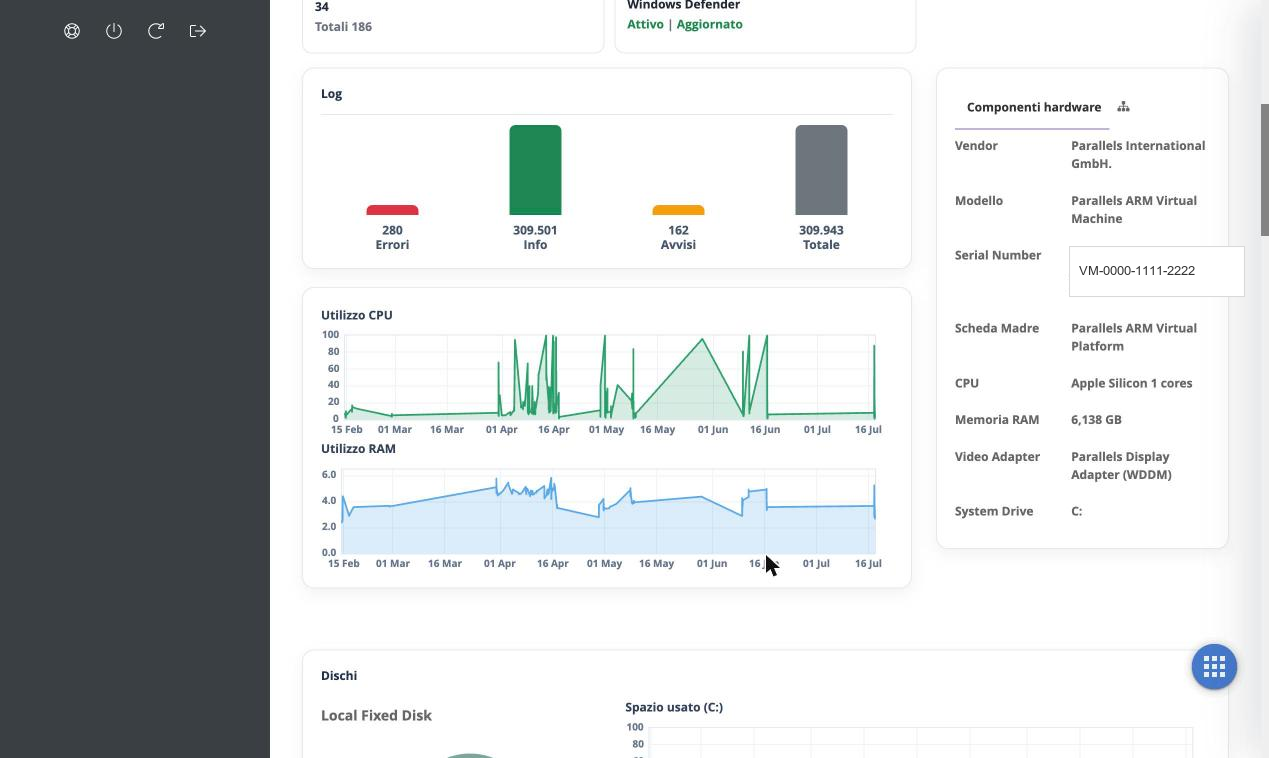
I conteggi sono cliccabili. Facendo clic su una delle colonne si apre la ricerca già filtrata su quel dispositivo e su quel livello di gravità: è il modo più rapido per passare dal "questa macchina ha 280 errori" al "vediamo quali".
1.4 Andamento delle risorse e hardware
I grafici Utilizzo CPU e Utilizzo RAM mostrano l'andamento nel tempo, non solo l'ultimo valore: servono a distinguere un picco isolato da un problema che dura.
Il pannello Componenti hardware riporta produttore, modello, numero di serie, scheda madre, processore, memoria, scheda video e unità di sistema. Più in basso la sezione Dischi riporta le unità presenti e lo spazio occupato.
Uso pratico dell'inventario hardware
Non è un elenco da consultare per curiosità: è quello che permette di rispondere in fretta a domande come quali macchine hanno meno di 8 GB di RAM o su quali gira ancora quella scheda di rete, senza andare a controllarle una per una.